設定方法
- Outlookを開き、上部にある「ホーム」タブをクリックします。
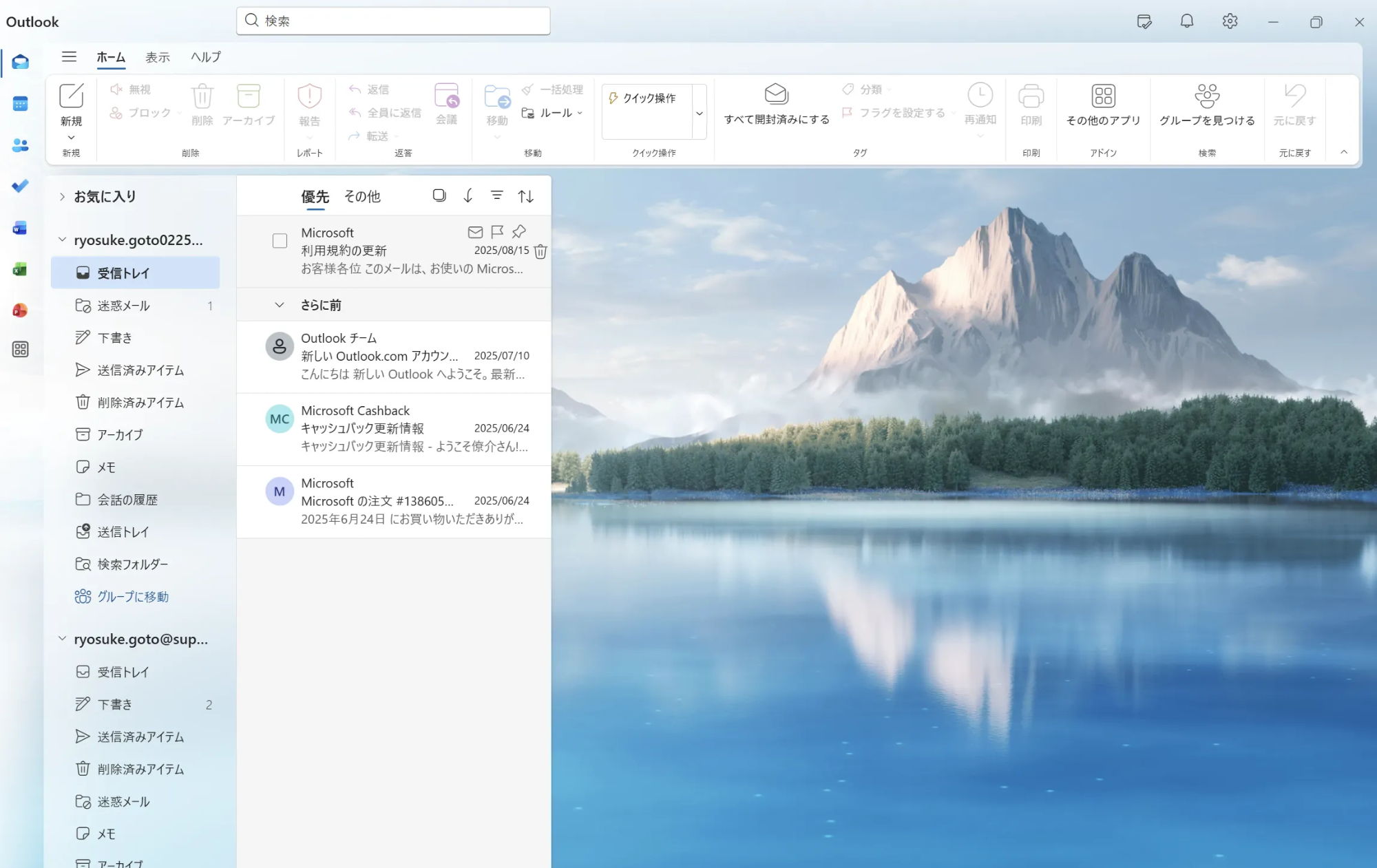
- リボン(メニューバー)の中にある「その他のアプリ」(または「アドイン」)ボタンを探してクリックします。

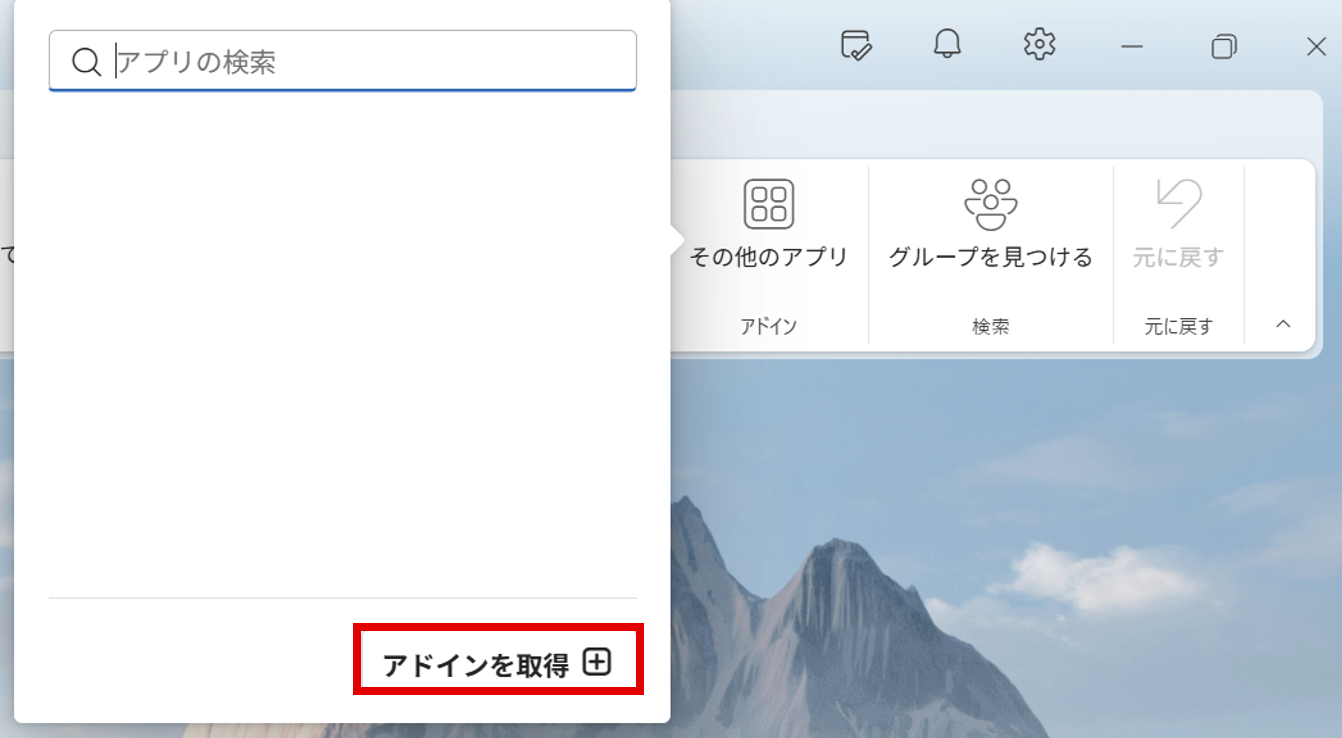
- 「アドインを取得」をクリックします。
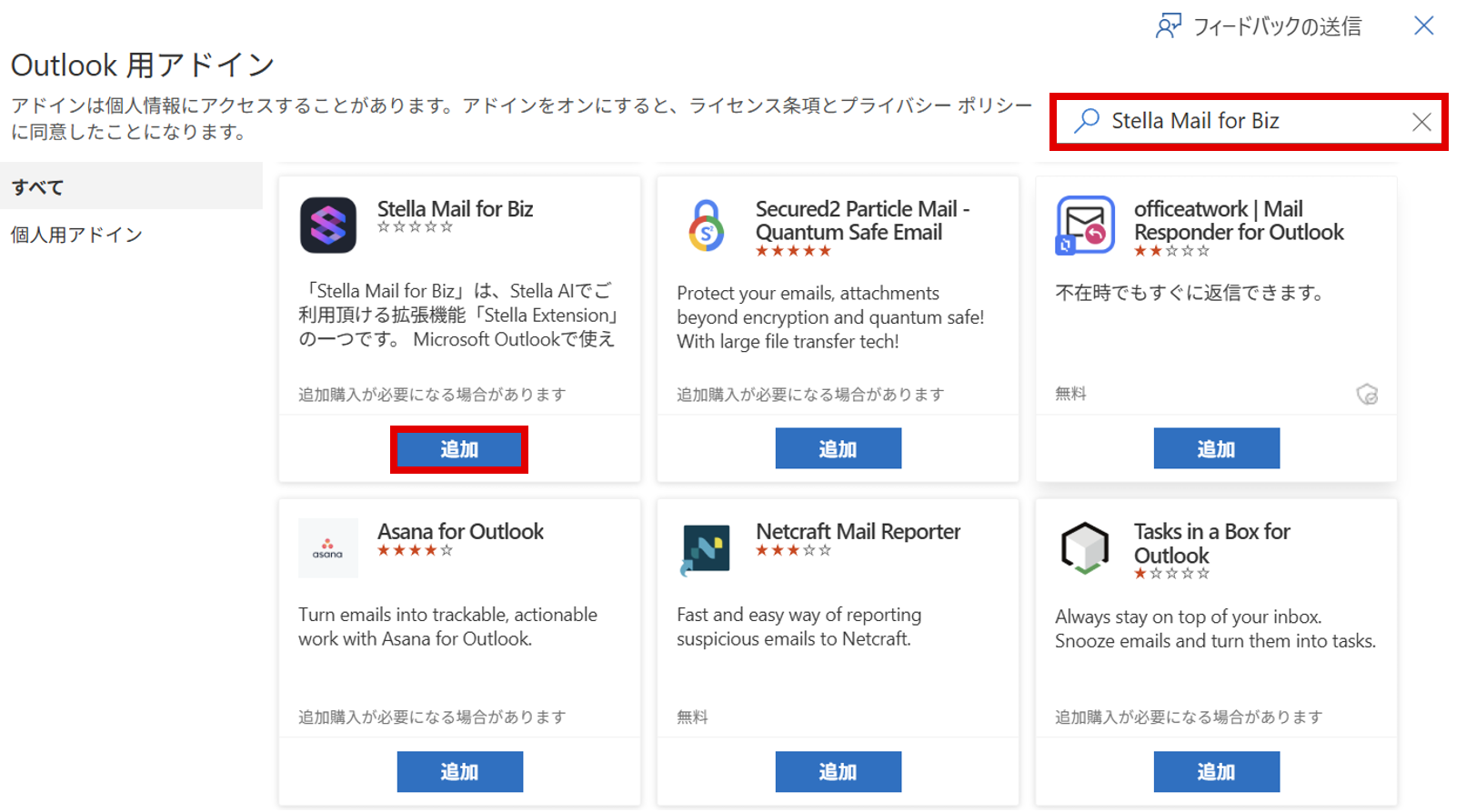
- 検索ボックスに「Stella Mail for Biz」と入力して検索し追加をクリックします。
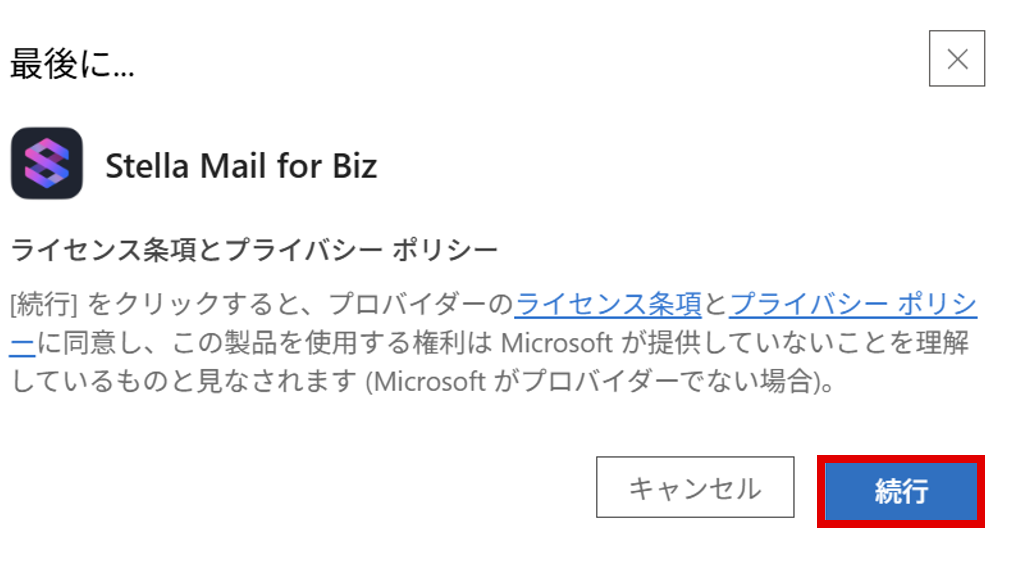
- 確認画面が出たら「続行」などをクリックしてインストールを完了します。
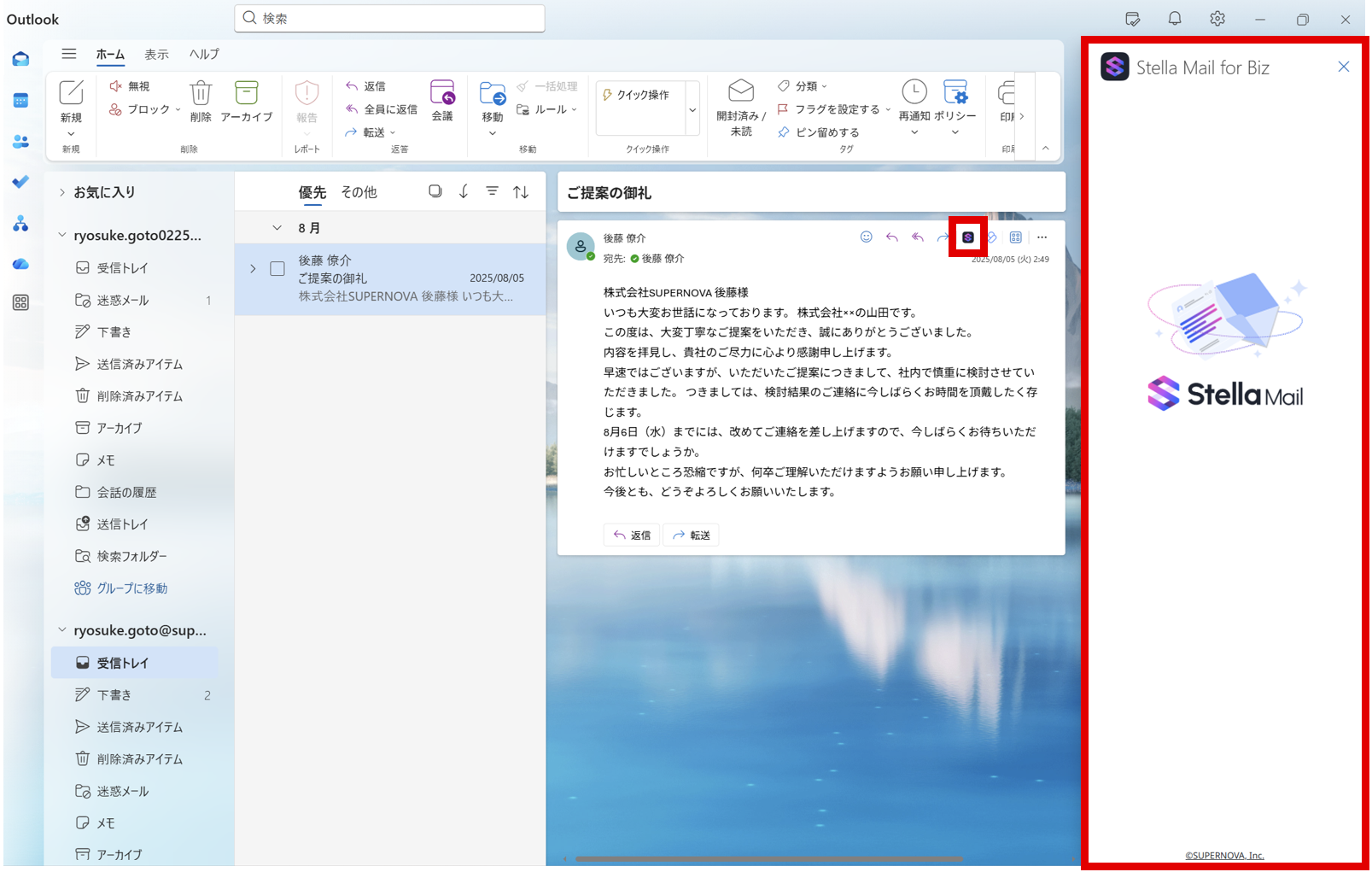
- Outlookを開き、任意のメールを開いた状態で、「Stella Mail for Biz」のロゴをクリックし、右側に立ち上がると、ご利用いただけます。
アドインがインストールできない・利用できない場合
1. 導入前の確認
アドインをご利用いただくには、お使いのアドレスが 「Microsoft Exchange」 という形式で接続されている必要があります。プロバイダメール等で多い「POP」や「IMAP」形式では、Microsoftの仕様によりアドイン機能自体が制限されます。
■ アカウント接続形式の確認手順
【クラシック版 Outlook の場合】
- 画面左上の [ファイル] タブをクリックします。
- 「情報」メニューのアカウント情報欄(メールアドレスのすぐ下)を確認します。
- ここに 「Microsoft Exchange」 と記載があれば、アドインを利用可能です。
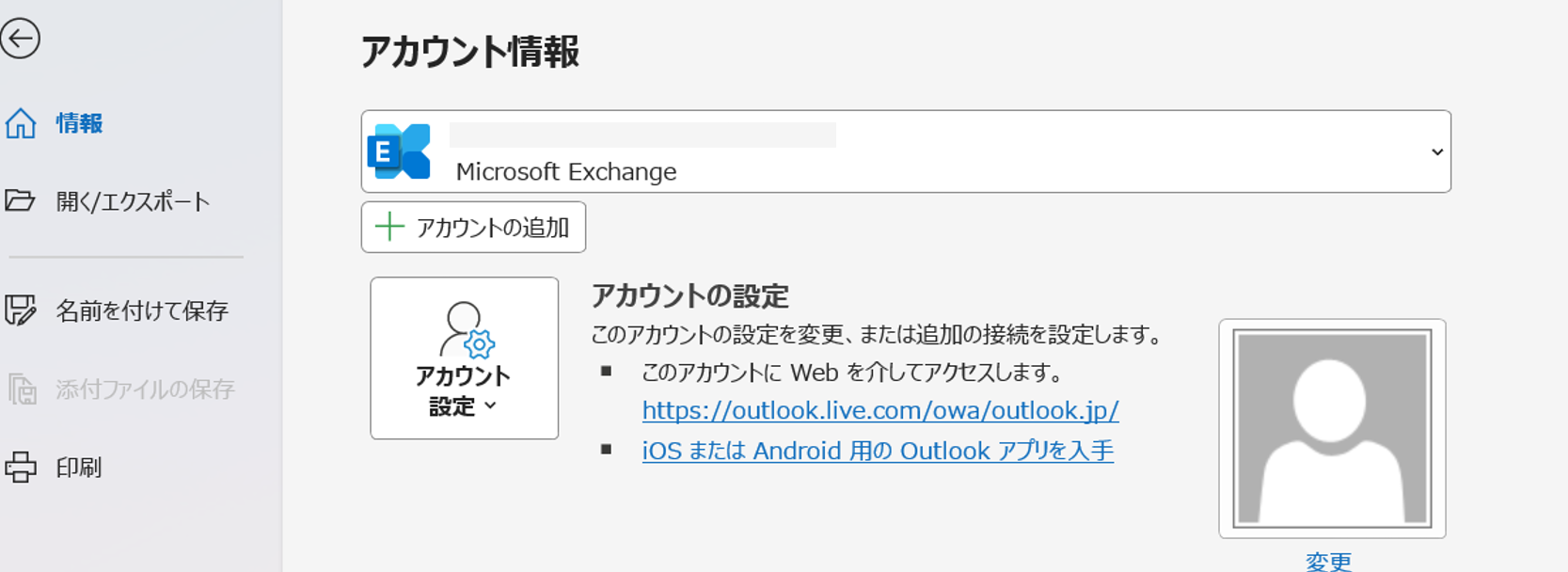
- ※「POP/SMTP」や「IMAP/SMTP」と記載されている場合は、アドインをご利用いただけません。
【新しい Outlook の場合】
- 画面右上の [ファイル] をクリックします。
- [アカウント情報]をクリックします。
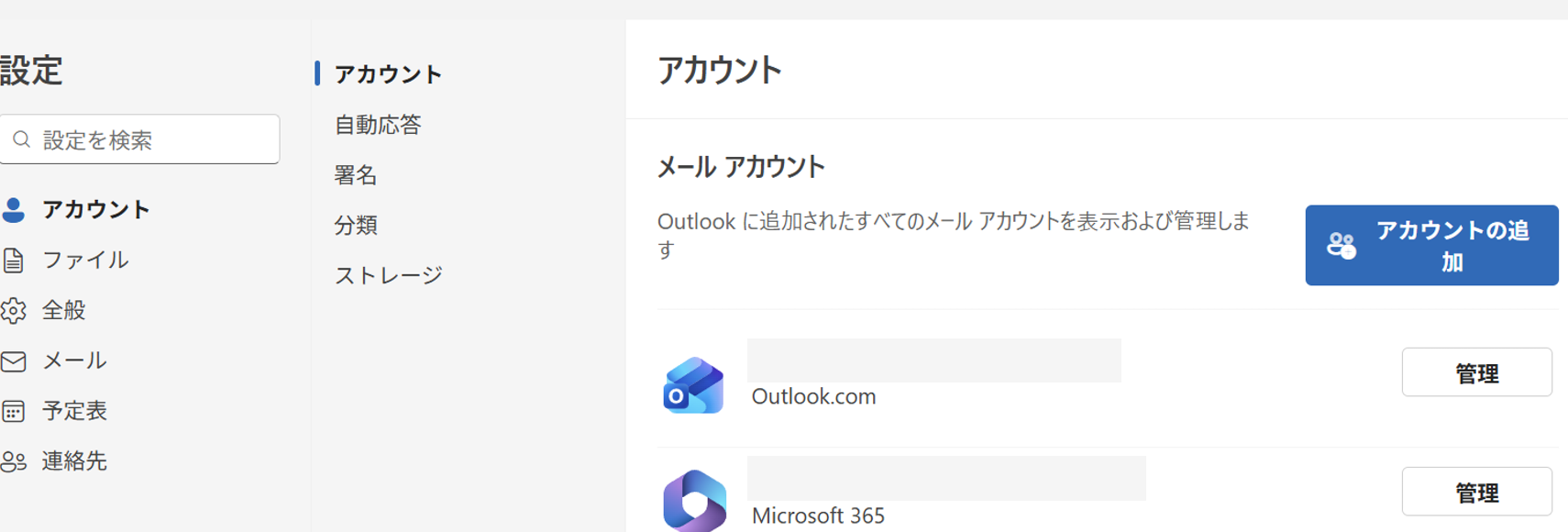
- 登録されているメールアドレスの横(または下)に表示されている種類を確認します。
- 「Office 365」 や 「Microsoft 365」 と表示されていれば、Exchange接続であり利用可能です。
■ Web版(OWA)での動作確認
アプリ側の設定に問題があるのかを切り分けるため、ブラウザで以下にサインインしてください。
- Web版Outlook (OWA)
- Web版でアドインが出る場合: 原因はPC(アプリ)の設定にあります。以下の手順を実施してください。
- Web版でもボタンがない場合: アカウント形式が非対応か、管理者側で制限されています。
2. 設定・表示のトラブル
症状:どこを探しても「アプリの追加」ボタンが見当たらない
- 原因1: 上記の「Exchangeアカウント」でないか、Officeが2019より前の古いバージョンです。
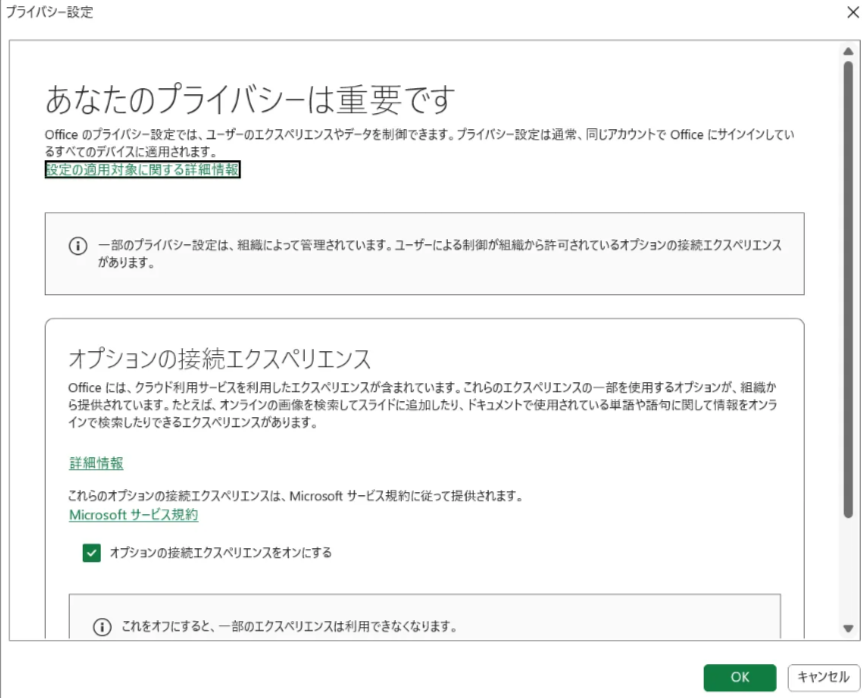
- 原因2: Outlook固有のプライバシー設定でオフになっています。
- 対処:
[ファイル] > [アカウント] > [設定の管理]を開き、「オンライン接続のエクスペリエンス」 にチェックを入れ、アプリを再起動してください。
3. 利用中のトラブル(画面が真っ白・動かない)
サイドパネルの表示に問題がある場合は、以下の手順をお試しください。
- 対処:キャッシュの完全削除
- Outlookを完全に閉じます。
- キーボードの [Windowsキー] + [R] を押し、以下を貼り付けて [OK] を押します。
%LOCALAPPDATA%\Microsoft\Office\16.0\Wef\
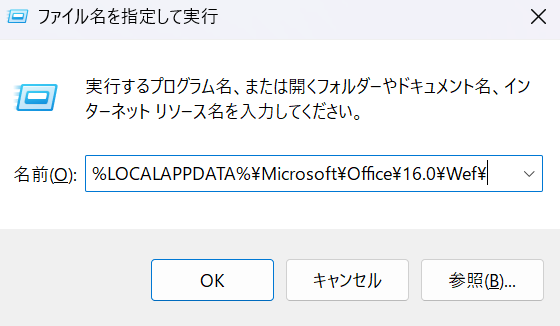
- フォルダ内の すべてを削除 してください。
- 再度アプリを立ち上げ、アドインを開き直します。
- 🔗 Microsoft公式リファレンス: Office アドインのキャッシュをクリアする
サポートへのお問い合わせ
解決しない場合は、以下の情報を揃えてサポート窓口までご連絡ください。
1. お問い合わせ用テンプレート
① ご利用環境の情報
- OS・バージョン:(例:Windows 11 23H2)
- Officeビルド番号:(例:バージョン 2512 ビルド 16.0.XXXXX)
- アカウント形式:(例:M365 Exchangeアカウント / POP接続)
② 発生している事象の詳細
- (例:アドインを起動すると「証明書エラー」で止まる / 関数が#NAME?になる)
③ 実施済みの対策(当てはまるものに○)
- キャッシュ削除(Wefフォルダ)
- WebView2修復
- Web版(ブラウザ版)での動作確認
④ スクリーンショット
- エラー画面のスクリーンショットを添付してください。
2. スクリーンショット撮影時のお願い
エラーメッセージのダイアログ(小さな窓)だけでなく、「Officeアプリの画面全体」を撮影してください。リボンの状態や右上のアカウント表示が含まれていると、より精緻な診断が可能になります。