機能概要
- データ分析や、売上・予算・進捗などの管理表・帳票をExcel形式(.xlsx)で作成・整理するAIエージェントです。
- お手元のフォーマットへの転記作業にも対応しています。
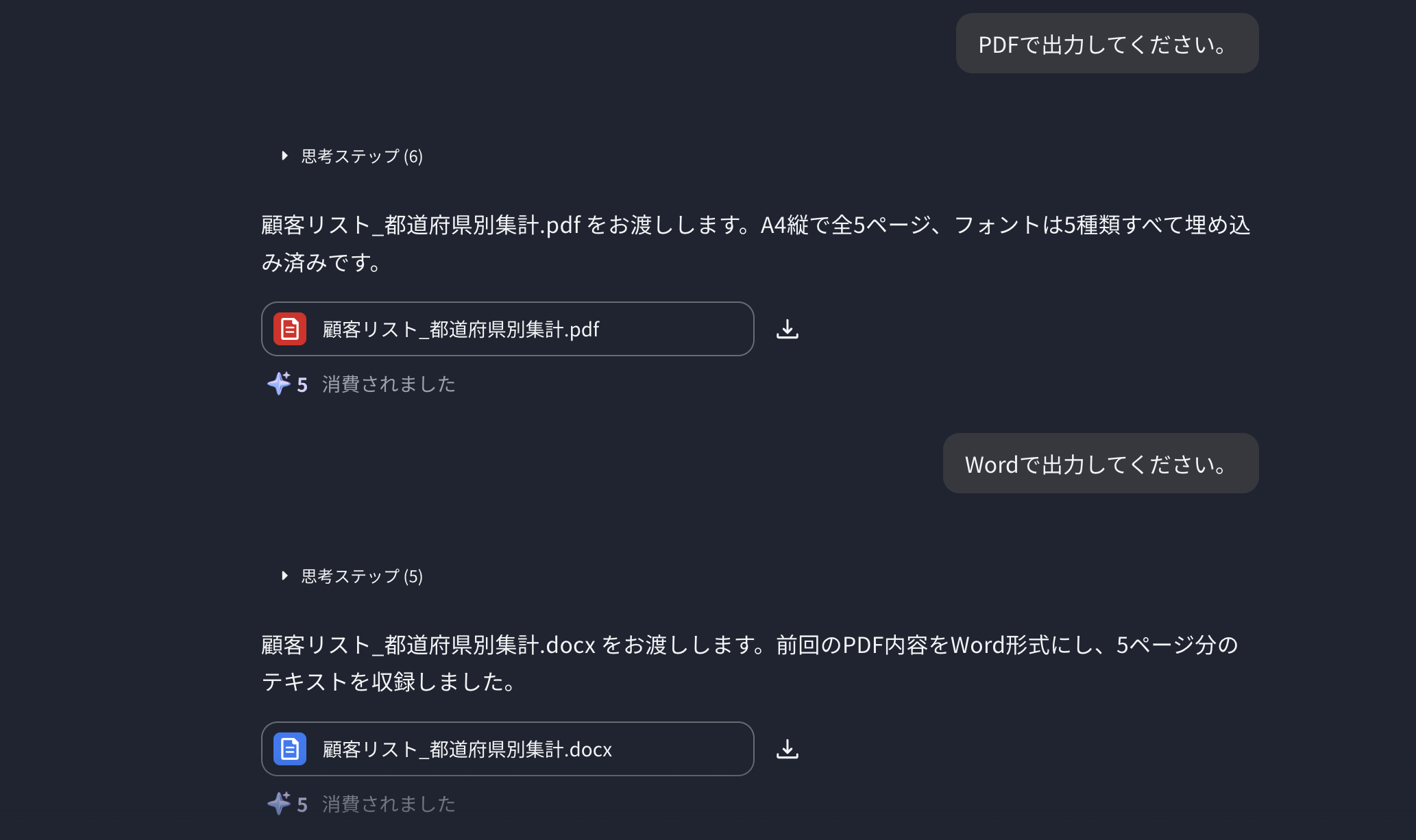
- Excel Agent内でWordファイル・PDFを作成することもできます。集計結果をもとにした報告書などが必要な場合も、Agentを切り替えずに依頼できます。
- 生成時間は最短で3分程度。スピーディーに高品質な成果物を作成することができます。
使用方法
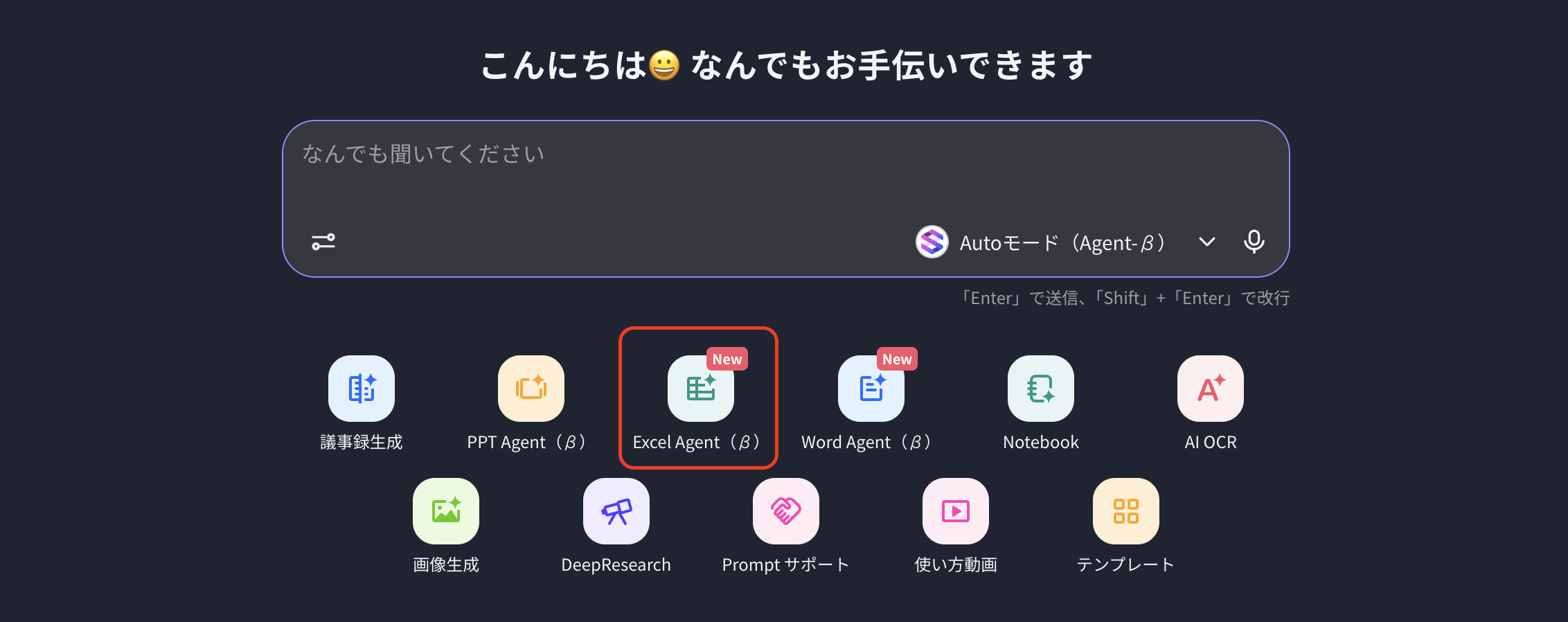
- ホーム画面の「Excel Agent(β版)」をクリックします。
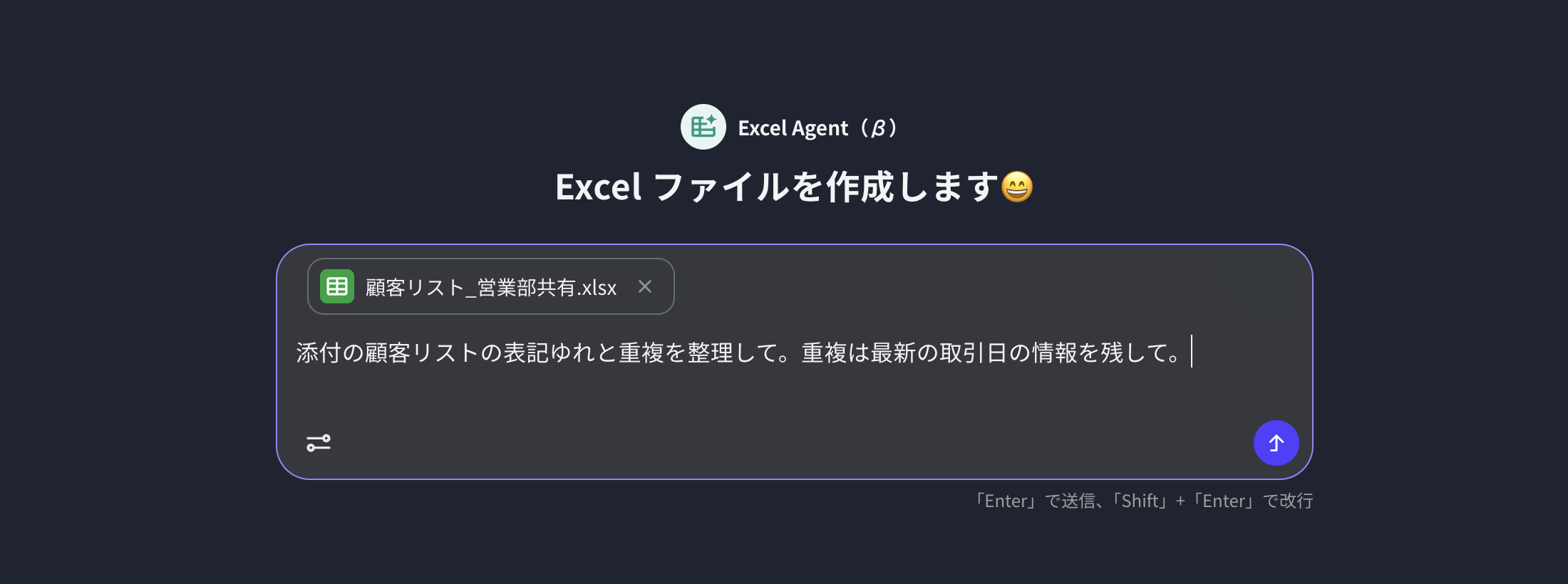
- 作成したい表や整理したい内容をチャット欄に入力し、必要に応じて資料やデータのファイルを添付します。ファイルアップロード上限は最大10枚/最大50MB
- 依頼内容をもとにExcelファイルを作成します。(1クレジット消費します)
- 完成したファイルが表示されます。内容を確認し、Excel形式でダウンロードします。
- 修正したい箇所がある場合は、チャット欄で追加の指示を出します。
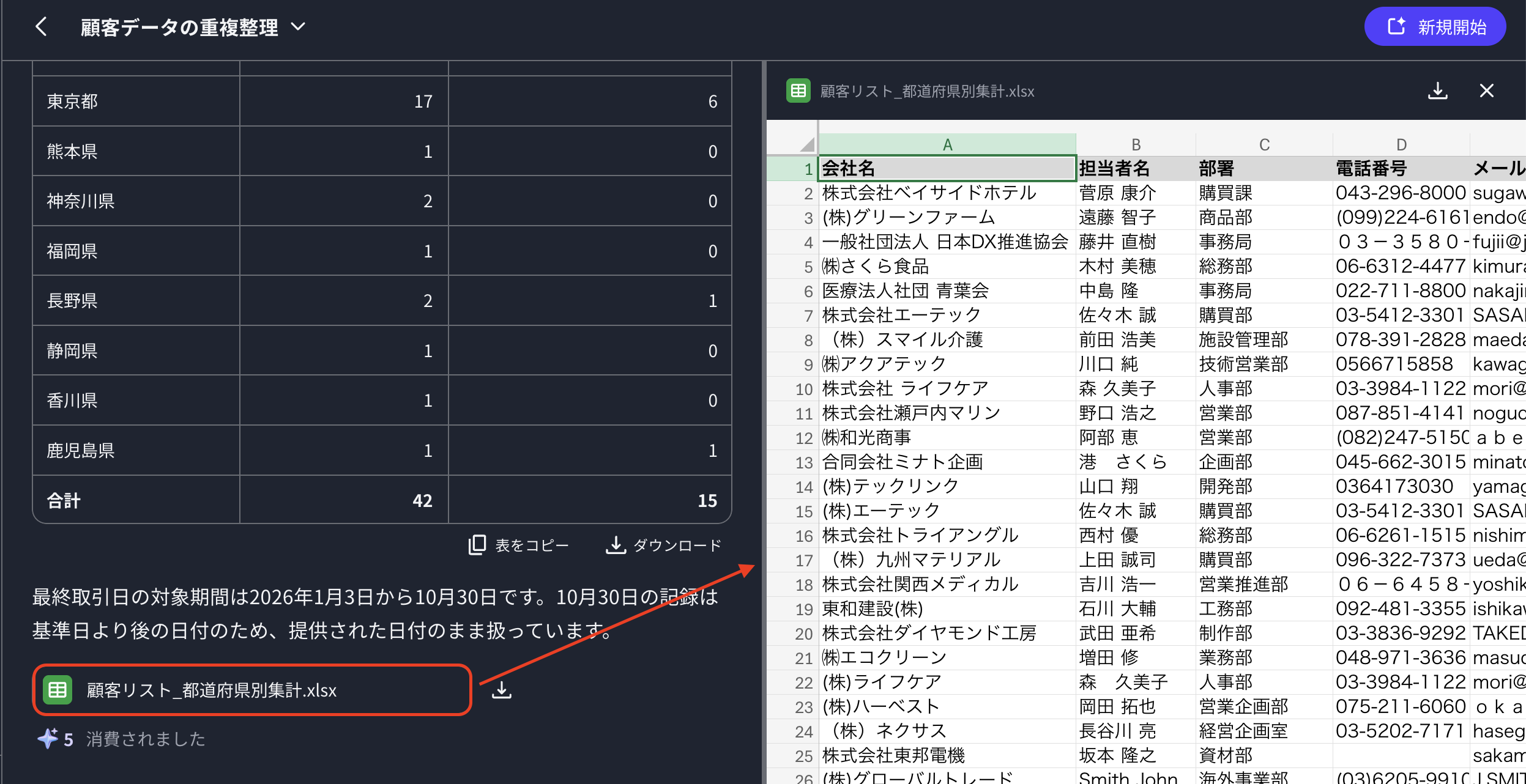
表示されている内容は全てダミーデータです。 - 完成したファイルが表示されます。内容を確認し、Excel形式でダウンロードします。
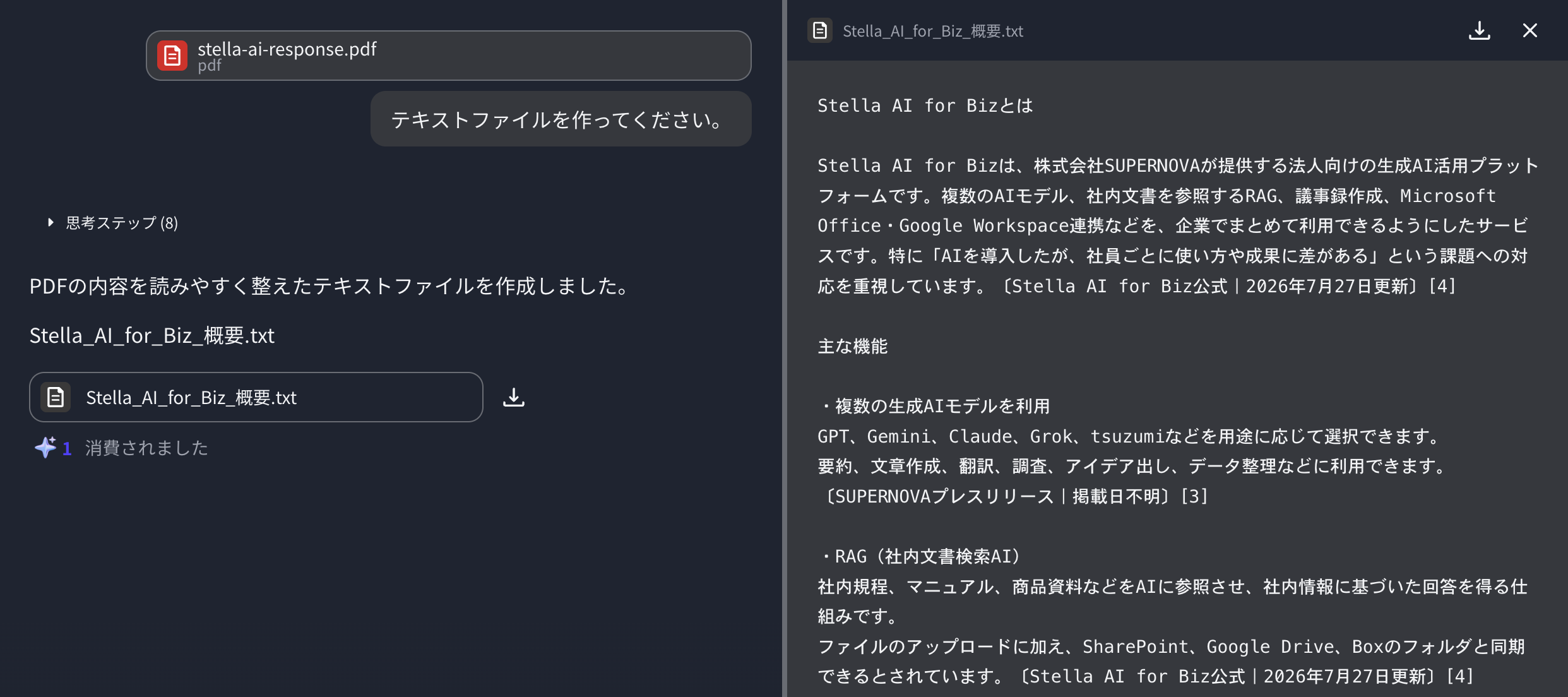
補足)PDF・Wordファイル・テキストファイルで出力する
活用事例
- ① 散らかったデータの整理・統合
- 様式がバラバラの日報、文字化けしたCSV、結合セルだらけのExcelなどを、集計に使えるデータに整えます。マスタとの突合にも対応しているため、手作業でのコピー&ペーストや表記ゆれの修正が不要になります。
- 依頼例:「添付の各支店の日報を1つの表に統合し、月別・支店別に集計してください」
- ② 管理表の作成
- 売上・予算・進捗の管理表を数式入りで作成します。合計は検算済みの状態で出力されるため、そのまま運用を始められます。
- 依頼例:「来期の部門別予算管理表を、合計・前年比の数式入りで作成してください」
- ③ 報告用の仕上げ
- 複合グラフの作成や条件付き書式の設定、印刷設定まで行います。会議資料や報告資料としてそのまま使える状態に仕上がります。配布や共有用にPDF形式で出力することもできます。
- 依頼例:「添付の売上データから、売上と前年比の複合グラフを入れた経営層向けの報告資料を作成してください」
- ④ 集計結果をもとにWordも作成
- Excelでの集計・分析とあわせて、その結果をまとめた報告書や稟議書などのWordファイルも同じ画面で作成できます。数字の転記ミスを防ぎながら、表と文書をまとめて仕上げられます。
- 依頼例:「添付の売上データを支店別に集計したExcelと、その結果をまとめた月次報告書のWordを作成してください」
例えばこんな使い方
活用事例でご紹介した使い方を、サンプルデータを使った実際の操作の流れでご紹介します。各ケースを開くと、準備するもの・手順・確認のポイントが表示されます。(サンプルデータの社名・金額は、すべてダミーです)
① 売上CSVを集計してグラフにする
こんなときに
販売管理システムから出力した半年分(4月〜9月)の売上データを、月別・担当者別にまとめて報告したいとき。
準備するもの
売上データ(CSV)のサンプルです。売上日・伝票番号・担当者・顧客名・商品カテゴリ・商品名・数量・単価・売上金額の9項目で、2026年4月〜9月の320件の売上が入っています。ダウンロードして、そのままお試しいただけます。
手順
- ホーム画面の「Excel Agent(β版)」をクリックします。
- 「準備するもの」からダウンロードしたファイル(sample_売上データ(2026年4月-9月).csv)を、チャット欄に添付します。
- 次の依頼文を入力して送信します。依頼文は、そのままコピーして使えます。
添付の売上CSVを月別・担当者別に集計して、月別の推移と担当者別の売上をグラフに描いたエクセルを作って

- 生成が終わると、完成したファイルが画面に表示されます(最短で3分程度)。チャットの回答にも、月別・担当者別の集計結果が表で表示されるので、下の「確認のポイント」に沿って数字を確認します。
- 直したい点や足したい内容がある場合は、同じチャット欄で追加の指示を出します。最初から作り直す必要はありません。
- 例:「担当者別のグラフを、売上の多い順に並べて」
- 例:「商品カテゴリ別の売上も集計して、シートを追加して」
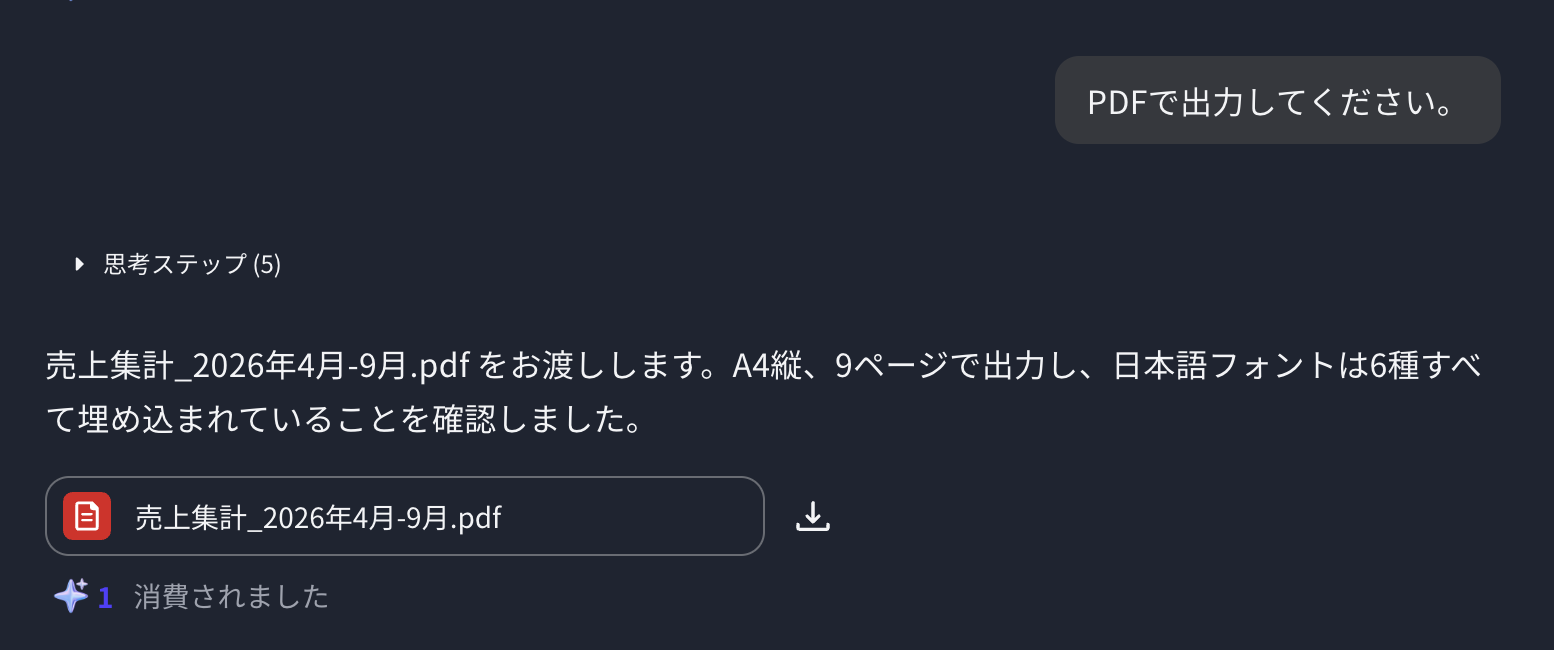
- Excel形式でダウンロードします。会議で配布する場合は「PDFでも出力して」と依頼できます。
できあがるもの
サンプルデータを使って、実際にExcel Agentで作成したファイルです。
sample_売上集計(2026年4月-9月).xlsxをダウンロード
次の3つのシートが入ったExcelができあがります。シートの構成や見せ方は、生成のたびに多少変わります。
- 明細:CSVの全データ(集計用に「年月」の列を追加)
- 月別・担当者別:月×担当者の集計表と、月別売上の推移グラフ(折れ線)
- 担当者別:担当者ごとの売上合計と、棒グラフ
確認のポイント
- 集計の漏れがないか。サンプルデータでは、明細320件・合計62,961,000円です。月別(4月9,199,600円〜9月11,122,600円)と担当者別(最多は佐藤17,590,200円)の合計が、どちらもこの金額と一致するかを確認します。
- 集計表が、値の直書きではなく数式になっているか。サンプルでは、明細シートを参照する数式(SUMIFS)で作られているため、明細の数字を直すと集計とグラフも自動で変わります。明細に行を足す場合は、数式の参照範囲も広げてください。
- グラフが、集計表の正しい範囲を参照しているか。
関連する活用事例:③ 報告用の仕上げ
② 表記がバラバラなExcelを整えて集計する
こんなときに
東京・大阪・名古屋の3拠点から届いた9月〜10月の売上報告を1つにまとめたいが、拠点ごとに様式も書き方も違うとき。
準備するもの
3拠点から届いた売上報告(Excel)のサンプルです。東京は表の途中に空の行と最後に合計の行、大阪は和暦の日付(R8.9.3)と「円」付きの金額と小計の行、名古屋は「【9月】」のような見出しの行と全角数字・「¥」付きの金額が入っています。会社名も、「(株)ABC商事」「ABC商事株式会社」「グリーンフーズ㈱」のように行ごとに書き方が違います。3つともダウンロードして、そのままお試しいただけます。
手順
- ホーム画面の「Excel Agent(β版)」をクリックします。
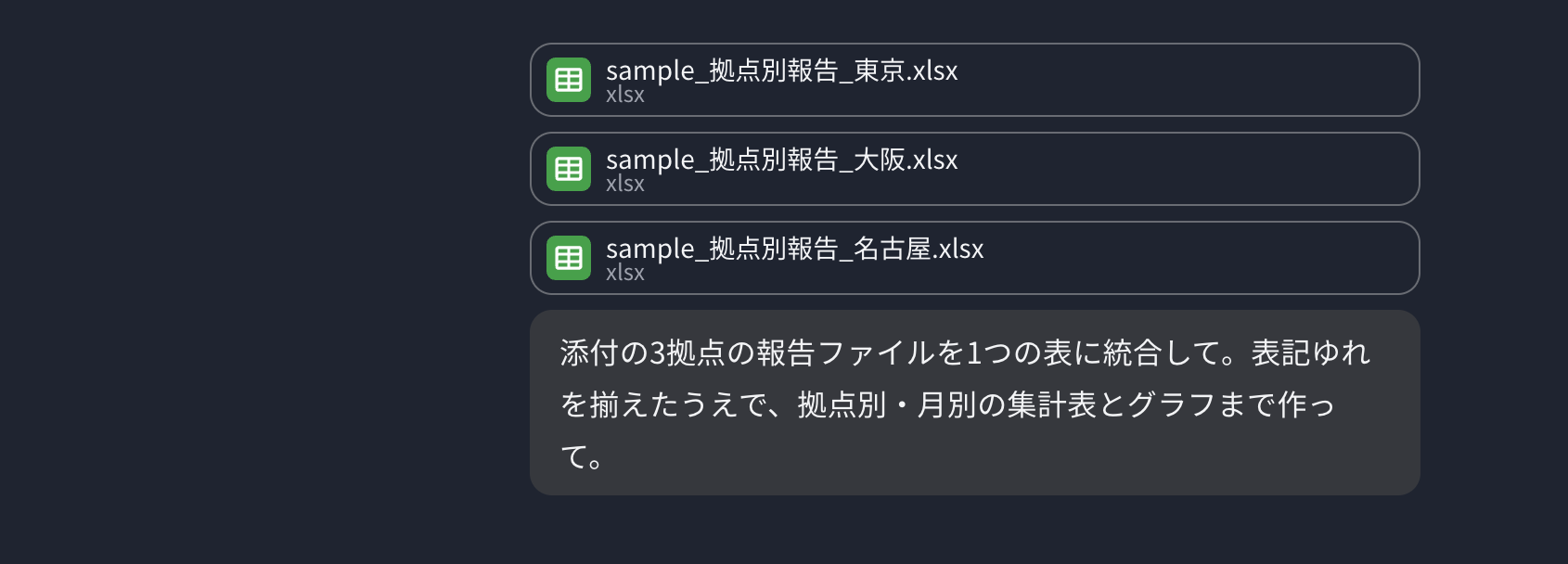
- 「準備するもの」からダウンロードした3つのファイルを、まとめてチャット欄に添付します。
- 次の依頼文を入力して送信します。依頼文は、そのままコピーして使えます。
添付の3拠点の報告ファイルを1つの表に統合して。表記ゆれを揃えたうえで、拠点別・月別の集計表とグラフまで作って
- 生成が終わると、完成したファイルが画面に表示されます(最短で3分程度)。表記ゆれを揃える作業では、Agentが「統合明細」と「顧客名対応」(元の書き方と、揃えた後の会社名の対応表)のシートを先に作り、そこでいったん止まることがあります。その場合は、「顧客名対応」シートで、会社名の揃え方が正しいかを確認します。
- 確認できたら、同じチャット欄で次の文を送ります。最初から集計表とグラフまでできていれば、この手順は不要です。
続けて、拠点別・月別の集計表とグラフを追加して
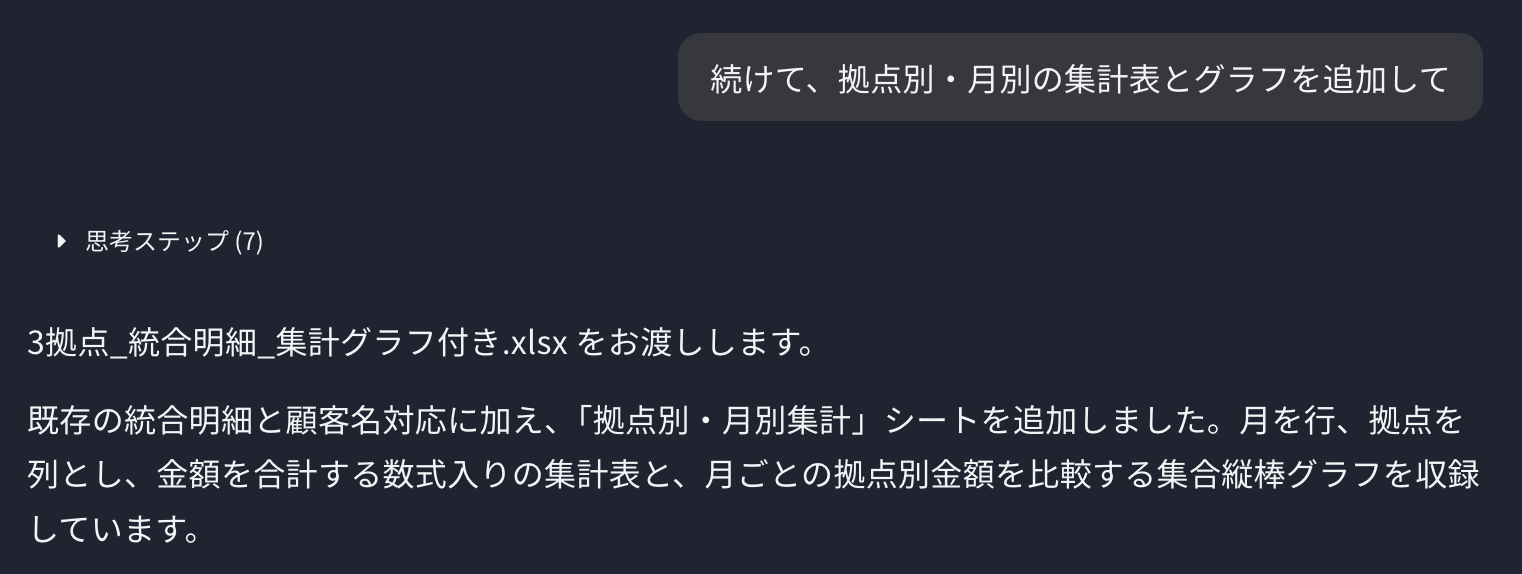
- 「拠点別・月別集計」シート(集計表とグラフ)が追加されます。統合明細と顧客名対応のシートは、そのまま残ります。
- Excel形式でダウンロードします。
できあがるもの
サンプルデータを使って、実際にExcel Agentで作成したファイルです。手順3の依頼文で統合したあと、手順5の文を送って、集計表とグラフまで仕上げています。
次の3つのシートが入ったExcelができあがります。シートの構成や見せ方は、生成のたびに多少変わります。
- 統合明細:3拠点の売上45件を1つの表にまとめたもの(拠点・日付・年月・顧客名・商品・金額・備考)
- 顧客名対応:元の書き方と、揃えた後の会社名の対応表
- 拠点別・月別集計:月×拠点の集計表(数式入り)と、月ごとに3拠点の金額を比べる縦棒グラフ
確認のポイント
- 会社名の揃え方が正しいか。「顧客名対応」シートで、元の書き方がどの会社名に揃えられたかを確認できます。サンプルデータでは、バラバラな書き方が、ABC商事・グリーンフーズ・星野物産・みらい設計・北斗工業の5社に揃います。
- 余分な行が入っていないか。元のファイルの「小計」「合計」の行や「【9月】」のような見出しの行は、明細から除かれます。サンプルデータでは、統合明細は45件です。
- 拠点別の合計が、元のファイルと合っているか。サンプルデータでは、東京2,758,000円/大阪2,332,000円/名古屋2,596,000円、合計7,686,000円です。
関連する活用事例:① 散らかったデータの整理・統合
③ 経費規程に沿って、指定の精算書様式を埋める
こんなときに
10月の出張の経費を、社内の経費規程に沿って判定しながら、決められた精算書の様式にまとめたいとき。
準備するもの
経費精算書の様式(Excel)、出張の領収書一覧(CSV。14件)、経費規程(Word)のサンプルです。様式には区分別の精算額や自己負担額を計算する数式が入っていて、規程には日当・交通費・宿泊費・会食・タクシーなどの基準が書かれています。3つともダウンロードして、そのままお試しいただけます。
手順
- ホーム画面の「Excel Agent(β版)」をクリックします。
- 「準備するもの」からダウンロードした3つのファイル(様式・領収書一覧・経費規程)を、まとめてチャット欄に添付します。
- 次の依頼文を入力して送信します。依頼文は、そのままコピーして使えます。
添付の経費精算書の様式に、領収書一覧の内容を記入して。添付の経費規程に沿って、対象外や上限超過は判定して、精算額も計算して
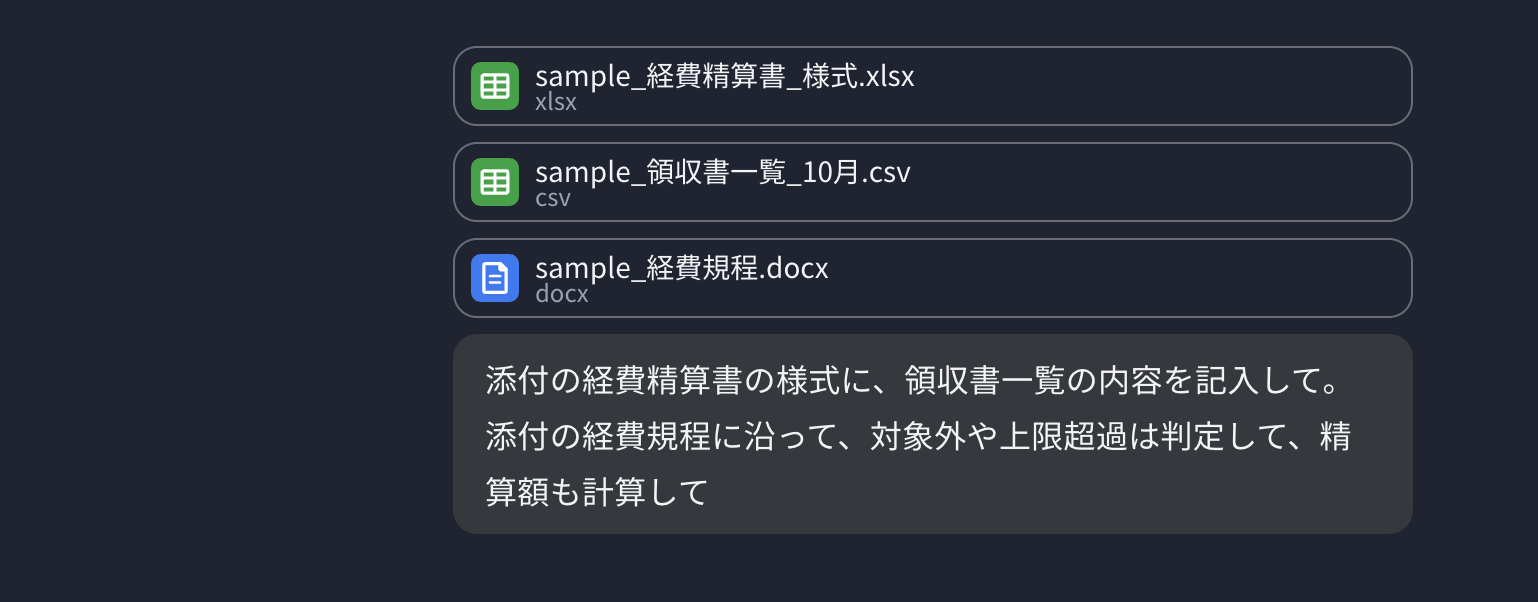
- 生成が終わると、完成したファイルが画面に表示されます(最短で3分程度)。チャットの回答にも、領収額・精算額・自己負担額の合計と、主な判定の内容が表示されるので、下の「確認のポイント」に沿って確認します。
- 直したい点がある場合は、同じチャット欄で追加の指示を出します。最初から作り直す必要はありません。
- 例:「東京駅→自宅のタクシーの理由を、22時以降の帰宅に当たるという内容に直して」
- Excel形式でダウンロードし、【要記入】の箇所(申請者・申請日)を記入して仕上げます。

できあがるもの
サンプルデータを使って、実際にExcel Agentで作成したファイルです。手順3の依頼文を1回送っただけで、この形に仕上がりました。
添付した様式に沿って、次の内容が記入された経費精算書(Excel)ができあがります。表現や細かな行の構成は、生成のたびに多少変わります(サンプルでは、区分別の精算額に「対象外」の行が追加されています)。
- 申請者・申請日(資料にないため【要記入】)と、対象期間
- 領収書14件と日当の明細(区分・領収額・精算額・判定・規程上の理由)
- 区分別の精算額と、領収額・精算額・自己負担額の合計(様式の数式で計算)
確認のポイント
- 規程どおりに判定されているか。サンプルデータでは、次のように判定されます。
- グリーン車(19,400円)は、普通車指定席の14,720円までを精算し、差額は自己負担
- ホテル(13,800円)は、上限12,000円までを精算し、1,800円は自己負担
- 客先との会食(4名で36,000円、1人9,000円)は、1人5,000円を超えるため対象外(接待交際費として別の様式で申請)
- 個人の昼食・駅弁、社内の懇親会は対象外
- タクシー2件は、荷物が多い場合と22時以降の帰宅に当たるため対象
- 日当は、宿泊を伴う出張2日分(3,000円×2)と日帰り出張1日分(1,000円)で、7,000円
- 判定の理由が、規程の内容と合っているか。判定は正しくても、理由の書き方がずれることがあります。サンプルの生成結果でも、東京駅→自宅のタクシーの理由欄が、22時以降の帰宅ではなく「新幹線は普通車指定席まで」という無関係な説明になっています。その場合は、手順5のように行を指定して直せます。
- 合計が合っているか。サンプルデータでは、領収額115,760円、精算額72,980円(日当7,000円を含む)、自己負担49,780円です。
- 様式に入っていた数式が、消えずに残っているか。
ご注意点
- マクロを含むExcelファイル(.xlsm)は、アップロード(入力)にもファイル生成(出力)にも対応していません。マクロのコード(VBA)は、テキストファイルとして出力できます。
- Wordファイル・PDFで出力させる場合にはチャット欄で指示出しが必要です。
- 生成には1クレジット消費します。(通常5クレジット消費ですが、キャンペーンでクレジット消費数を1としております)
よくあるご質問
使う関数が分からなくても、数式入りの表を作れますか?
はい、関数名をご指定いただく必要はございません。作りたい表の形(行・列・集計の単位)を言葉でお伝えいただければ、Excel Agentが適切な数式を組み立てて、数式入りのExcelを作成します。依頼文の例は次のとおりです。
添付の仕訳明細から、勘定科目ごとに借方合計・貸方合計・残高を集計した試算表を作成してください。数式は残したままにし、どのセルにどの関数を使ったかを最後に一覧で説明してください。
使う関数を確認しながら進めたい場合は、「作成前に、使う関数とその理由を提案してください」と添えていただくと、作成前に方針をご確認いただけます。
マクロ(.xlsm)やPower Queryには対応していますか?
申し訳ございません。現在、Excel Agentでは、マクロを組み込んだファイル(.xlsm)の作成と、Power Queryのクエリの作成・編集には対応しておりません。代わりに、次の方法で同じような作業を進めていただけます。
- マクロ:「VBAコードを.txtファイルで出力してください」とご依頼いただくと、コードをテキストファイルで受け取れます。お手元のExcelのVBAエディタに貼り付け、.xlsm形式で保存してご利用ください。「インデント(階層ごとの字下げ)を保ったまま出力してください」と添えると、字下げも反映されやすくなります。
- Power Query:データの結合・整形・集計は、データを添付してご依頼いただければ、Excel Agentが処理して、数式入りのExcelで出力します。
いただいたご要望は、今後の改善の参考として開発チームと共有いたします。
同じ依頼でも、人によって結果が違います。毎回同じ形で出すには?
生成AIの特性上、同じ依頼でも毎回まったく同じ結果になるとは限りません。また、依頼内容に曖昧な点があると判断した場合は、作成前に確認の質問をすることがあります。誰が依頼しても同じ形で仕上げるには、次の方法が有効です。
- 依頼文を社内で共通化し、全員が同じ文面を使う
- 出力したいフォーマットのファイルを添付し、「このフォーマットの列構成・書式を変えずに作成してください」と指示する
毎月の集計など、同じ依頼を繰り返す場合は、依頼文をお手元に保存しておき、データと一緒に貼り付けてご依頼ください。Word Agent・Excel Agentでもテンプレート機能をご利用いただけるよう準備を進めております。対応時期が決まり次第、お知らせいたします。
Notebookに登録した単価表を使って、見積書を作れますか?
申し訳ございません。現在、Word Agent・Excel AgentからNotebookの情報を直接参照することはできません。
代わりに、単価表のファイルと見積書の書式(Excel)をExcel Agentに一緒に添付して、次のようにご依頼ください。お手元の書式への転記や、単価表との突合に対応しています。
添付の単価表をもとに、添付の見積書の書式に、次の品目・数量の品目・単価・金額を転記してください。
Notebookとの連携については、多くのご要望をいただいており、ご利用いただけるよう準備を進めております。対応時期が決まり次第、お知らせいたします。