
Microsoft Office(Word/Excel/PowerPoint)の場合
Webサイトから追加する場合
以下のリンクから直接追加することができます。
https://appsource.microsoft.com/ja-jp/product/office/WA200008475
Word/Excel/PowerPointから追加する場合
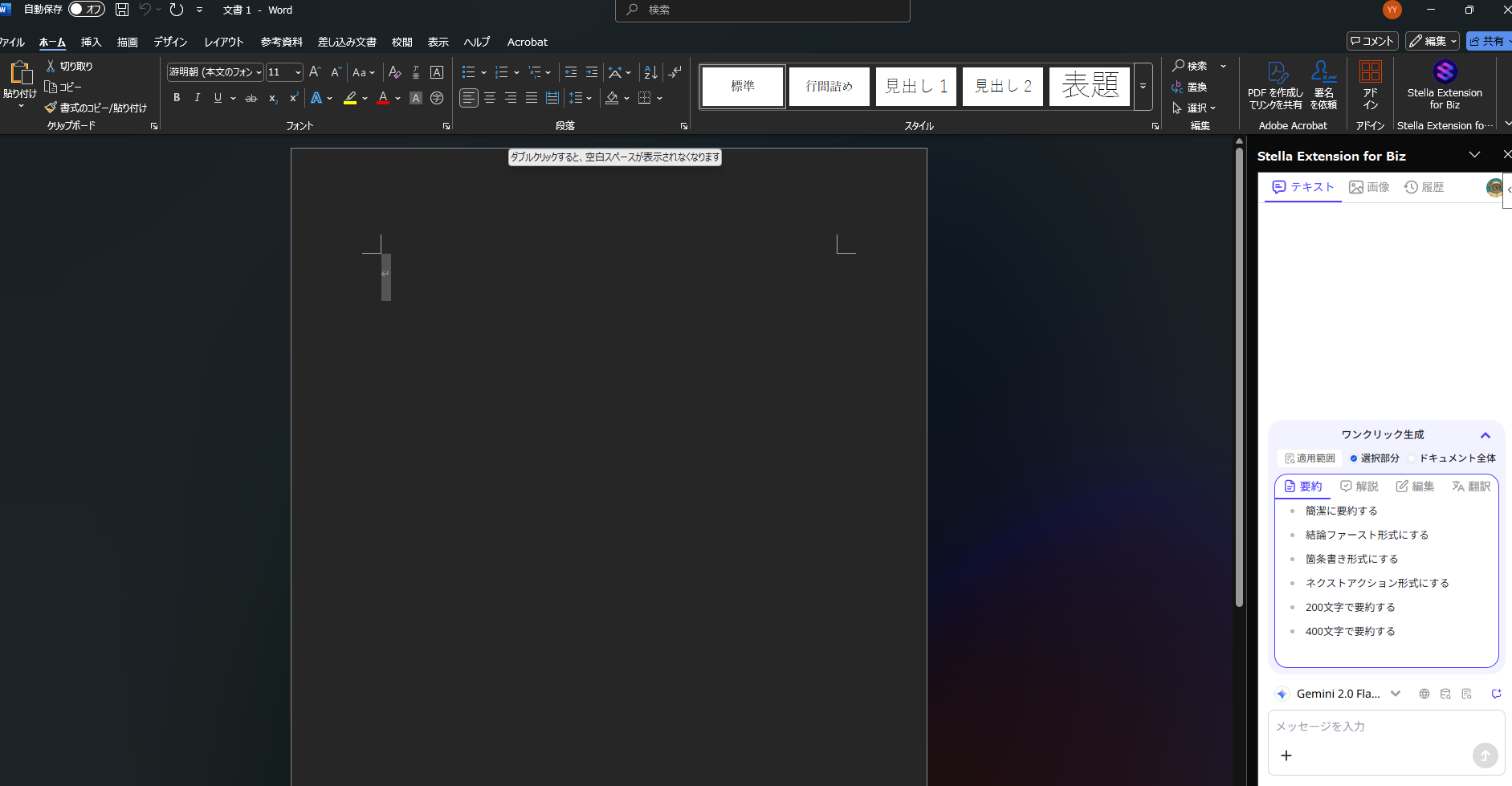
- Word/Excel/PowerPointのいずれかを開きます
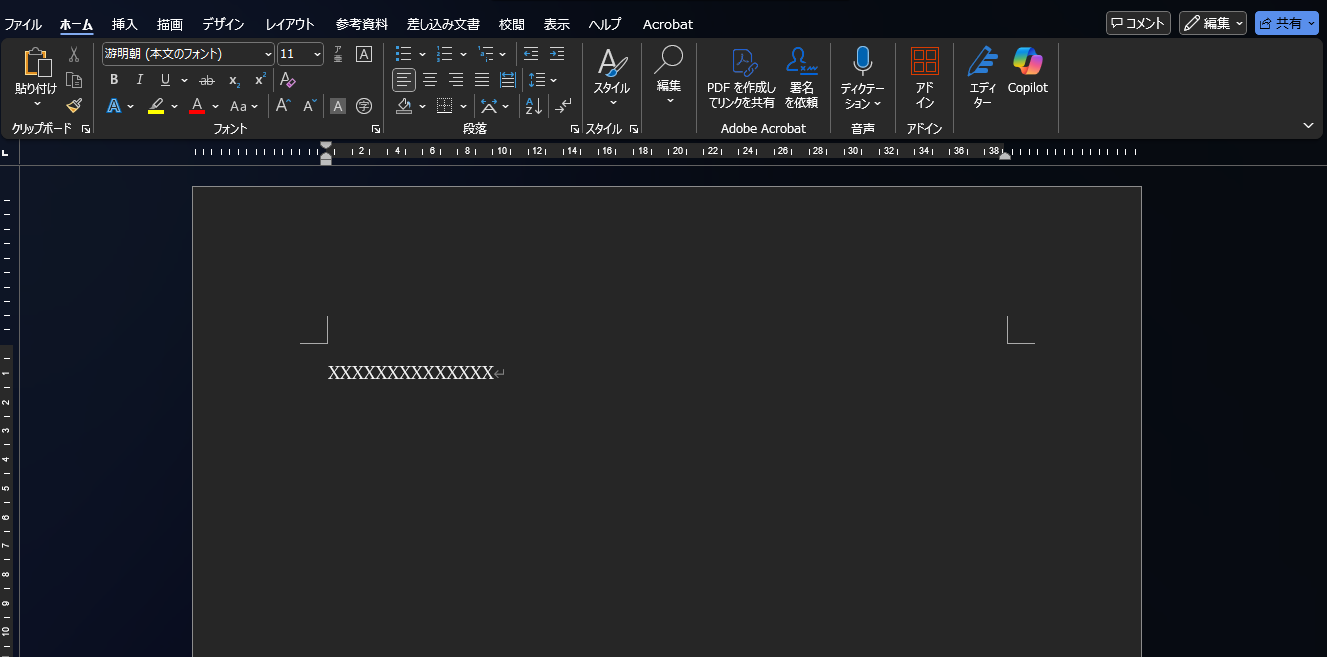
- 「ホーム」→「アドイン」をクリックします。
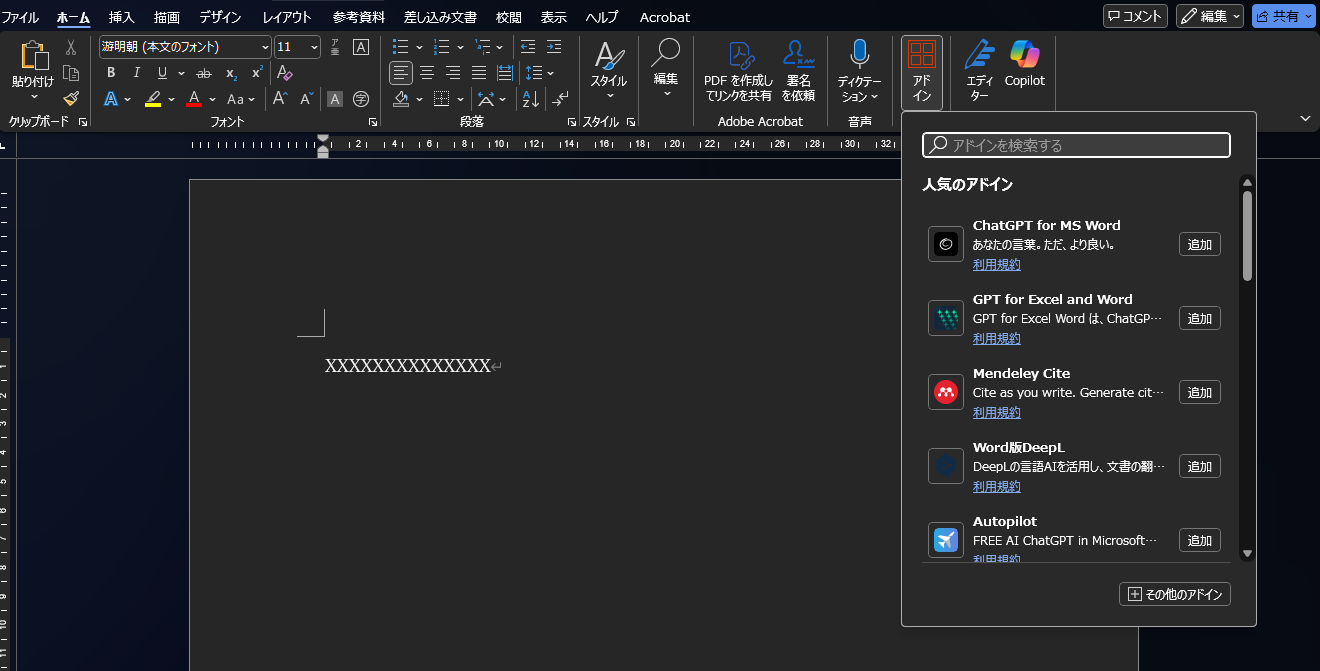
- 検索窓で「Stella Extension for Biz」を検索し、サービス横の「追加」をクリックします。
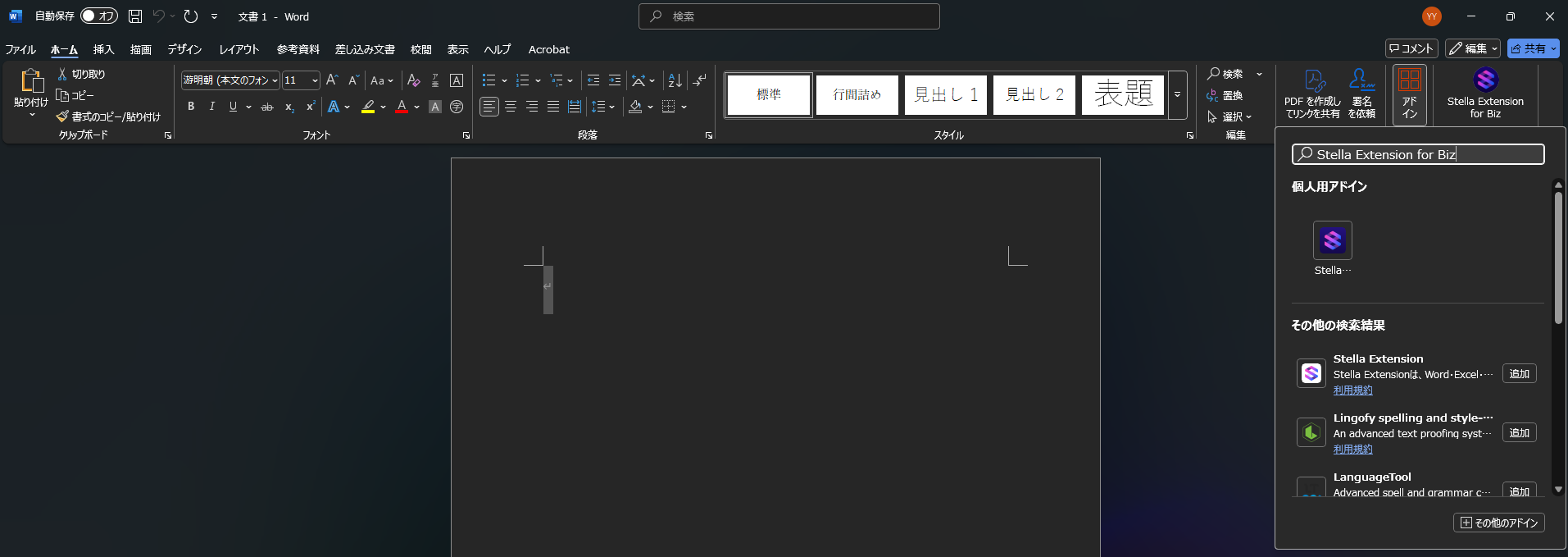
- インストールが完了し、サービスが開く もしくは、 再度「アドイン」をクリックし、個人用アドインに追加されているか確認します。
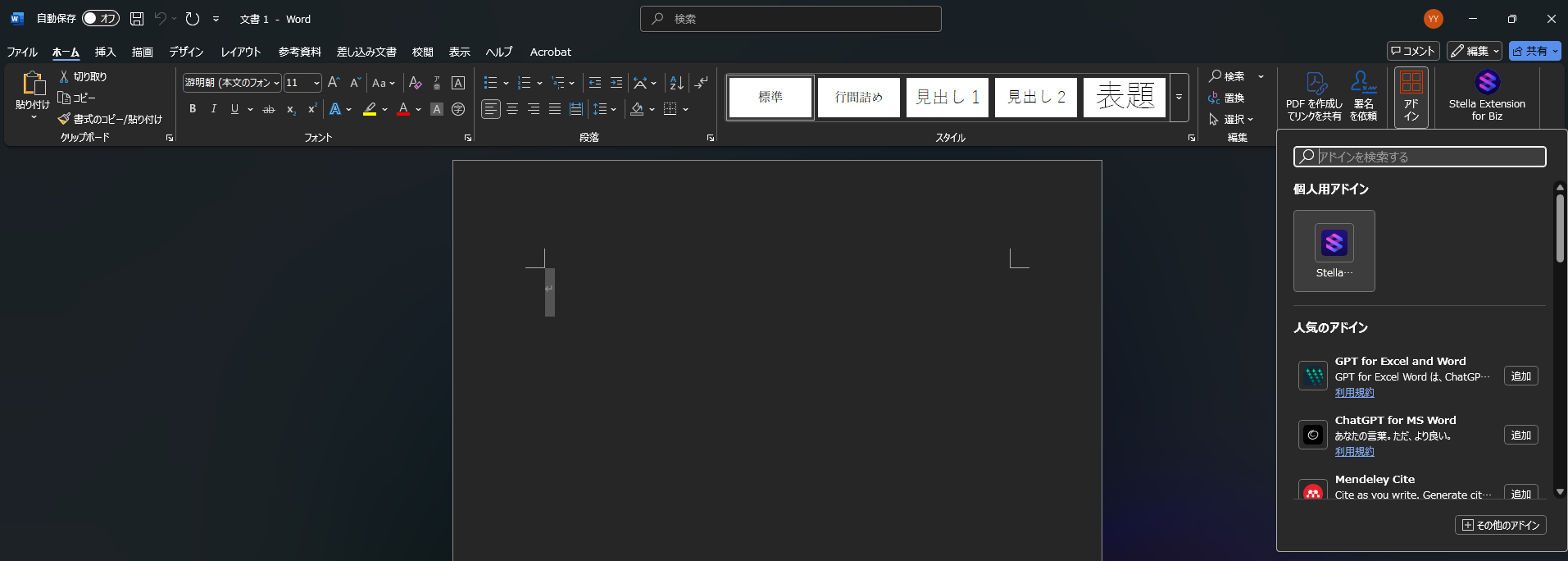
- サービスをクリックし、インストールしたサービスが表示され、利用できれば完了です。
Google Workspace(ドキュメント/スプレッドシート/スライド)の場合
Webサイトから追加する場合
以下のリンクから直接追加することができます。
https://workspace.google.com/marketplace/app/stella_extension_for_biz/969095139114
ドキュメント/スプレッドシート/スライドから追加する場合
- Google ドキュメント/スプレッドシート/スライドを開きます
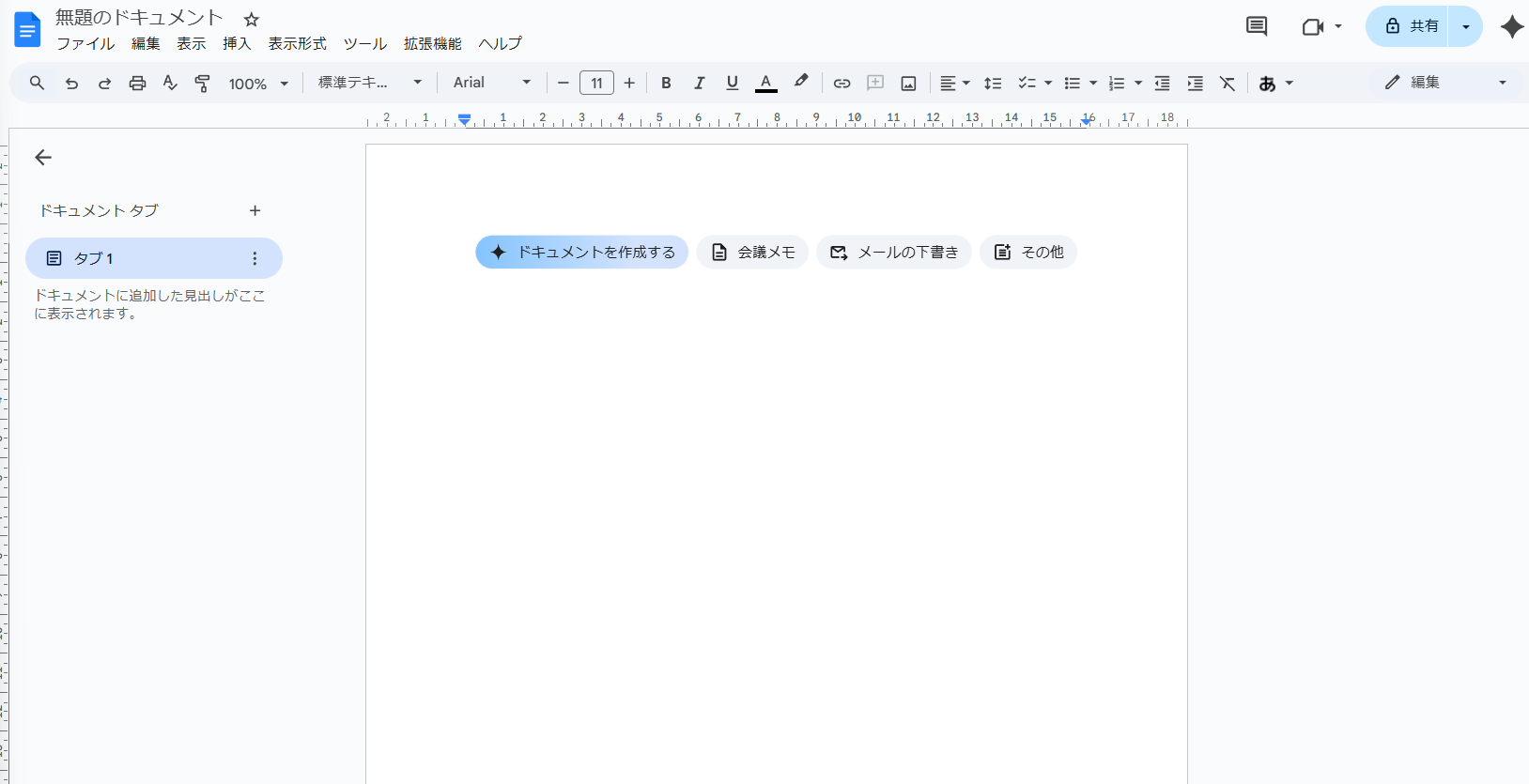
- 「拡張機能」→「アドオン」→「アドオンを取得」をクリックします。
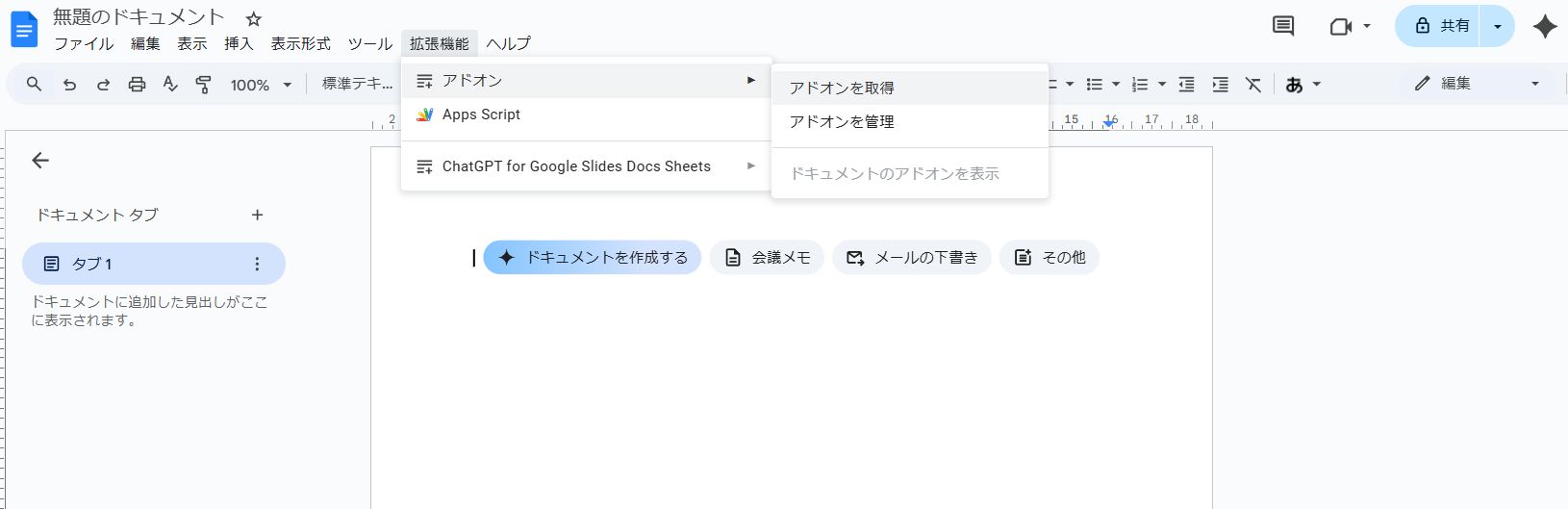
- 検索窓で「Stella Extension for Biz」を検索し、該当サービスをクリックします。
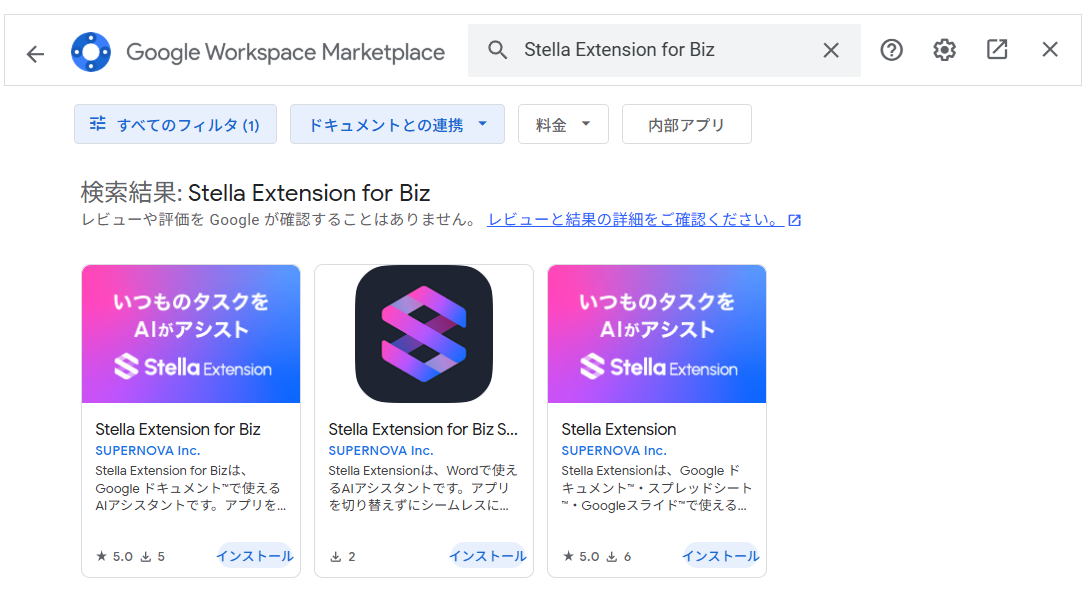
- 「個別インストール」をクリックして、インストールします。
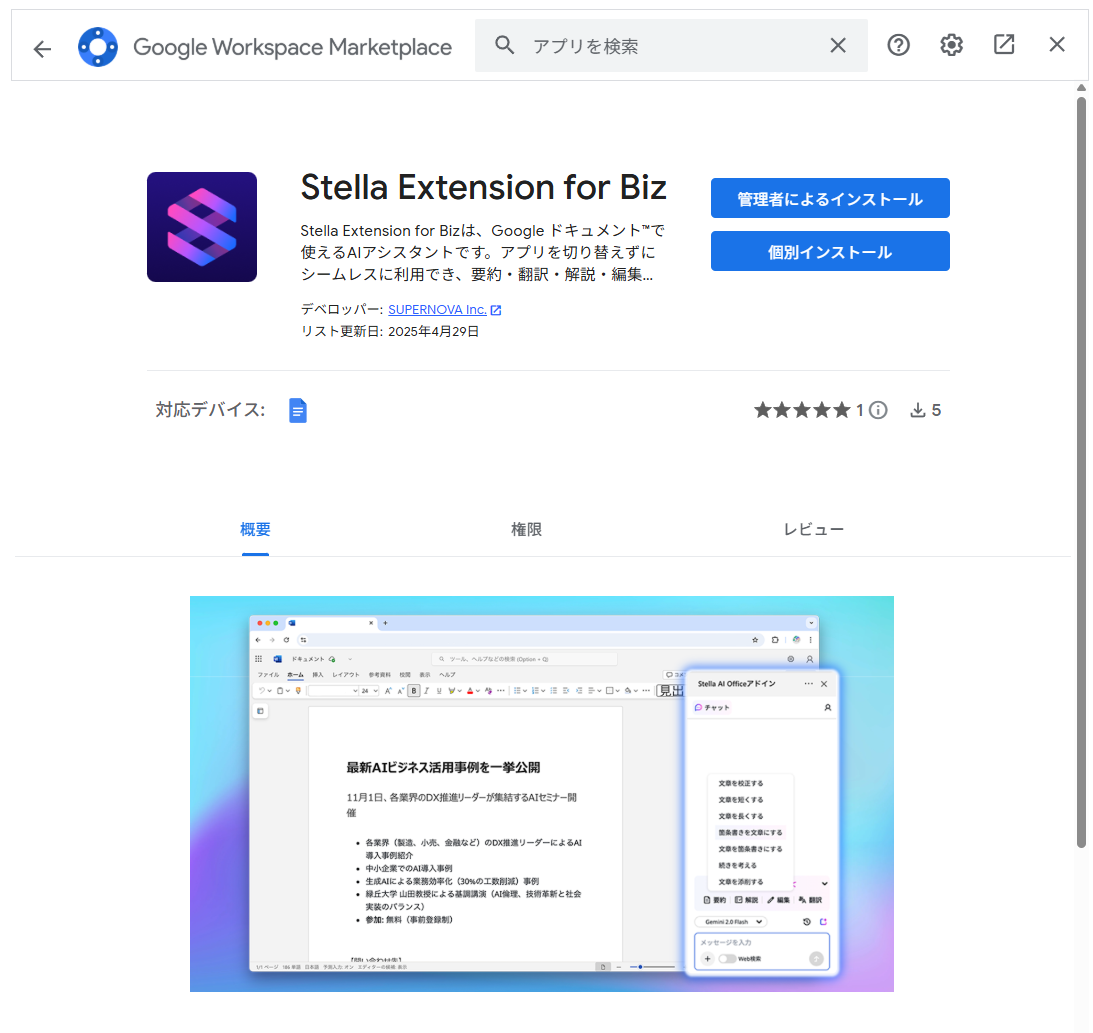
- インストール後、再度「拡張機能」をクリックし、インストールしたサービスが表示され、ログイン後に利用できれば完了です。
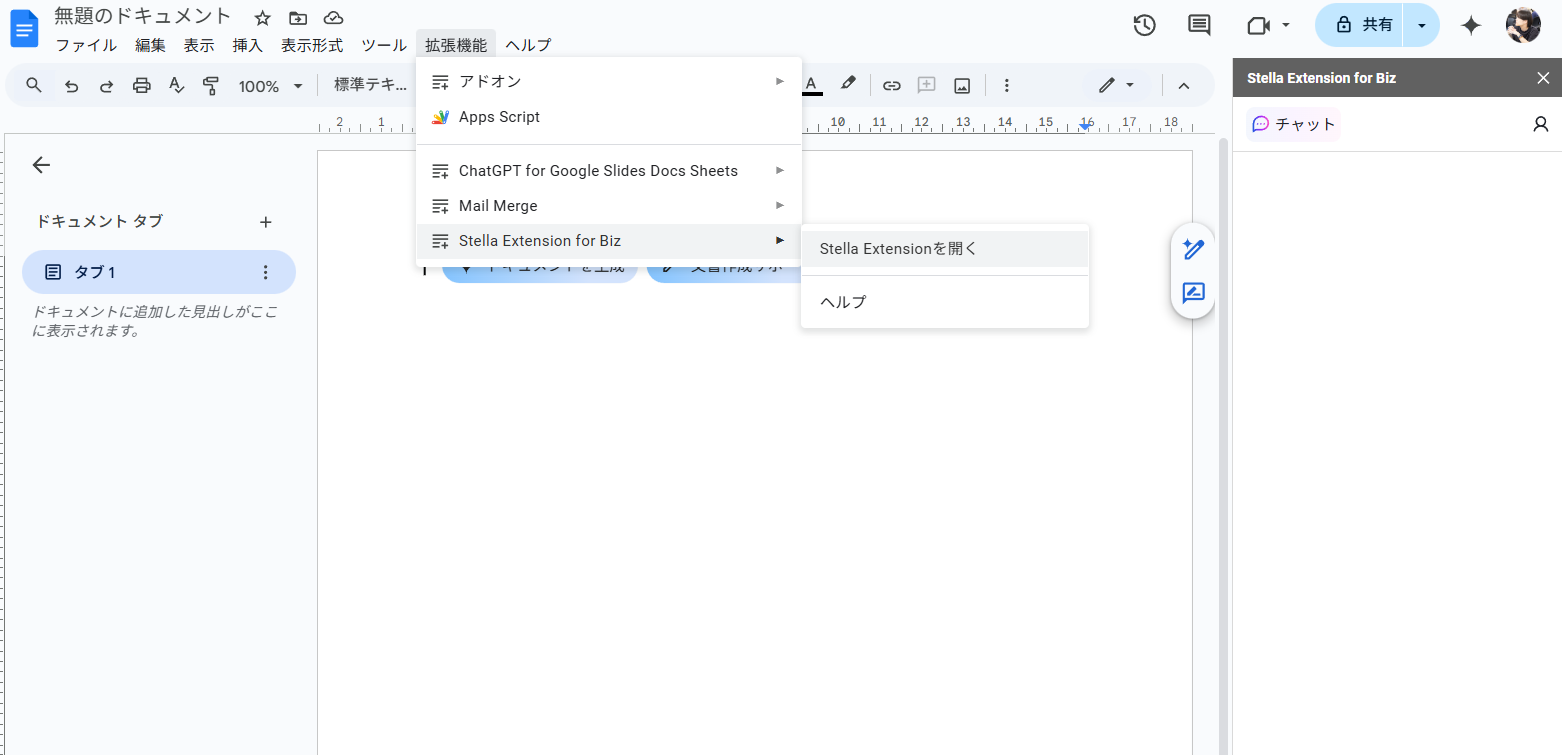
Microsoftアドインがインストールできない・利用できない場合
1. 導入前の確認事項
設定を始める前に、以下の条件をすべて満たしているか必ずご確認ください。
- 対応バージョン: Microsoft 365(旧Office 365) または Office 2019(買い切り版)以降
- ※Office 2019より前や、ボリュームライセンス版の古いOfficeは非対応です。
- バージョンの確認
- アプリの
[ファイル] > [アカウント] > [製品情報]を確認してください。
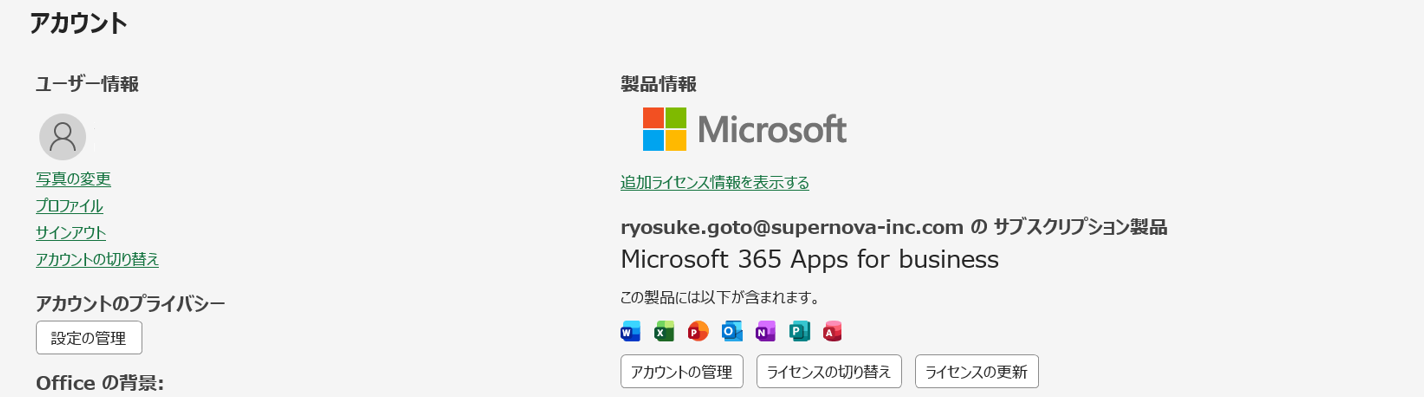
- アプリの
- アカウント: 会社支給の 「職場用アカウント」 でサインインしていること。
- Web版での確認: Office.com にサインインし、ブラウザ上のExcel等でアドインが動くか確認してください。
- Web版で動く場合: 原因はPC本体の設定(キャッシュ等)にあります。以下の手順を確認してください。
- Web版でも動かない場合: アカウント自体の制限です。管理者へ相談してください。
2. 導入時のトラブル(ボタンが出ない・エラーが出る)
症状1:アドインをクリックしても「ストア」や「取得」ボタンがグレーアウトしている
- 原因: Officeの接続機能がオフになっています。
- 対処:
[ファイル] > [アカウント] > [設定の管理]を開き、「オンライン接続のエクスペリエンス」 にチェックを入れ、アプリを再起動してください。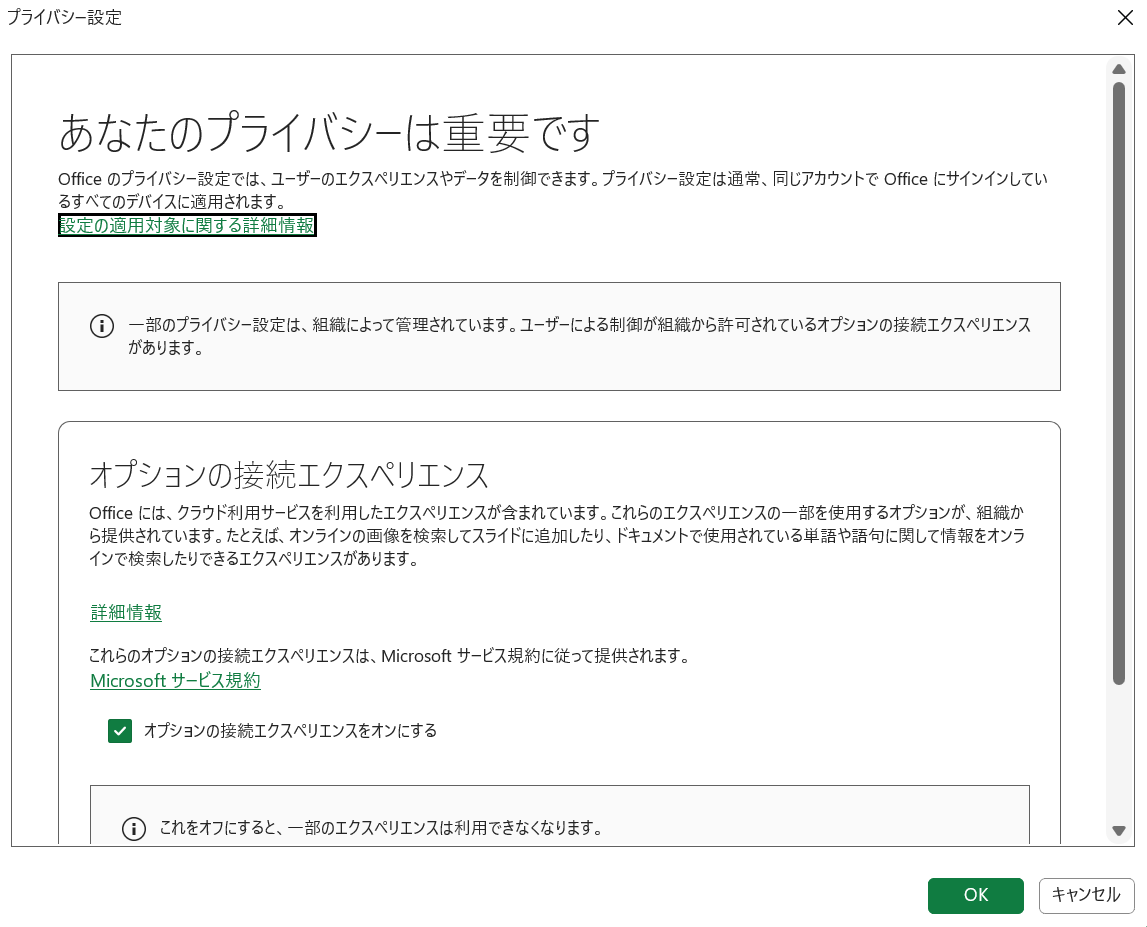
症状2:「展開を開始できません」というエラーが出る
- 原因: 組織のポリシーで個人による追加が禁止されています。
- 対処: 管理者様へ一括設定を依頼してください。
3. 利用中のトラブル(画面が真っ白・関数エラー)
画面が真っ白になったり、関数が動かない場合は、以下の手順をお試しください。
症状1:Excel関数(=STELLA)が「#NAME?」になる場合
- 原因1:アドインのサイドパネルが閉じている
- 解決策: Web版アドインの仕様上、アドインを起動した状態で関数が動作します。起動されていない状態で関数を実行すると「#NAME?」となりますので、起動を行った後、ご利用ください。
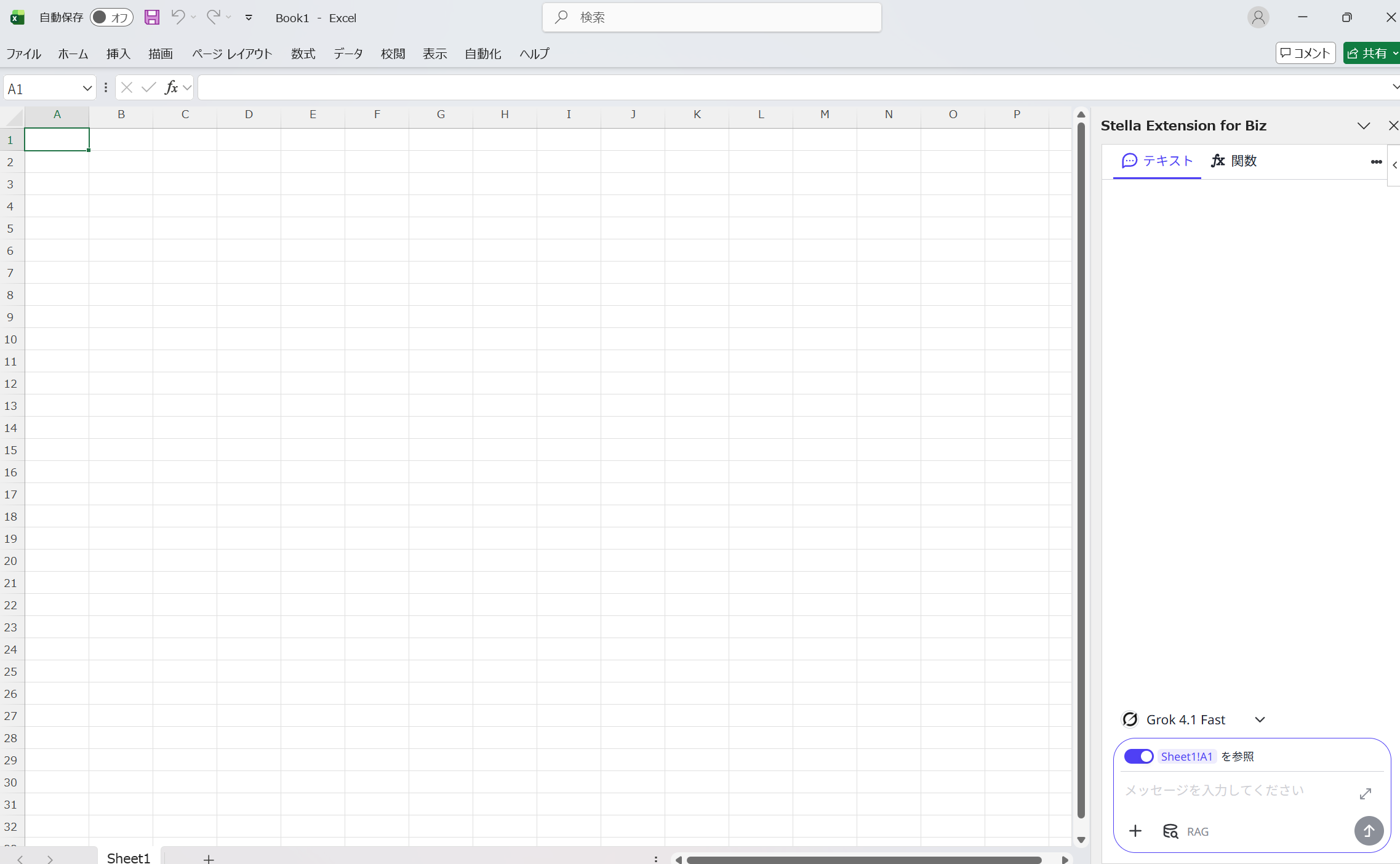
- 解決策: Web版アドインの仕様上、アドインを起動した状態で関数が動作します。起動されていない状態で関数を実行すると「#NAME?」となりますので、起動を行った後、ご利用ください。
- 原因2:ファイルが「信頼されていない場所」にある
- 解決策: 画面上部に「保護されたビュー」や「編集を有効にする」という黄色いバーが出ている場合は、それをクリックして許可してください。
症状2: 画面が真っ白、または「読み込み中」で止まる場合
- 手順A:アドインの再読み込み
サイドパネル内の右上にある [再読み込み] をクリックします。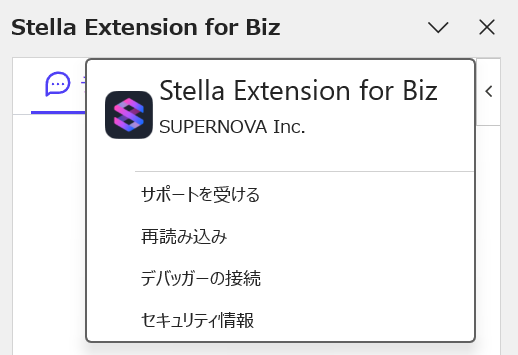
- 手順B:Office内のキャッシュを完全に削除する
- 開いている Excel・Word・PowerPointをすべて閉じます。
- キーボードの [Windowsキー] を押しながら [R]キー を押します。
- 「名前」の欄に以下の文字列をコピー&ペーストして [OK] を押します。
%LOCALAPPDATA%\Microsoft\Office\16.0\Wef\
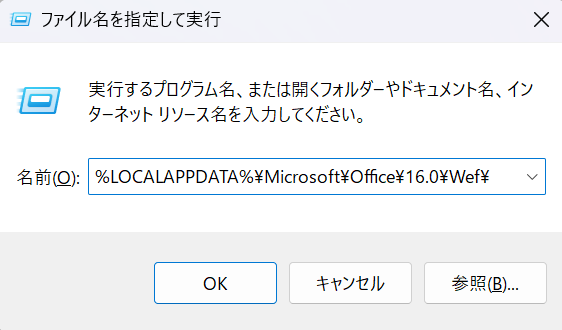
- 開いたフォルダ内にある すべてのファイルとフォルダを選択(Ctrl + A)して削除 してください。
- 再度アプリを立ち上げ、アドインを開き直します。
- 🔗 Microsoft公式リファレンス: Office アドインのキャッシュをクリアする
サポートへのお問い合わせ
マニュアルの手順を確認しても解決しない場合は、以下の情報を揃えてサポート窓口までお問い合わせください。以下の情報が揃っていると、原因の特定と解決までの時間が大幅に短縮されます。
1. お問い合わせ情報
以下の項目をコピーして、お問い合わせフォームまたはメールに貼り付けてください。
お問い合わせ用テンプレート
① ご利用環境の情報
- OS・バージョン:(例:Windows 11 23H2)
- Officeビルド番号:(例:バージョン 2512 ビルド 16.0.XXXXX)
- アカウント形式:(例:M365 Exchangeアカウント / POP接続)
② 発生している事象の詳細
- (例:アドインを起動すると「証明書エラー」で止まる / 関数が#NAME?になる)
③ 実施済みの対策(当てはまるものに○)
- キャッシュ削除(Wefフォルダ)
- WebView2修復
- Web版(ブラウザ版)での動作確認
④ スクリーンショット
- エラー画面のスクリーンショットを添付してください。
2. スクリーンショット撮影時のお願い
エラーメッセージのダイアログ(小さな窓)だけでなく、「Officeアプリの画面全体」を撮影してください。リボンの状態や右上のアカウント表示が含まれていると、より精緻な診断が可能になります。