最終更新日:2026年11月9日
機能概要
- 報告書・稟議書・契約書・規程など、日本語のビジネス文書をWord形式(.docx)で作成・編集するAIエージェントです。
- お手元の様式への記入や、校閲モード(変更履歴・コメント)での修正にも対応しています。
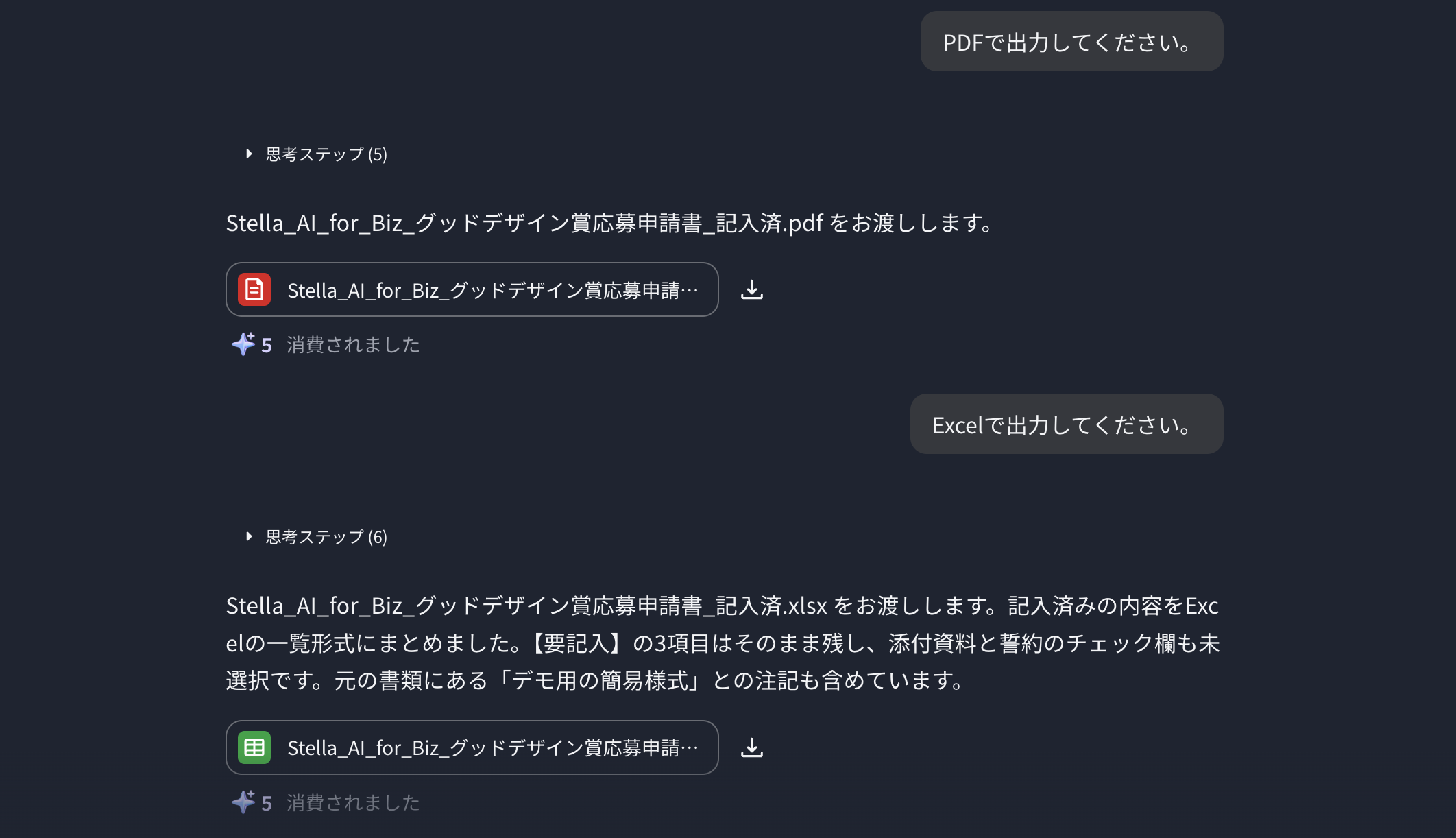
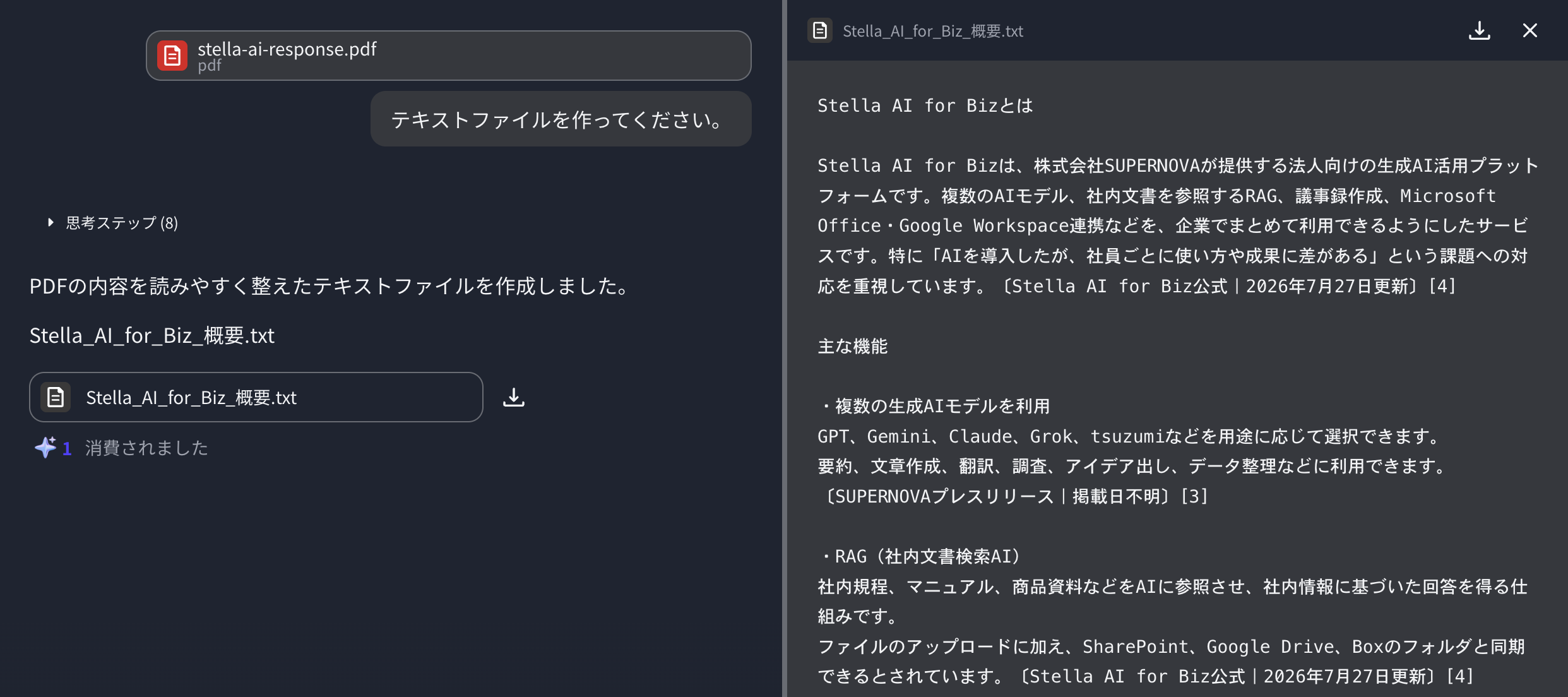
- Word Agent内でExcelファイル・PDFを作成することもできます。文書とあわせて一覧表や集計表が必要な場合も、Agentを切り替えずに依頼できます。
- 生成時間は最短で3分程度。スピーディーに高品質な成果物を作成することができます。
使用方法
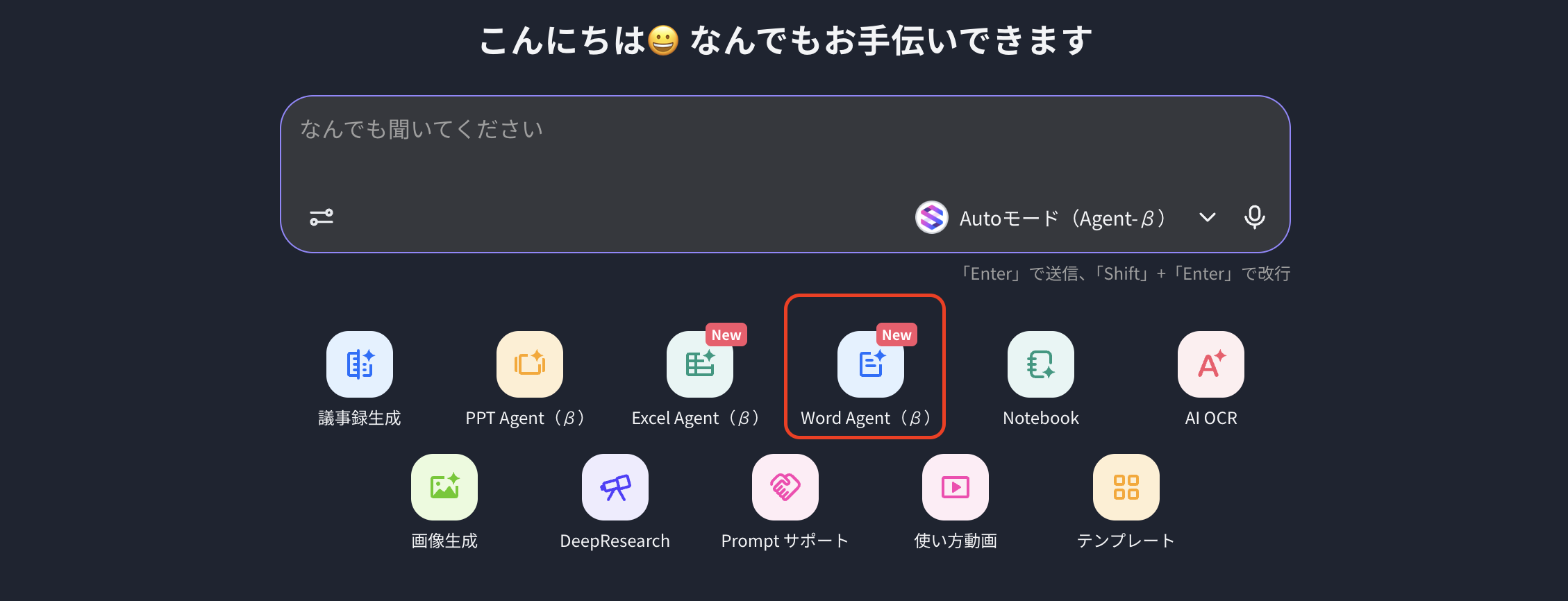
- ホーム画面の「Word Agent(β版)」をクリックします。
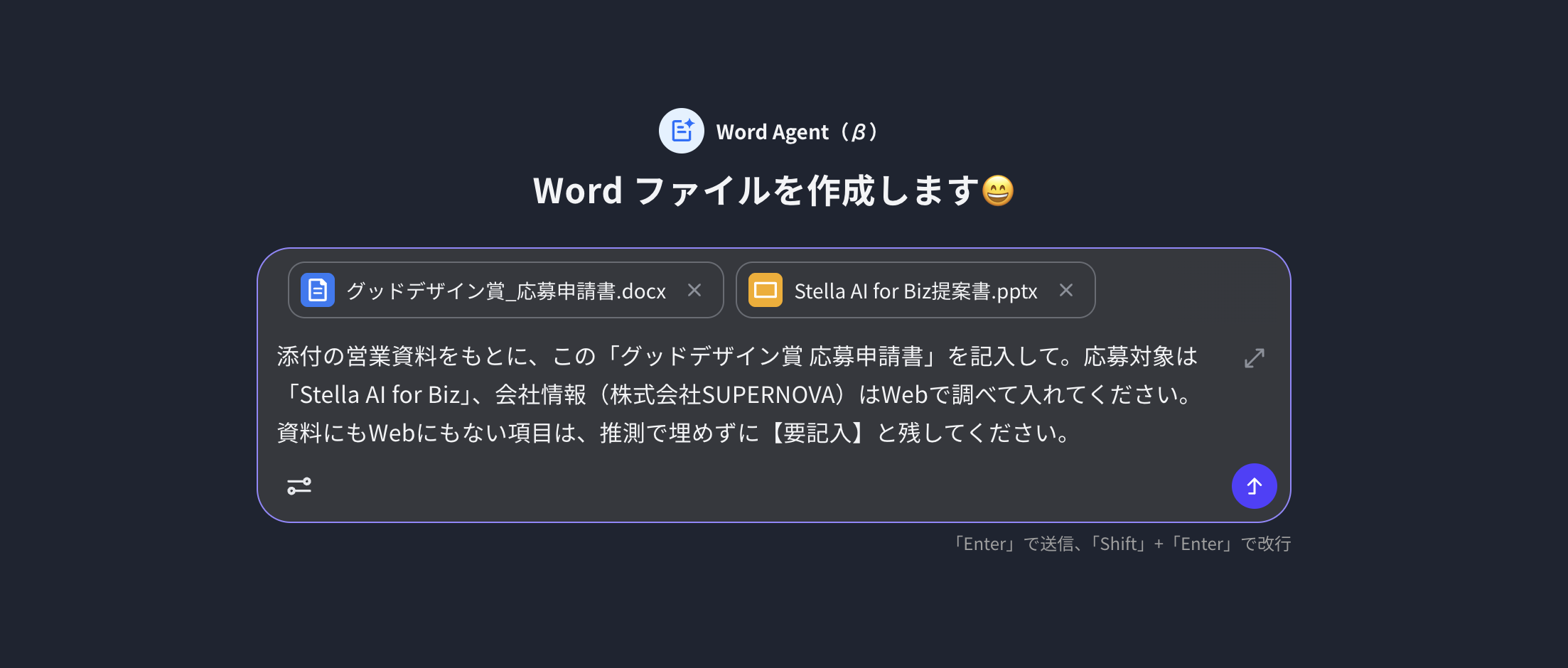
- 作成したい文書の内容をチャット欄に入力し、必要に応じて資料や様式のファイルを添付します。ファイルアップロード上限は最大10枚/最大50MB
- 依頼内容をもとにWordファイルを作成します。(5クレジット消費します)
- 完成したファイルが表示されます。内容を確認し、Word形式でダウンロードします。
- 修正したい箇所がある場合は、チャット欄で追加の指示を出します。
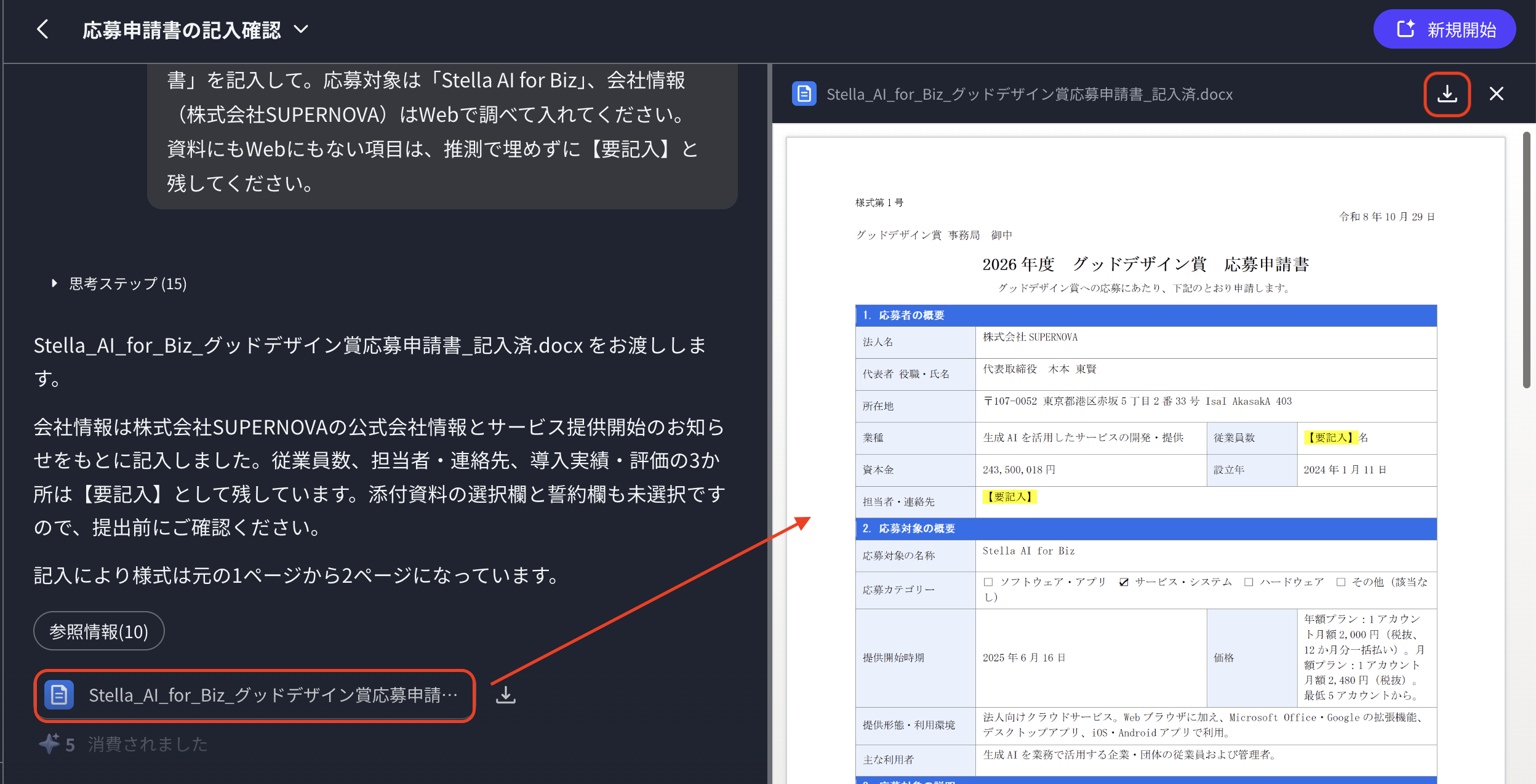
- 完成したファイルが表示されます。内容を確認し、Word形式でダウンロードします。
補足)PDF・Excelファイル・テキストファイルで出力する
活用事例
- ① ビジネス文書をWordで作成
- 報告書・稟議書・通達などを、見出しや表まで整ったWordファイルで作成します。会議の文字起こしやメモを渡すだけで、そのまま提出できる体裁の文書に仕上がります。
- 依頼例:「文字起こし内容をもとに、部長向けの報告書を作成してください」
- ② 指定の様式に、必要な情報を記入
- 申請書や報告様式と参考資料を渡すと、必要な情報を資料から探し出し、様式の該当欄に記入します。社内で決まったフォーマットを崩さずに使えるため、転記作業の手間を減らせます。記入後はPDF形式で出力して、そのまま提出用にも使えます。
- 依頼例:「添付の〇〇申請書の様式に、参考資料の内容を記入してください。資料にない項目は推測で埋めずに【要記入】と残してください」
- ③ 修正は校閲モードで、理由はコメントで残す
- 契約書や社内文書を渡すと、修正案を変更履歴で反映し、修正の理由や確認ポイントをコメントで残します。どこをなぜ直したのかが一目で分かるため、社内での確認や法務チェックもスムーズに進められます。
- 依頼例:「契約書を確認し、修正案を校閲モードで反映して、修正理由をコメントで残してください」
- ④ 文書とあわせてExcelも作成
- 報告書などの文書とあわせて、タスク一覧や集計表などのExcelファイルも同じ画面で作成できます。文書と表を別々に依頼し直す手間がかかりません。
- 依頼例:「文字起こし内容をもとに報告書を作成し、決定したToDoを担当者・期限付きのExcelにまとめてください」
例えばこんな使い方
活用事例でご紹介した使い方を、サンプルデータを使った実際の操作の流れでご紹介します。各ケースを開くと、準備するもの・手順・確認のポイントが表示されます。(サンプルデータの社名・金額は、すべてダミーです)
① 社内アンケートを分析して、報告書にまとめる
こんなときに
10月に実施した従業員アンケートの結果を、経営会議で報告したいとき。自由記述が多く、読み込んで分類するのに時間がかかる。
準備するもの
アンケートの回答データのサンプルです。回答No・部署・総合満足度(1〜5の5段階)・自由記述の4項目で、120件の回答が入っています。ダウンロードして、そのままお試しいただけます。
手順
- ホーム画面の「Word Agent(β版)」をクリックします。
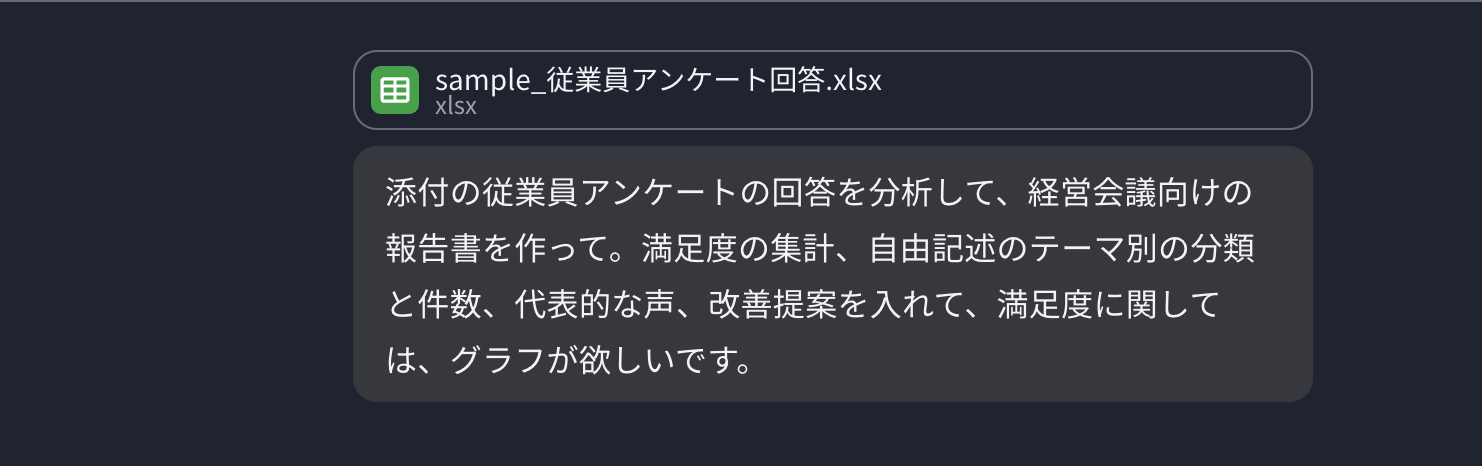
- 「準備するもの」からダウンロードしたファイル(sample_従業員アンケート回答.xlsx)を、チャット欄に添付します。
- 次の依頼文を入力して送信します。依頼文は、そのままコピーして使えます。
添付の従業員アンケートの回答を分析して、経営会議向けの報告書を作って。満足度の集計、自由記述のテーマ別の分類と件数、代表的な声、改善提案を入れて、満足度に関しては、グラフが欲しいです。
- 生成が終わると、完成したファイルが画面に表示されます(最短で3分程度)。下の「確認のポイント」に沿って、内容を確認します。
- 直したい点や足したい内容がある場合は、同じチャット欄で追加の指示を出します。最初から作り直す必要はありません。
- 例:「部署別の満足度を、表で比較できるようにして」
- 「部署別の満足度比較」の節(部署・回答数・平均満足度の表)が追加されます。ほかの章はそのまま残り、指示した部分だけが変わります。
- 例:「集計に使った表を、Excelでも出して」
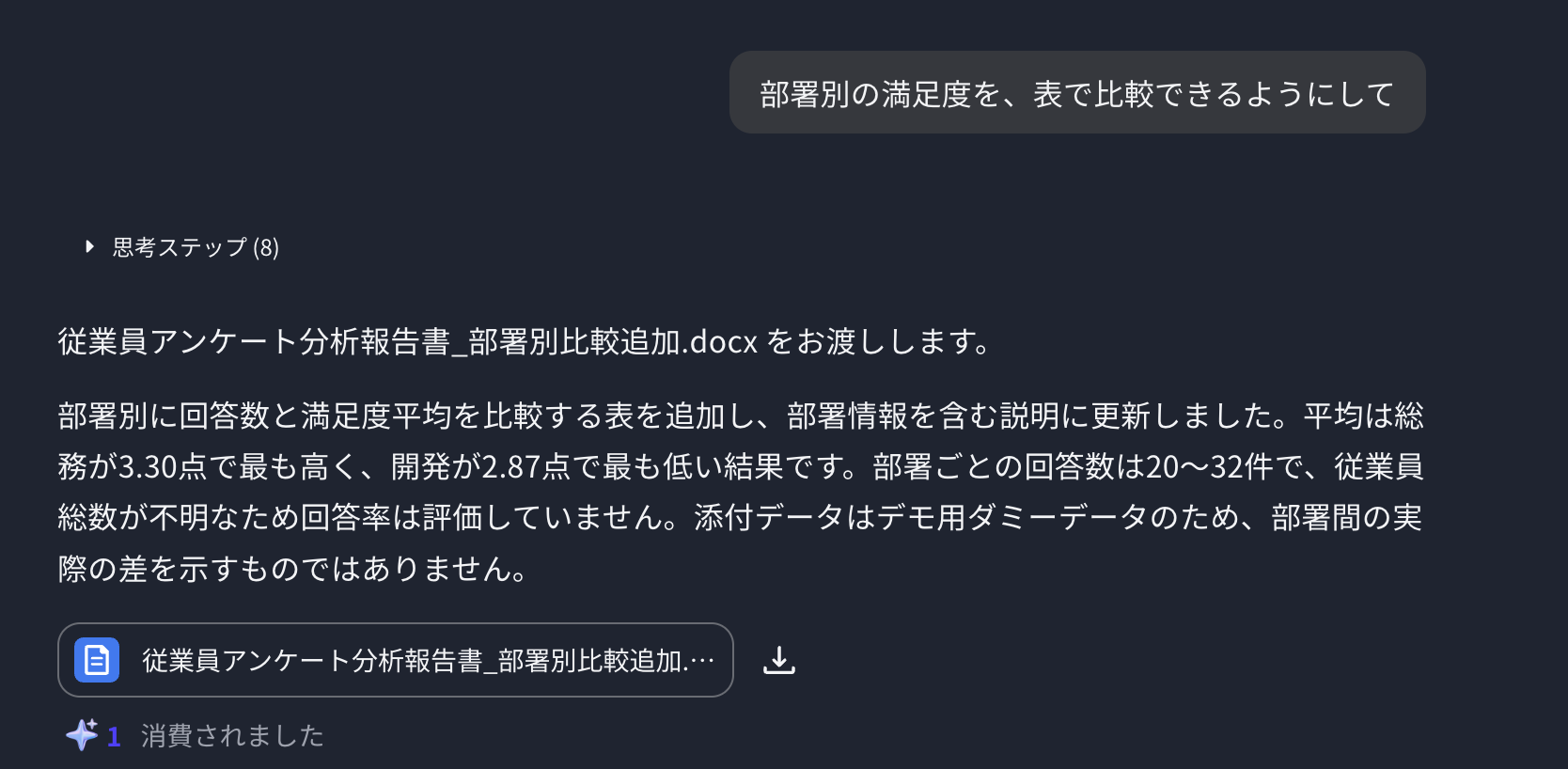
- 例:「部署別の満足度を、表で比較できるようにして」
- Word形式でダウンロードします。会議で配布する場合は「PDFでも出力して」と依頼できます。
できあがるもの
サンプルデータを使って、実際にWord Agentで作成した報告書です。手順3の依頼文で作成したあと、手順5の追加の指示(部署別の満足度)まで反映しています。
sample_従業員アンケート分析報告書.docxをダウンロード
経営会議資料の体裁で、次のような構成の報告書(Word)ができあがります。章立てや表現は、生成のたびに多少変わります。
- 概要(結論と主な数字を冒頭に要約)
- 調査の概要と読み方(集計・分類の方法)
- 総合満足度(回答分布の表とグラフ。追加の指示で、部署別の比較表も追加)
- 自由記述のテーマ別分類(テーマ・件数・主な論点の表)
- 代表的な声(元の自由記述からの抜粋)
- 改善提案と、経営会議での確認事項
確認のポイント
- 満足度の数字が、元のデータと合っているか。サンプルデータの場合は、回答120件、平均2.98点、内訳は1点3件・2点32件・3点53件・4点29件・5点3件です。
- 必要な分析が入っているか。依頼文に書いていない分析は、報告書に入らないことがあります。たとえば手順3の依頼文には部署別の分析が含まれていないため、1回目の報告書には部署別の比較が入らない場合があります。必要な場合は、手順5のように追加の指示で加えるか、最初の依頼文に「部署別の満足度も比較して」と入れてください。サンプルデータの部署別の平均は、総務3.30点(20件)/製造2.95点(21件)/カスタマーサポート2.94点(32件)/営業2.88点(24件)/開発2.87点(23件)です。
- 自由記述の分類。AIが回答を読んでテーマごとに分けるため、テーマの名前や件数は生成のたびに変わることがあります。サンプルデータでは、業務量・人員・労働時間(28件)、評価・報酬・昇給(22件)、働き方・勤務の柔軟性(18件)が上位になります。
- 代表的な声として引用された文章が、実際の回答と一致しているか。
関連する活用事例:① ビジネス文書をWordで作成
② 契約書を、自社の審査基準に沿って校閲する
こんなときに
Webサイト制作の業務委託契約書が、取引先から修正されて戻ってきたとき。自社の契約審査基準に合っているかを、1条ずつ確認したい。
準備するもの
確認する契約書(全13条)と、判断の基準になる自社の審査基準(12項目。末尾に「審査の進め方」も記載)のサンプルです。2つともダウンロードして、そのままお試しいただけます。
手順
- ホーム画面の「Word Agent(β版)」をクリックします。
- 「準備するもの」からダウンロードした2つのファイル(契約書と審査基準)を、まとめてチャット欄に添付します。
- 次の依頼文を入力して送信します。依頼文は、そのままコピーして使えます。
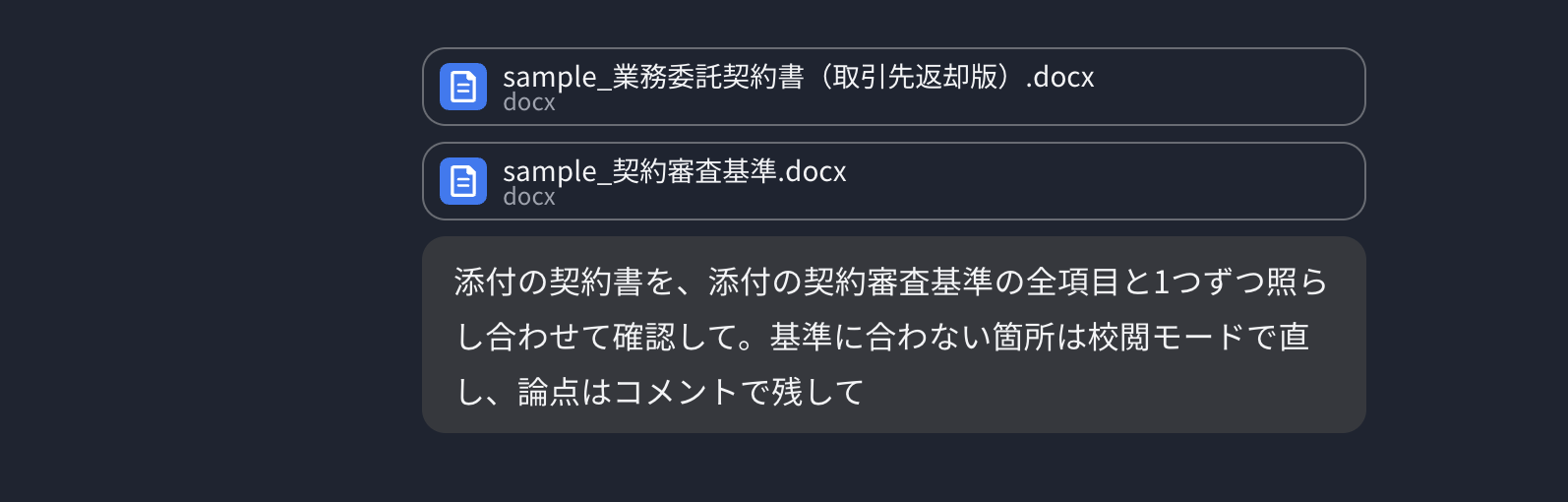
添付の契約書を、添付の契約審査基準の全項目と1つずつ照らし合わせて確認して。基準に合わない箇所は校閲モードで直し、論点はコメントで残して。
- 生成が終わると、完成したファイルが画面に表示されます(最短で3分程度)。Word形式でダウンロードしてWordで開き、「校閲」タブから変更履歴とコメントを確認します。確認の仕方は、下の「確認のポイント」をご覧ください。
- 直したい点や足したい内容がある場合は、同じチャット欄で追加の指示を出します。最初から作り直す必要はありません。
- 例:「修正した箇所を、条文・修正前・修正後・理由の一覧表にまとめて」
- 内容に問題がなければ、Wordの「校閲」タブで変更を「承諾」して反映します。
できあがるもの
サンプルデータを使って、実際にWord Agentで作成した契約書です。
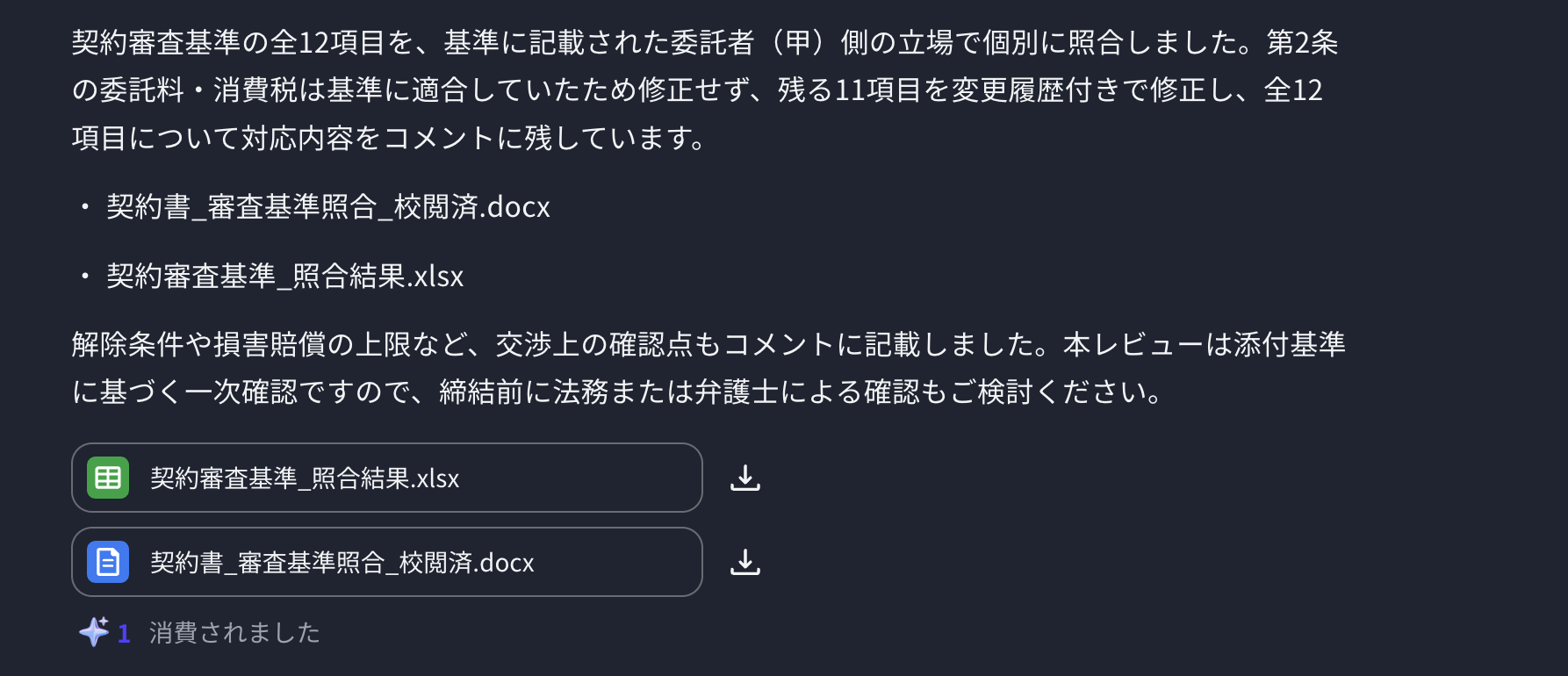
校閲モードで修正とコメントが入った契約書(Word)ができあがります。表現は、生成のたびに多少変わります。
- 基準に合わない条文は、変更履歴で修正されます(元の文に取り消し線、新しい文に下線)。
- 審査基準の項目ごとに、コメントが付きます。コメントは「審査基準2(支払期日):修正。」「審査基準1(委託料・消費税):適合。」のように、基準の番号と判定から始まり、そのあとに修正の理由や交渉で確認したい点が書かれます。
- 基準を満たしている条文は、そのまま残ります。
確認のポイント
- 修正の漏れがないか。コメントは審査基準の項目ごとに付くため、12項目分そろっているか、「修正」と書かれた条文に変更履歴が入っているかを見れば確認できます。サンプルデータでは、第3条〜第13条の11か所が修正され、第1条・第2条は適合としてそのまま残ります。
- 修正の内容が、審査基準と合っているか。サンプルデータでは、たとえば次のように修正されます。
- 支払期日:請求書の受領後「10日以内」→「30日以内」
- 検収:「3営業日以内」→「10営業日以内」。通知がない場合に合格とみなす規定は削除
- 損害賠償の上限:「委託料の10分の1」→「委託料の総額」
- 契約期間:自動更新を削除し、継続する場合は新たに契約を結ぶ形に
- 管轄:「乙の本店所在地を管轄する地方裁判所」→「東京地方裁判所」
- 条文の参照先が正しいか。サンプルデータでは、第12条が契約書に存在しない「第15条」を参照しています。この誤りも見つけて、正しい形に直されます。
関連する活用事例:③ 修正は校閲モードで、理由はコメントで残す
③ 提案依頼書(RFP)に回答して、提案書にまとめる
こんなときに
製造業の取引先(従業員約180名)から、勤怠管理システム導入の提案依頼書(RFP)が届いたとき。自社製品の仕様書をもとに、要件の1つ1つに回答したい。
準備するもの
取引先から届いた提案依頼書(要件25項目)と、回答の根拠になる自社の製品仕様書のサンプルです。2つともダウンロードして、そのままお試しいただけます。
手順
- ホーム画面の「Word Agent(β版)」をクリックします。
- 「準備するもの」からダウンロードした2つのファイル(提案依頼書と製品仕様書)を、まとめてチャット欄に添付します。
- 次の依頼文を入力して送信します。依頼文は、そのままコピーして使えます。
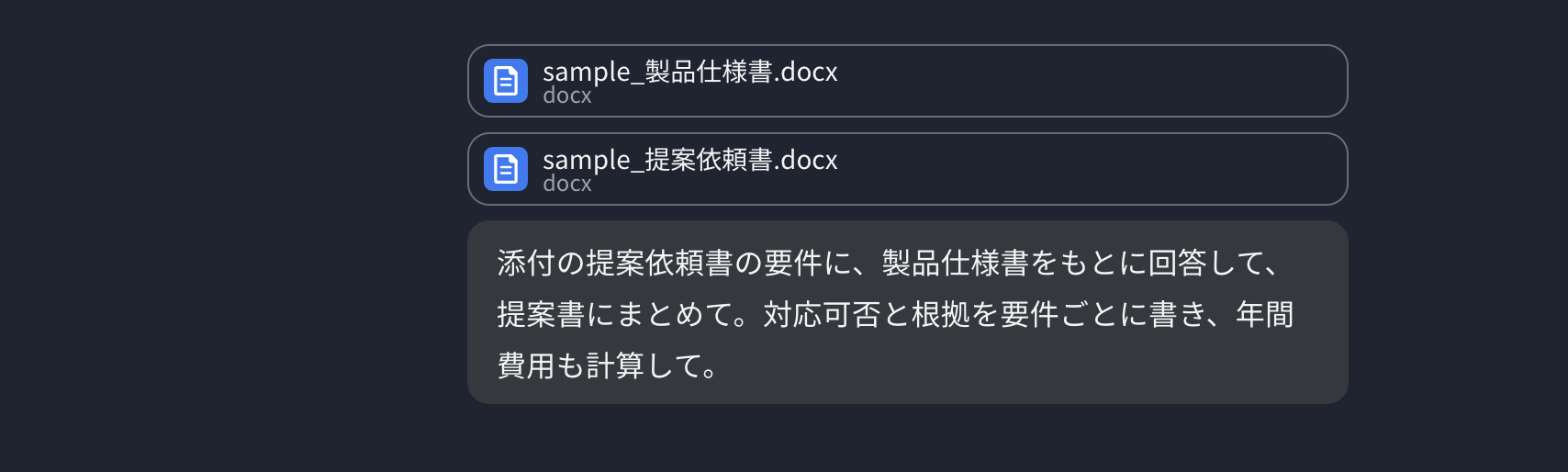
添付の提案依頼書の要件に、製品仕様書をもとに回答して、提案書にまとめて。対応可否と根拠を要件ごとに書き、年間費用も計算して。
- 生成が終わると、完成したファイルが画面に表示されます(最短で3分程度)。下の「確認のポイント」に沿って、内容を確認します。
- 直したい点や足したい内容がある場合は、同じチャット欄で追加の指示を出します。最初から作り直す必要はありません。
- 例:「要件への回答の表に、要件の内容の列を足して」
- 例:「要件への回答を一覧にしたExcelも作って」
- Word形式でダウンロードします。【要記入】の箇所(提案者名など)を埋め、「資料から判断できない」とされた項目を社内で確認して仕上げます。
できあがるもの
サンプルデータを使って、実際にWord Agentで作成した提案書です。
sample_提案書(製品仕様回答).docxをダウンロード
提案依頼書で指定された章立てに沿って、次のような構成の提案書(Word)ができあがります。章立てや表現は、生成のたびに多少変わります。
- 提案の要旨(要点と費用を冒頭に要約)
- ご提案の概要(取引先の課題への対応方針)
- 要件への回答(25項目の対応可否と根拠の表)
- 費用の見積(初年度の内訳の表)
- 導入スケジュールと体制
- 対応できない項目の留意点と代替案
表紙の提案者名のように、資料にない情報は【要記入】で残ります。
確認のポイント
- 25項目すべてに、判定と根拠があるか。サンプルデータでは、対応可15・一部対応5・対応不可3・資料から判断できない2に分かれます。代替手段がある項目など、判定の境目にある項目は、生成のたびに区分が変わることがあります。
- 仕様書に記載がない項目を、「対応可」や「一部対応」としていないか。サンプルデータでは、入退場ゲートとの連動(R-09)と、AIによる勤怠の異常検知(R-11)が「資料から判断できない」になります。
- 判定と根拠が食い違っていないか。たとえば、根拠に「要件を満たさない」とあるのに、判定が「一部対応」になっていないかを見ます。
- 費用の計算。サンプルデータでは、400円×180名×12か月=864,000円に、初期設定費用300,000円を加えた、初年度1,164,000円(税抜)です。
関連する活用事例:② 指定の様式に、必要な情報を記入
ご注意点
- 縦書き・段組みにはご対応しておりません。
- Excelファイル・PDFで出力させる場合にはチャット欄で指示出しが必要です。
- 生成には1クレジット消費します。
よくあるご質問
英文の契約書も校閲できますか?
はい、ご利用いただけます。Word Agentは日本語のビジネス文書を主な対象としていますが、英文の契約書を添付して、校閲モード(変更履歴・コメント)で修正案を作成することもできます。
準拠法については、Stella AI側で特定の国の法律を前提にしているわけではございません。AIは契約書の準拠法条項や依頼文の内容をもとに確認しますので、「日本法を準拠法とする前提で確認してください」のように、前提を依頼文でお伝えいただくと、意図に沿った確認になります。
AIによる校閲は、確認作業を効率化するためのもので、法的な判断を保証するものではございません。最終的なご判断は、社内の法務ご担当者や弁護士の方にご確認ください。
PDFをそのまま読み込んで、Word・Excelファイルを作れますか?
はい、PDFは変換せずにそのまま添付いただけます。「添付のPDFの内容をもとに、〇〇の報告書を作成してください」のようにご依頼ください。
ただし、スキャンした紙の書類など、文字情報を持たない画像のPDFは、読み取りが不十分になる場合があります。小さい文字や画質の粗いスキャンでは誤認識が残ることもございますので、その場合はAI-OCR機能でWord形式に変換してから添付いただくと、読み取りの精度が上がります。
他の機能やチャットの履歴を参照できますか?
申し訳ございませんが、現在は、各機能(チャット、PPT Agent、Word Agent、Excel Agentなど)の履歴はそれぞれのスレッドの中でのみ参照され、別の機能や別のスレッドの履歴を自動で参照することはできません。
別の機能で作成した成果物を使いたい場合は、ファイルをダウンロードし、使いたい機能のチャット欄に添付してください。なお、Word Agentでは同じスレッドの中でExcelファイルも作成できます。「Excelで集計し、その結果を報告書にまとめる」といった作業は、Word Agentで続けてご依頼いただけます。
同じ依頼でも、人によって仕上がりが違います。毎回同じ形で出すには?
生成AIの特性上、同じ依頼でも毎回まったく同じ文面・構成になるとは限りません。また、依頼内容に曖昧な点があると判断した場合は、作成前に確認の質問をすることがあります。誰が依頼しても同じ形で仕上げるには、次の方法が有効です。
- 依頼文を社内で共通化し、全員が同じ文面を使う
- 社内で決まった様式や過去の文書を添付し、「この様式の見出し構成・書式を変えずに作成してください」と指示する
- 判断のルール(審査基準やチェックリストなど)は、依頼文ではなく添付する資料に書いておく
毎月の報告書など、同じ依頼を繰り返す場合は、依頼文をお手元に保存しておき、資料と一緒に貼り付けてご依頼ください。Word Agent・Excel Agentでもテンプレート機能をご利用いただけるよう準備を進めております。対応時期が決まり次第、お知らせいたします。