RAG Databaseを作成する
RAGとは、テキスト生成時に、外部情報を活用して推論の精度を高める技術のことです。
マニュアルや社内ドキュメントをRAG Databaseに格納することで、それらを参照した上でAIが回答します。
RAGは、「Organization管理者」「Workspace管理者」「RAG管理者」が作成することができます。
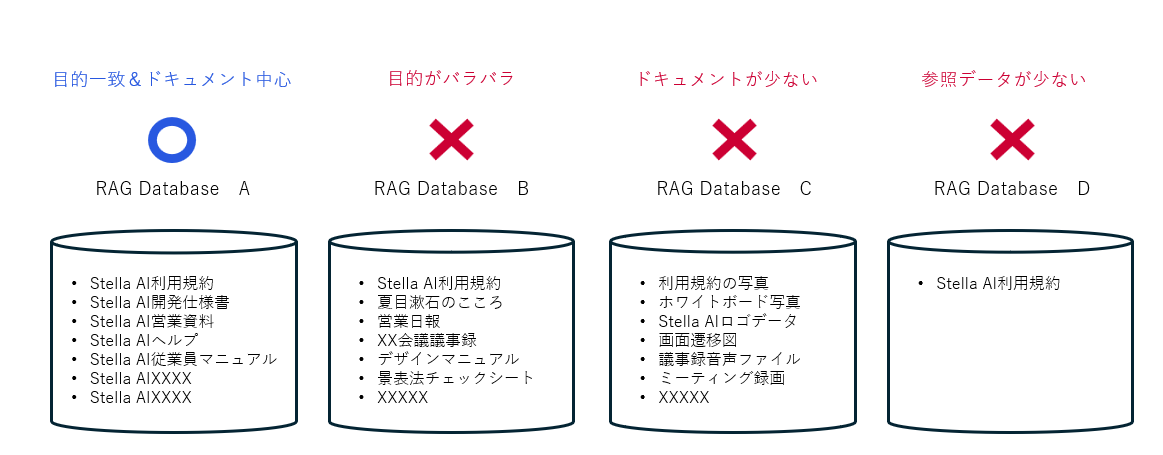
RAGデータベースは複数作成可能なため、目的や職務領域に応じて使い分けていきましょう。
作成手順
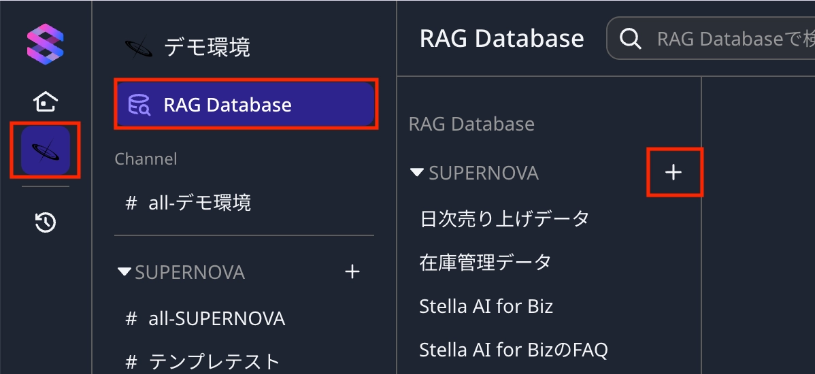
- RAG Databaseを選択します。
- 「+」を選択します。
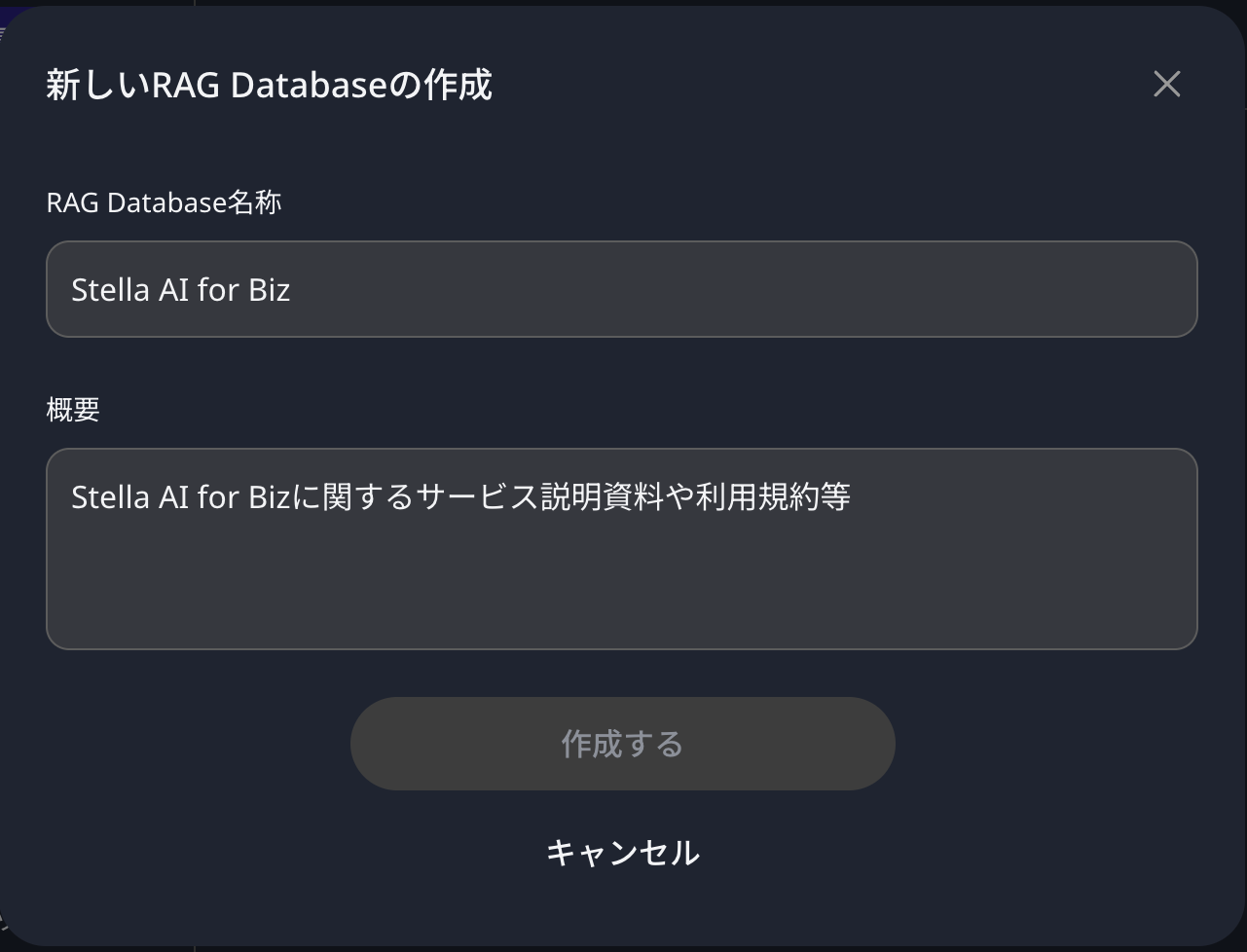
- 名称・概要を入力し、「作成する」を選択します。
- 概要を明確に記載することで、「どんな目的のRAGなのか」を理解しやすくなります。
- 同じ名称のRAGは作成不可となります。
パターン① RAG Databaseにファイル・フォルダを直接アップロードする方法
- ドラッグ&ドロップもしくは、右上「+ 追加」より格納できます。
- ファイルまたはフォルダ単位でアップロードが可能です。
- フォルダを作成し、Database内を整理することも可能です。
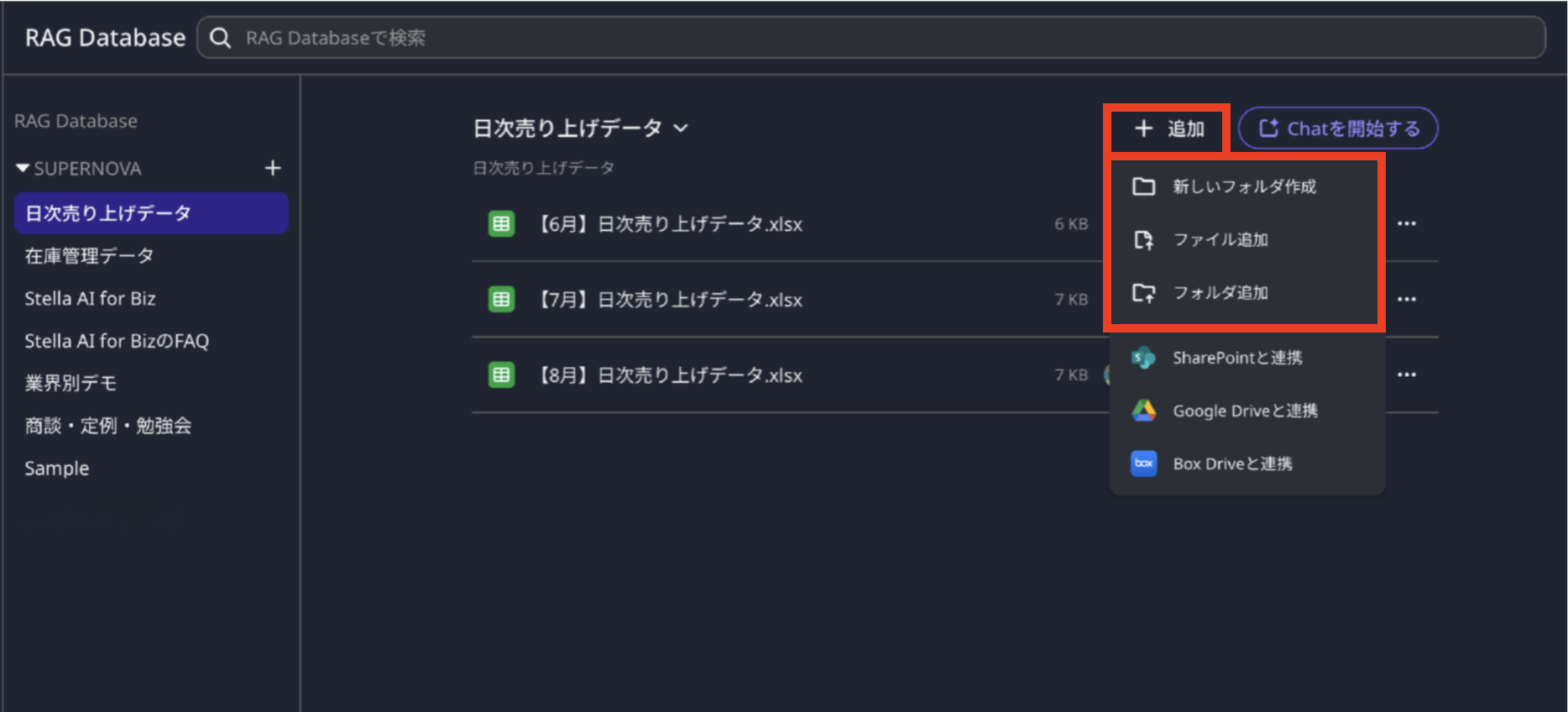
- フォルダを作成し、Database内を整理することも可能です。
パターン②:外部データ連携からアップロードする方法
- 右上「+ 追加」をクリックし、連携するクラウドストレージサービスを選択します
- 連携可能な外部クラウドストレージ:Googleドライブ/SharePoint /Box
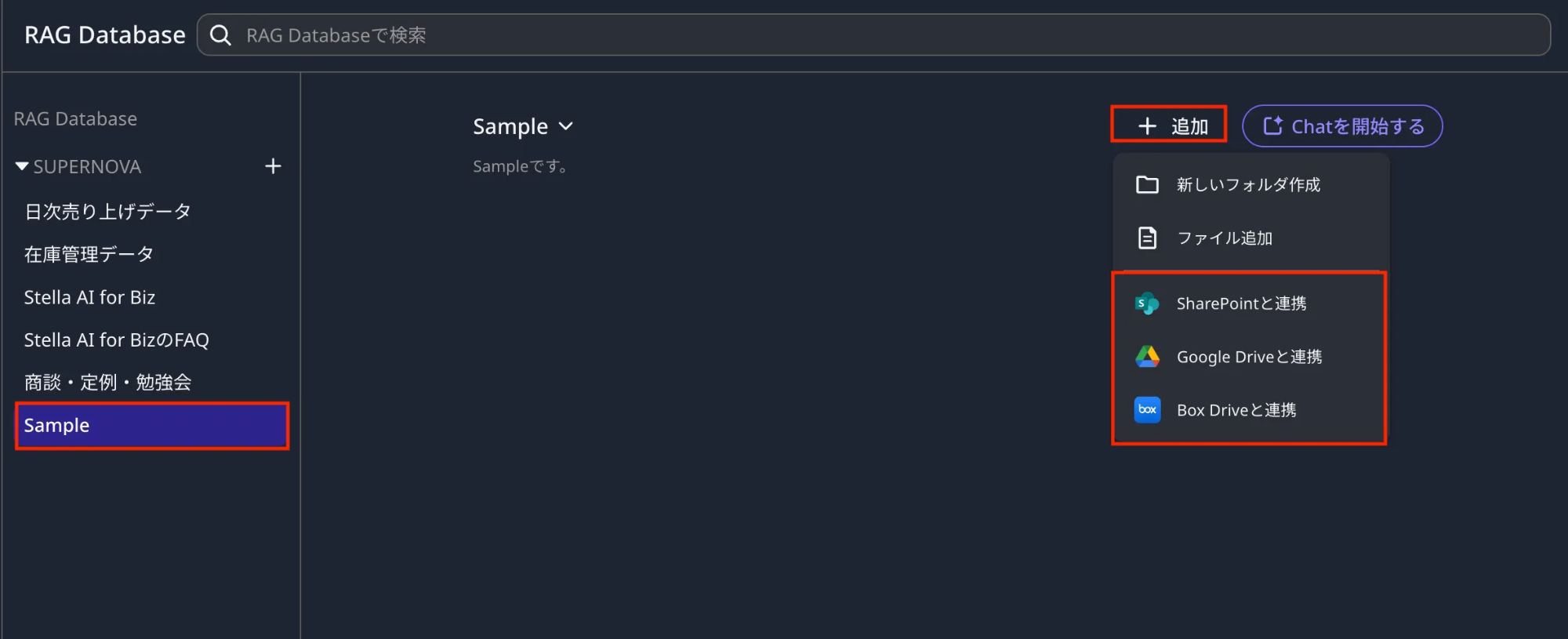
参考例:Google Drive
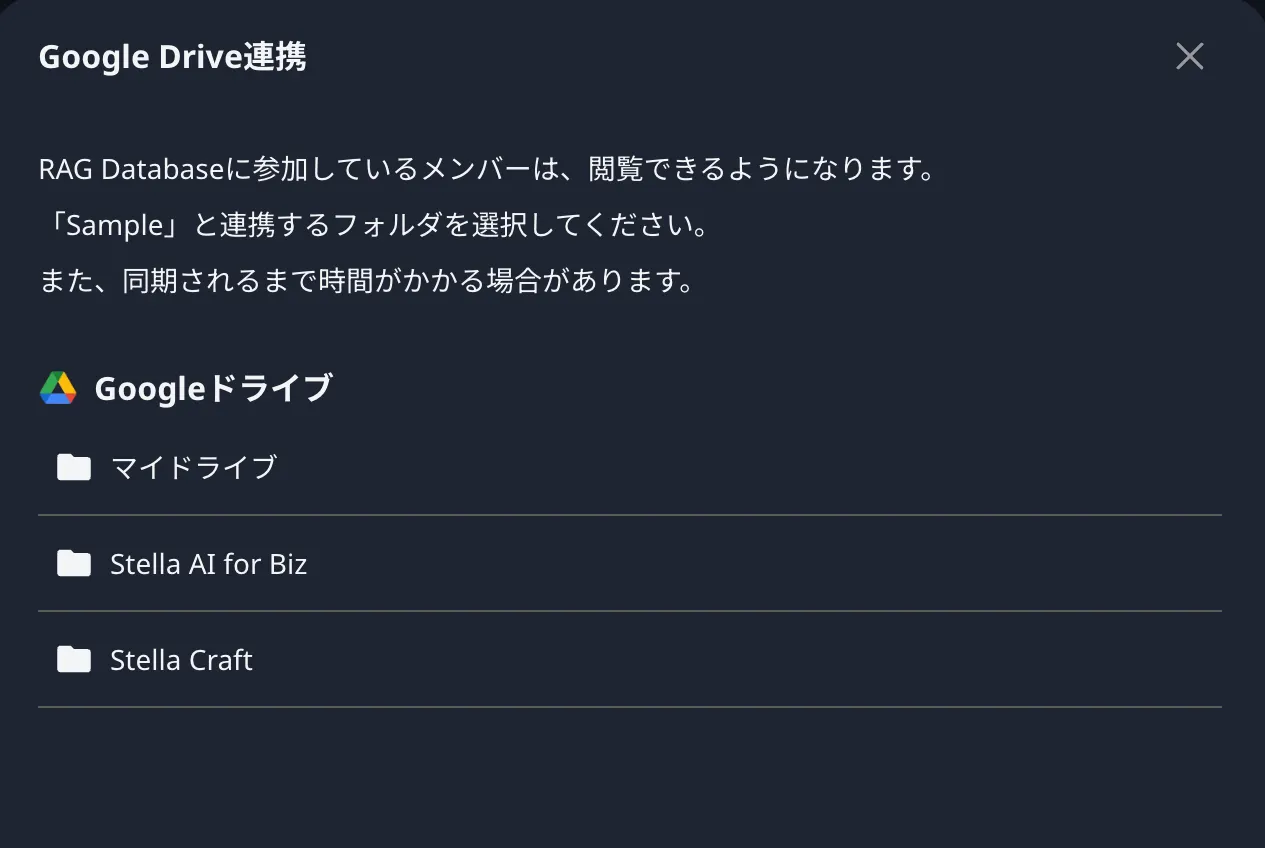
- クラウドストレージサービスを選択後、遷移画面に沿ってStella AI for Bizのアカウントへのアクセスを許可します。
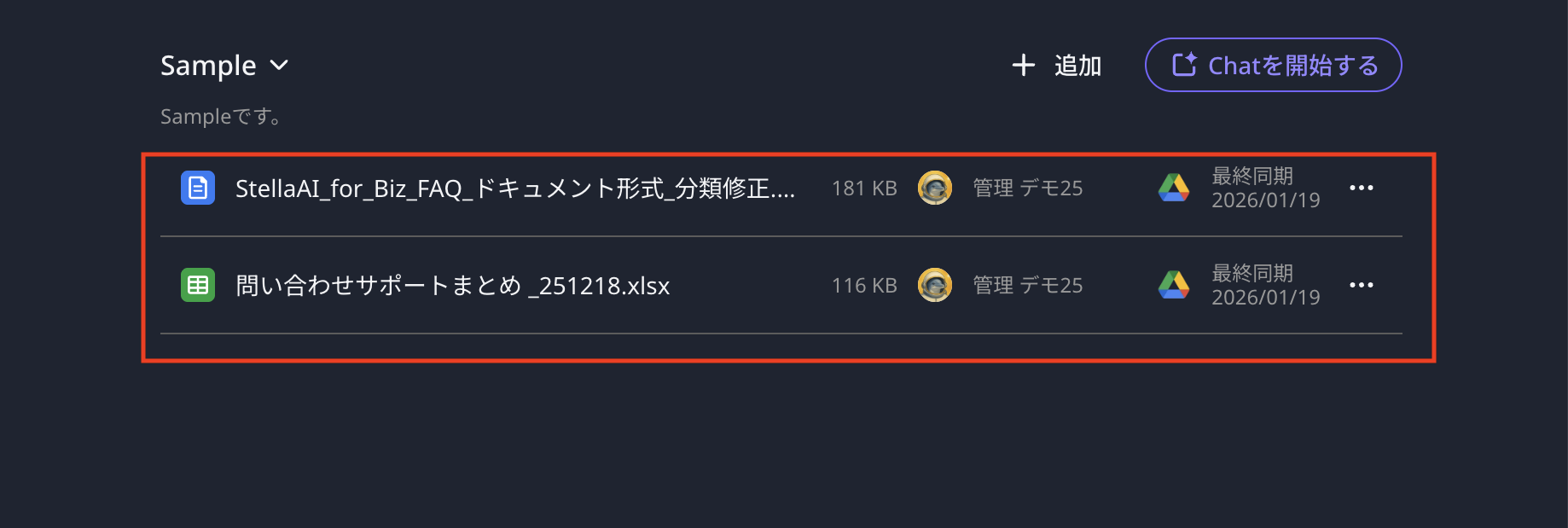
- アップロードしたい「フォルダ」または「ファイル」をダブルクリックで選択して同期します。
- 同期にはお時間を要する場合がございます。
アクセス管理権限について
- RAG Database名を選択し、「アクセス管理権限」をクリックします。
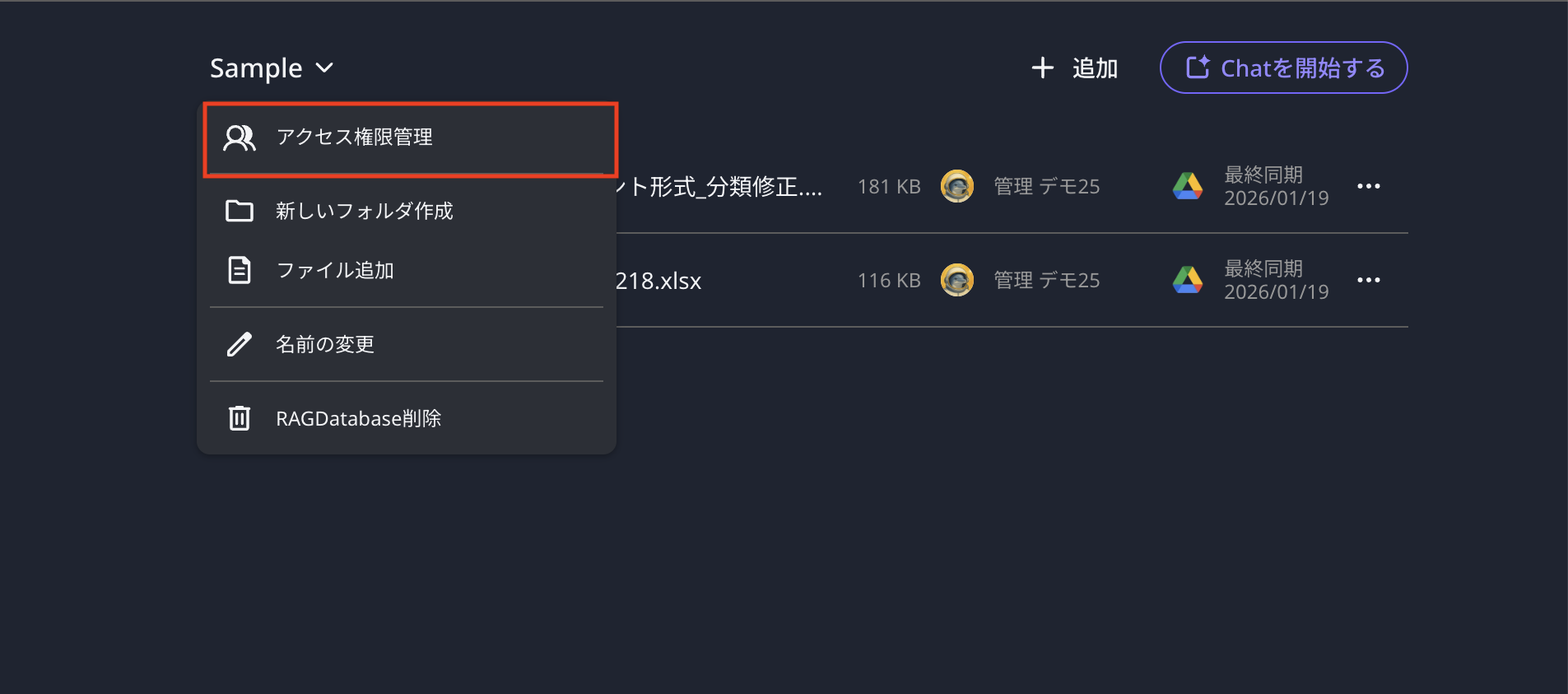
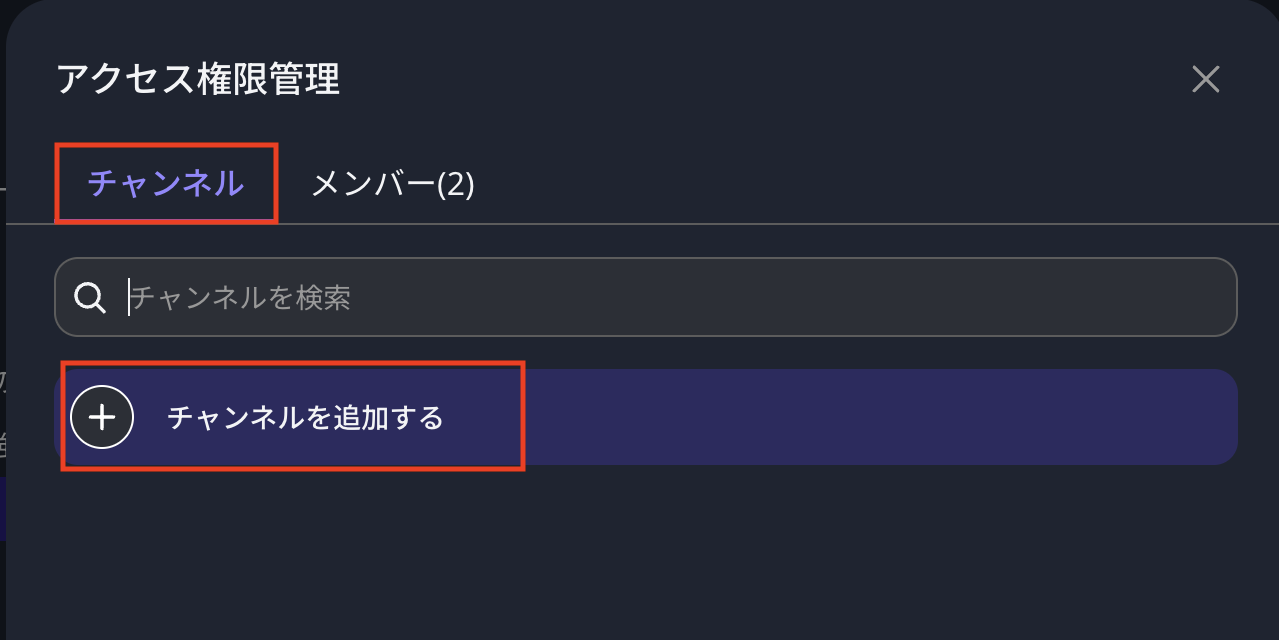
- チャンネルもしくはメンバー単位でアクセス権限を設定できます。
- 「チャンネル」>「チャンネルを追加する」より、アクセス権限を設定してください。
- または、「メンバー」>「メンバーを追加する」より、アクセス権限を設定してください。
RAGの使用条件と制限
- ファイル容量
RAGの容量は1ファイルあたり30MBまでとなります。
1つのRAGデータベースに登録できるファイル数は上限を100とします。
- 拡張子
画像 :jpg, png, gif, webp, heicドキュメント :PDF、word、excel、powerpoint、CSV、TSV、TEXT、HTML、CSS、JSON、msg 、md
- 文字制限
ドキュメント形式のファイル文字数制限は30万文字までとなります。
RAG Database作成時のTips
①RAG検索性能はRAG Databaseのデータによって大きく変わります。
そのため、目的ごとに作成・ドキュメントを中心に格納する方が性能が向上します
②RAGは、アップロードいただいたファイルをすべて逐一確認するのではなく、テキストを細かなまとまり(チャンク)に分割し、ご質問に対して関連性の高い箇所を検索・抽出して回答を生成する仕組みとなっております。
そのため、ファイル数が多ければ多いほど精度が上がるわけではなく、むしろ必要なファイルを厳選して格納いただく方が、より精度の高い回答をご提供できます。