機能概要
- テンプレート機能
文字起こしされた内容を、業務や職種に応じた任意の形式に自動加工できる機能です。 - 用語登録
社内用語、製品名、専門用語などを事前に登録することで、文字起こし時の誤認識を抑制し、より正確な議事録を生成できます。
テンプレート機能について
参考例)
| 主な活用場面 | テンプレート活用例 |
| 採用面談 | 評価項目(コミュニケーション力・専門スキル・カルチャーフィット等)ごとに 要点を箇条書きで整理 |
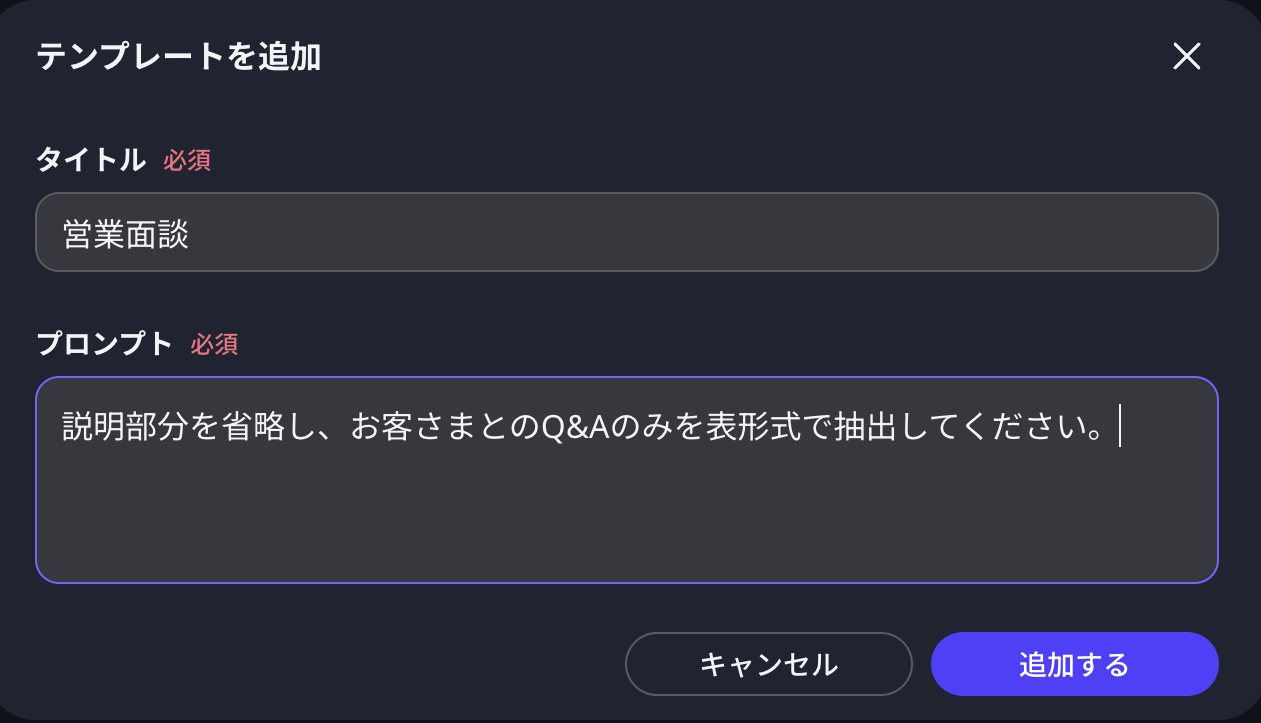
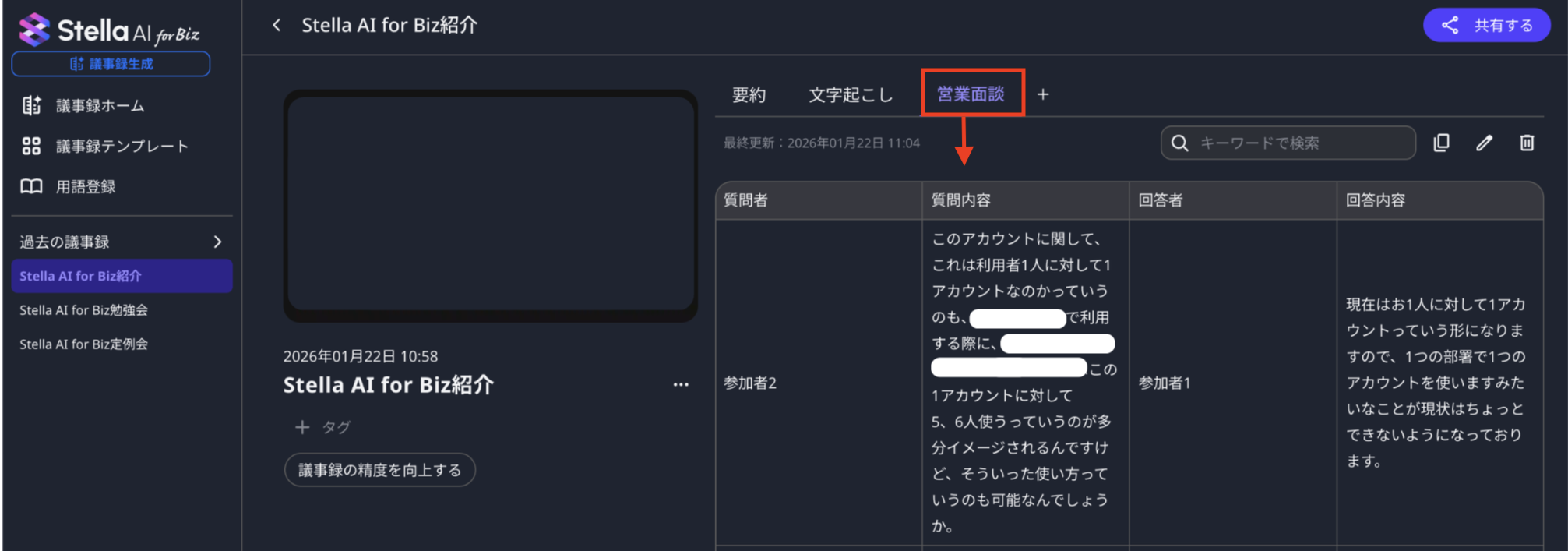
| 営業商談 | 説明部分を省略し、お客さまとのQ&Aのみを表形式で抽出 |
| プロジェクト会議 | 決定事項・課題・ネクストアクションを3項目に分けて構造化 |
| 役員会議 | 議題ごとに結論と根拠を明記した報告書形式に変換 |
テンプレート画面から作成
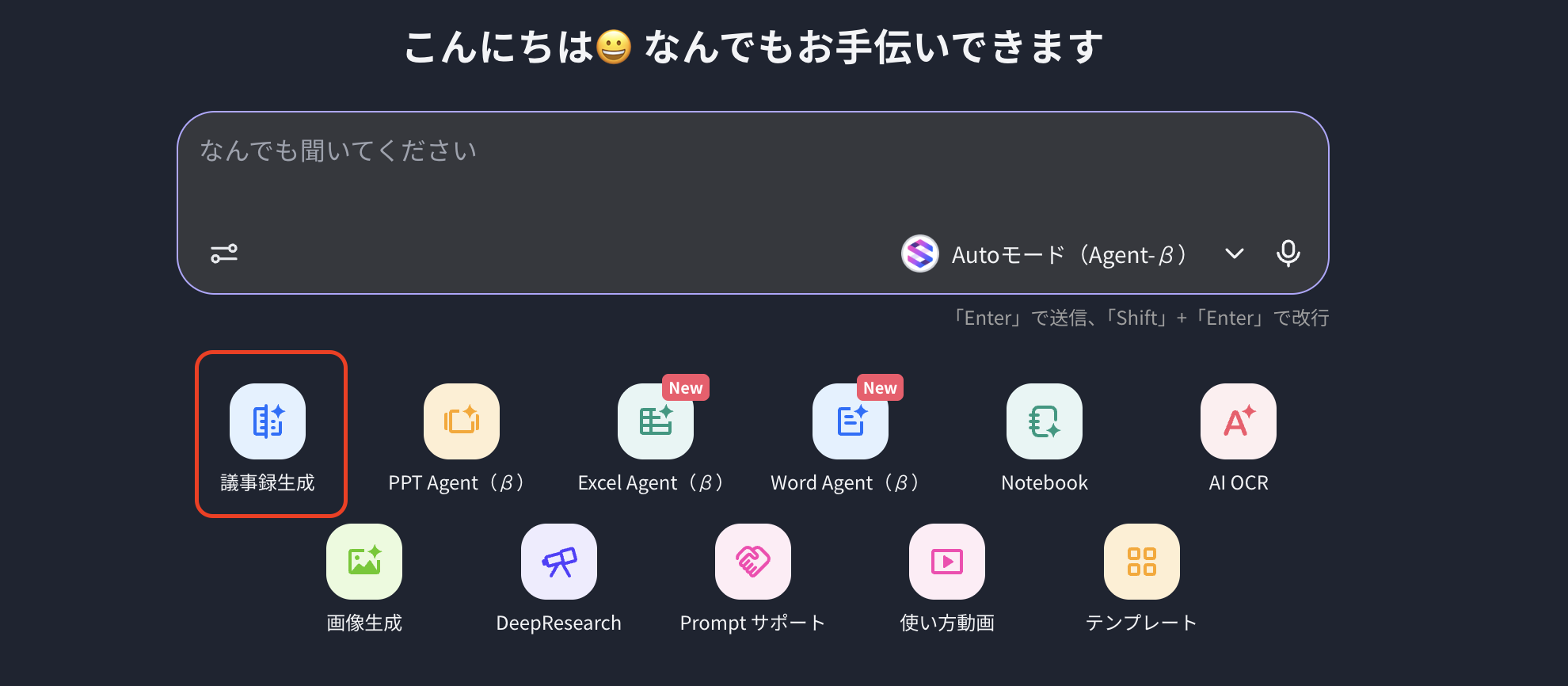
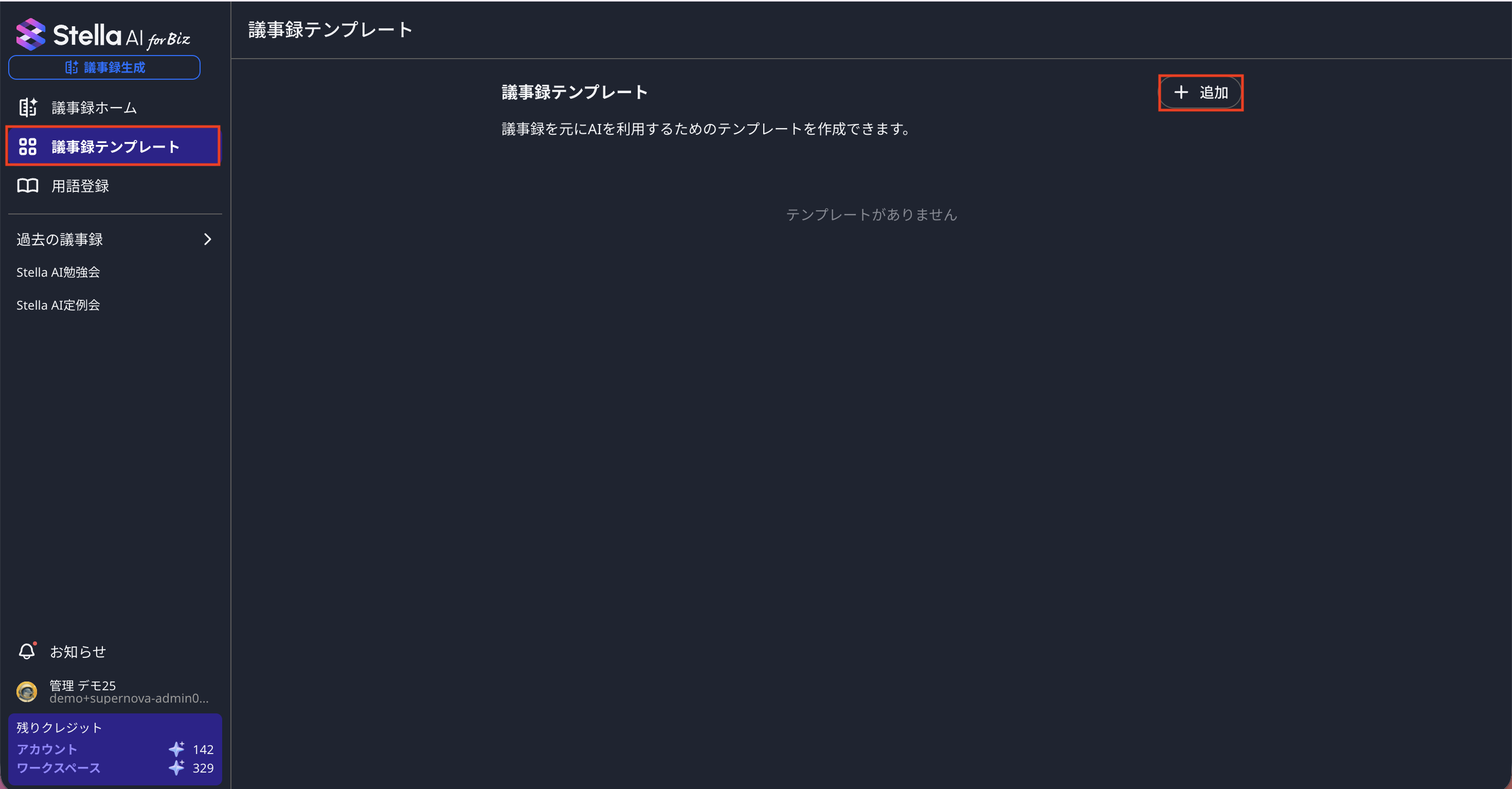
- Stella AI for Bizのホーム画面で、「議事録生成」をクリックします。
- サイドバーの「議事録テンプレート」を選択し、「 +追加 」をクリックします。
- 作成したい内容を入力し、「追加する」をクリックしてテンプレートを作成します。
議事録画面から作成
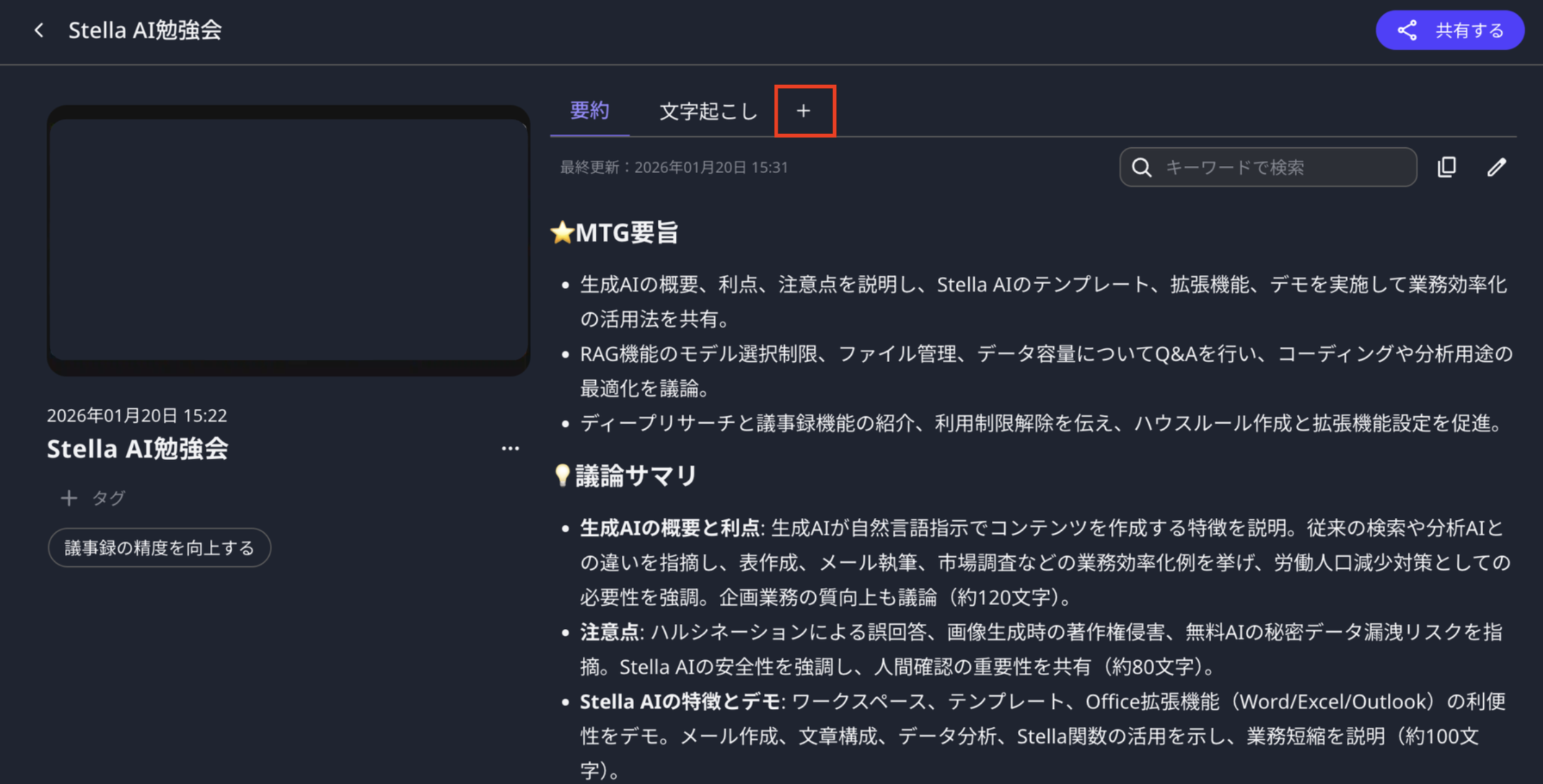
- テンプレートを作成したい議事録画面を開き、「+」ボタンをクリックします。
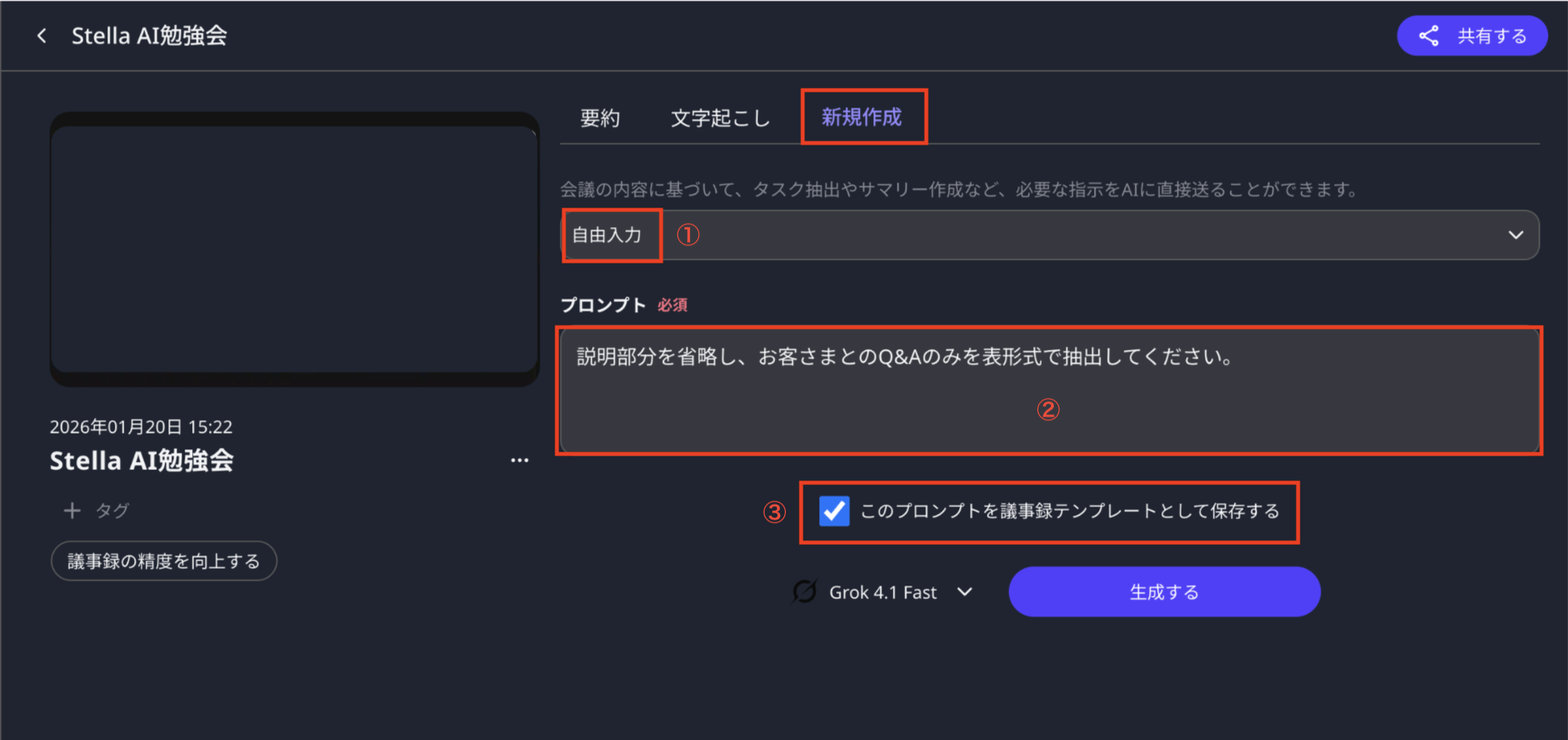
- ①:「自由入力」を選択します。
②:任意の指示(プロンプト)を入力します。
③:テンプレートとして保存する場合は✅を入れます。
最後に「生成する」をクリックします。- AIモデルの変更も可能です。
テンプレートを利用する
- テンプレートを使用したい議事録から「+」ボタンをクリックします。
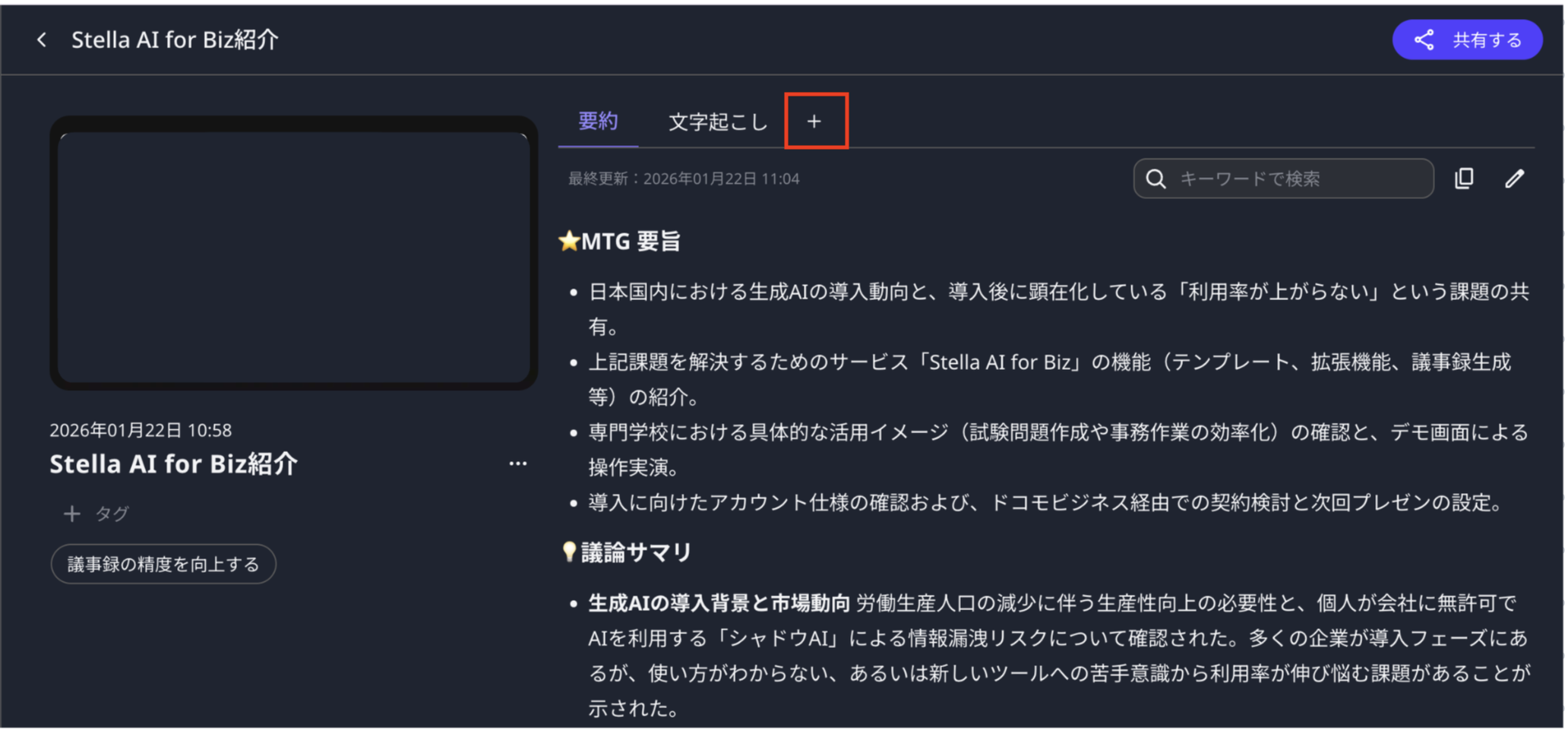
- テンプレートを選択し、「生成する」をクリックします。
- プロンプトの修正/上書きも可能です。(上書きする場合は✅を入れてください。)
- AIモデルの変更も可能です。
- テンプレート名タブに出現し、生成内容を確認できます。
テンプレートを編集・削除する
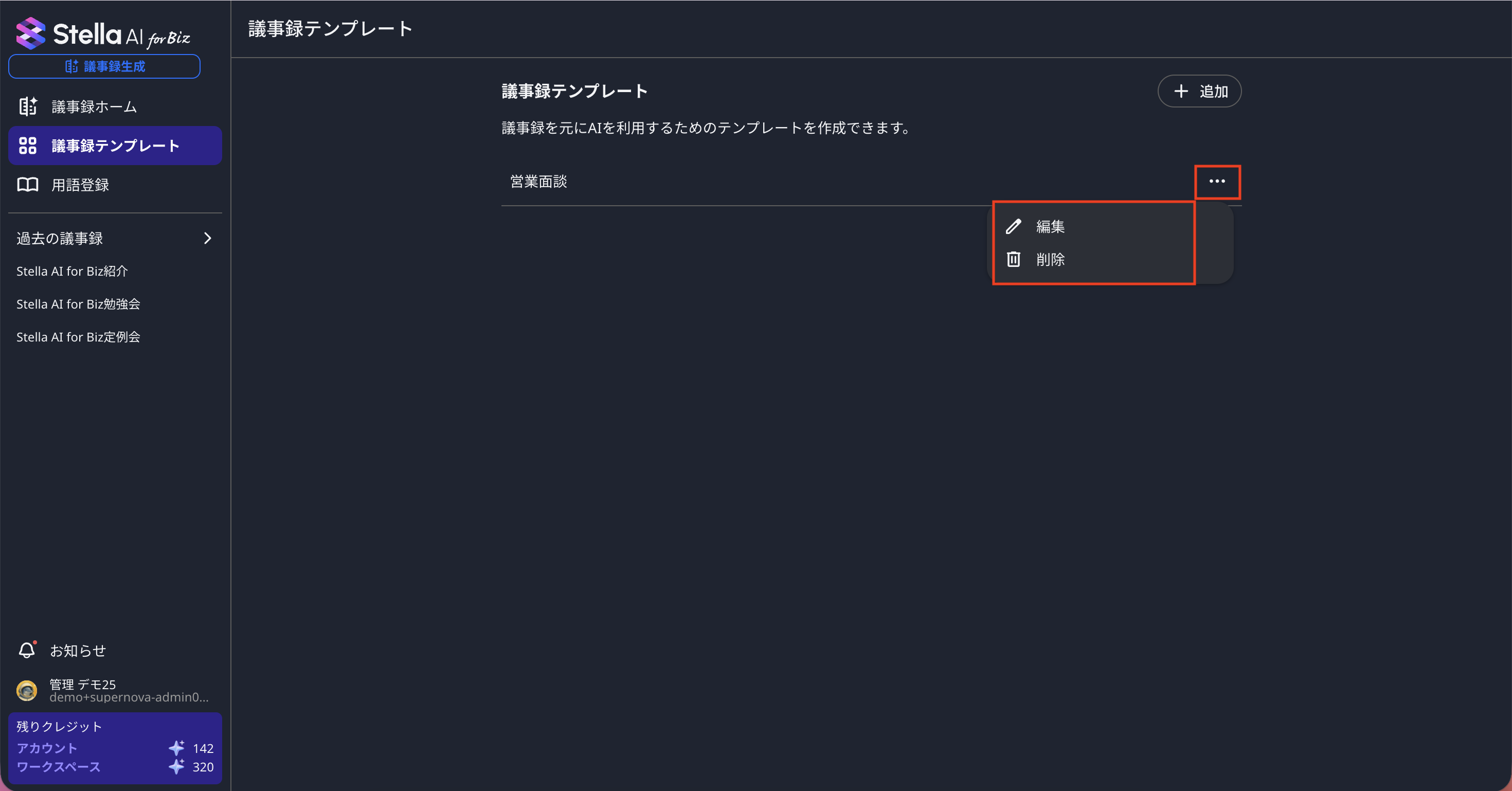
- 「議事録テンプレート」から任意のテンプレートを選択し、編集・削除することができます。
用語登録機能
個別での用語登録方法
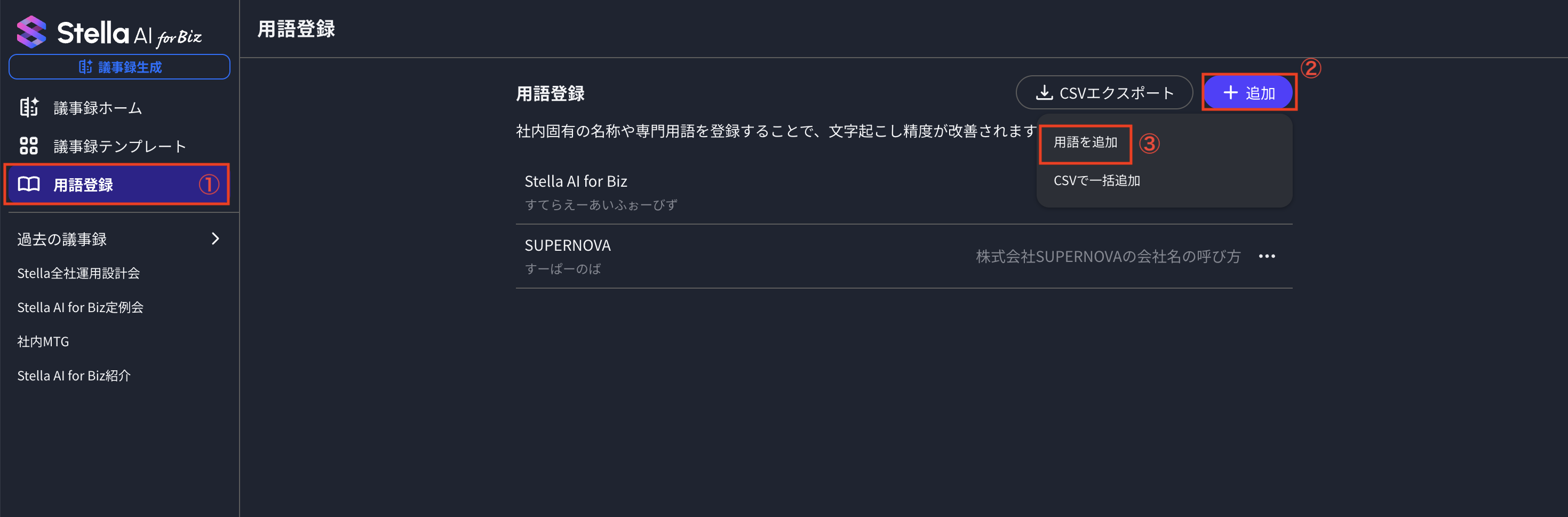
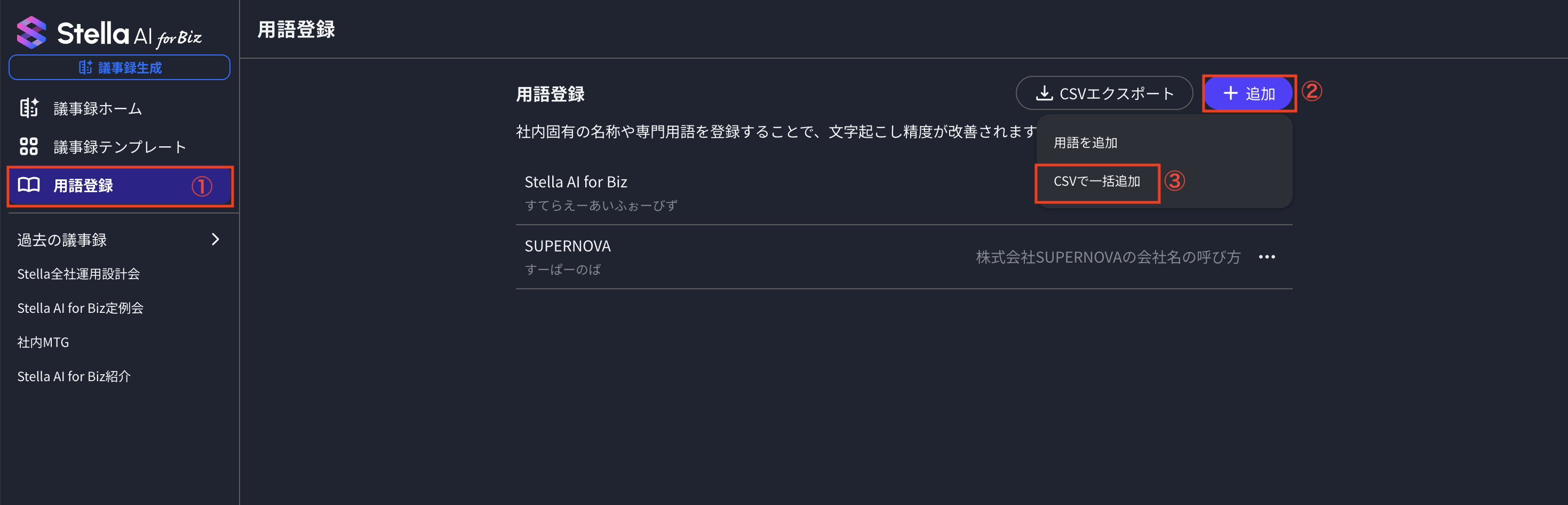
- サイドバーの「用語登録」を選択します。
- 「+追加」をクリックし、「用語を追加」を選択します。
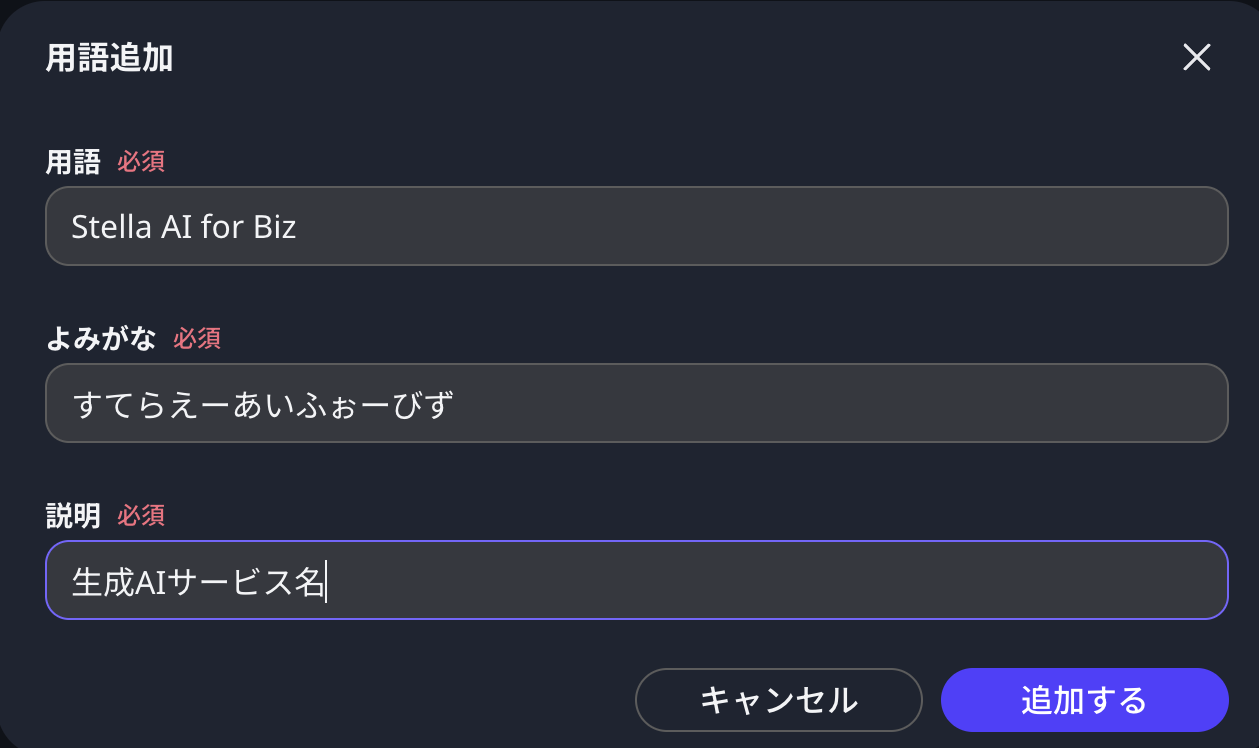
- 任意の用語情報を入力し、「追加する」をクリックすると登録ができます。
CSVでの用語一括登録方法
- サイドバーの「用語登録」を選択します。
- 「+追加」をクリックし、「CSVで一括追加」を選択します。
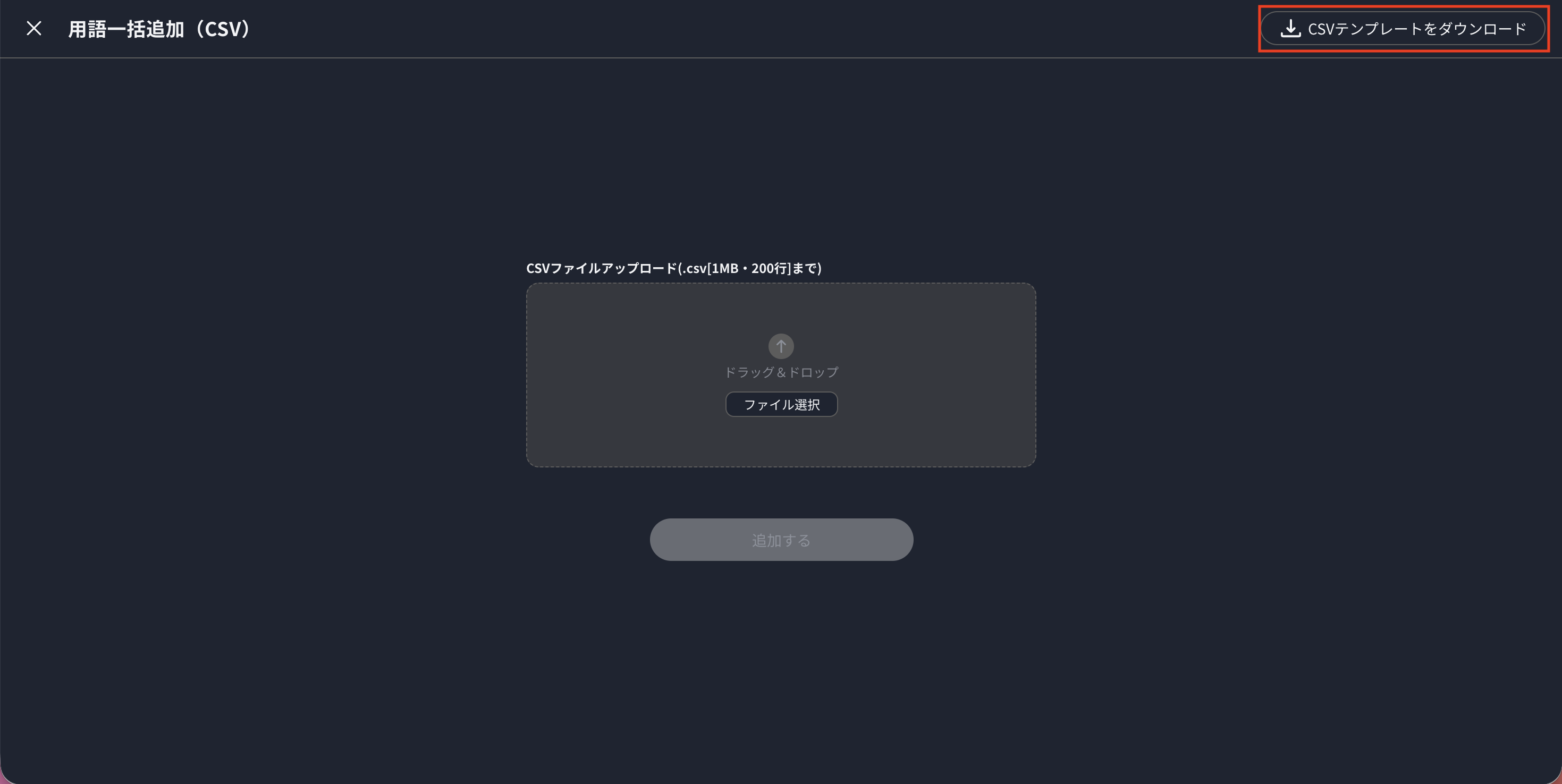
- CSVテンプレートをダウンロードします。
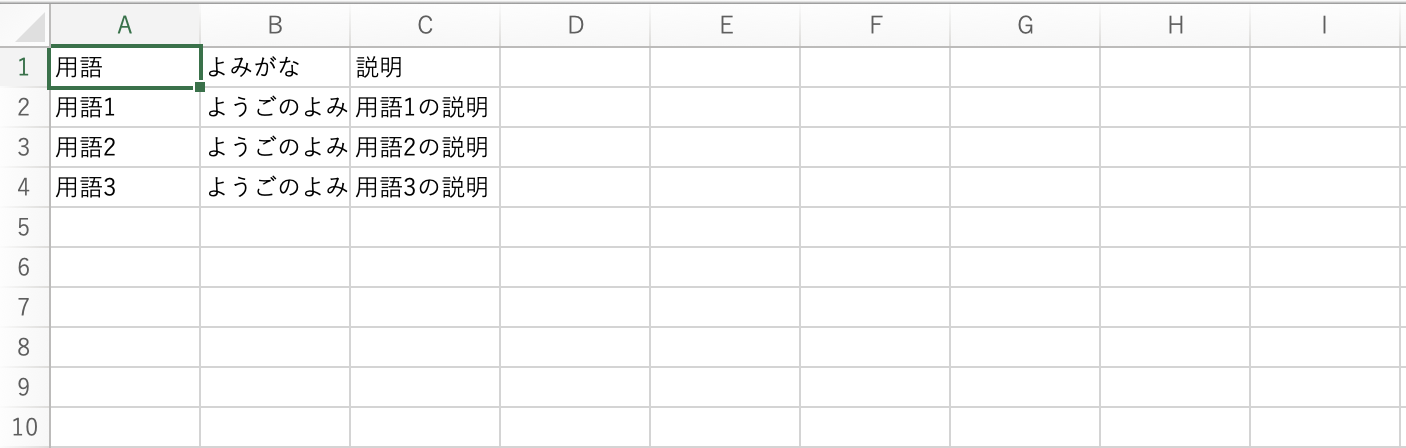
- CSVを開き、用語・読み方・説明を記入します。(全て必須記載項目です。)
- 記入が完了したら、ファイルをアップロードし、「追加する」をクリックします。