設定方法
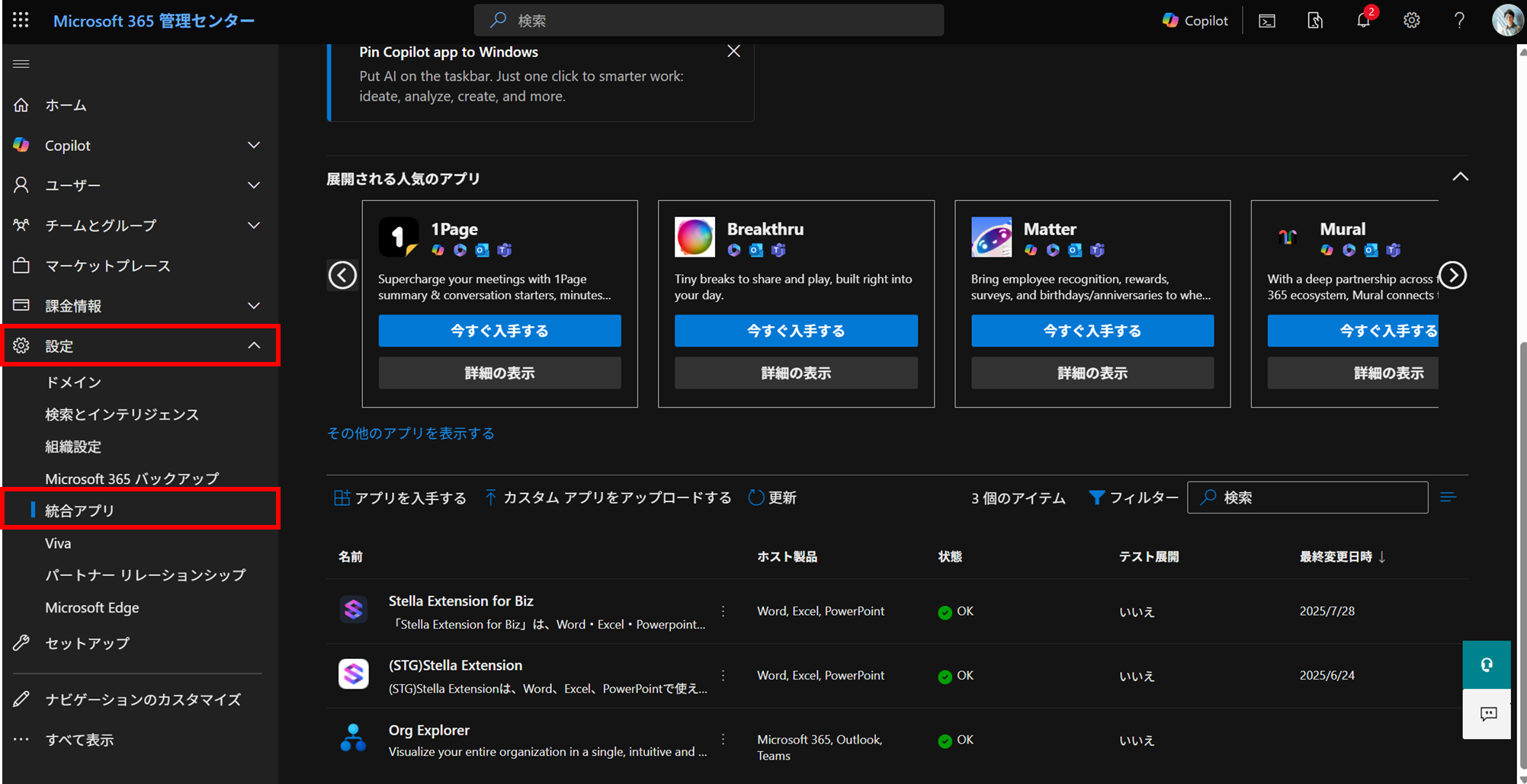
- 「Microsoft 365 管理センターの設定」→「設定」→「統合アプリ」をクリックします。
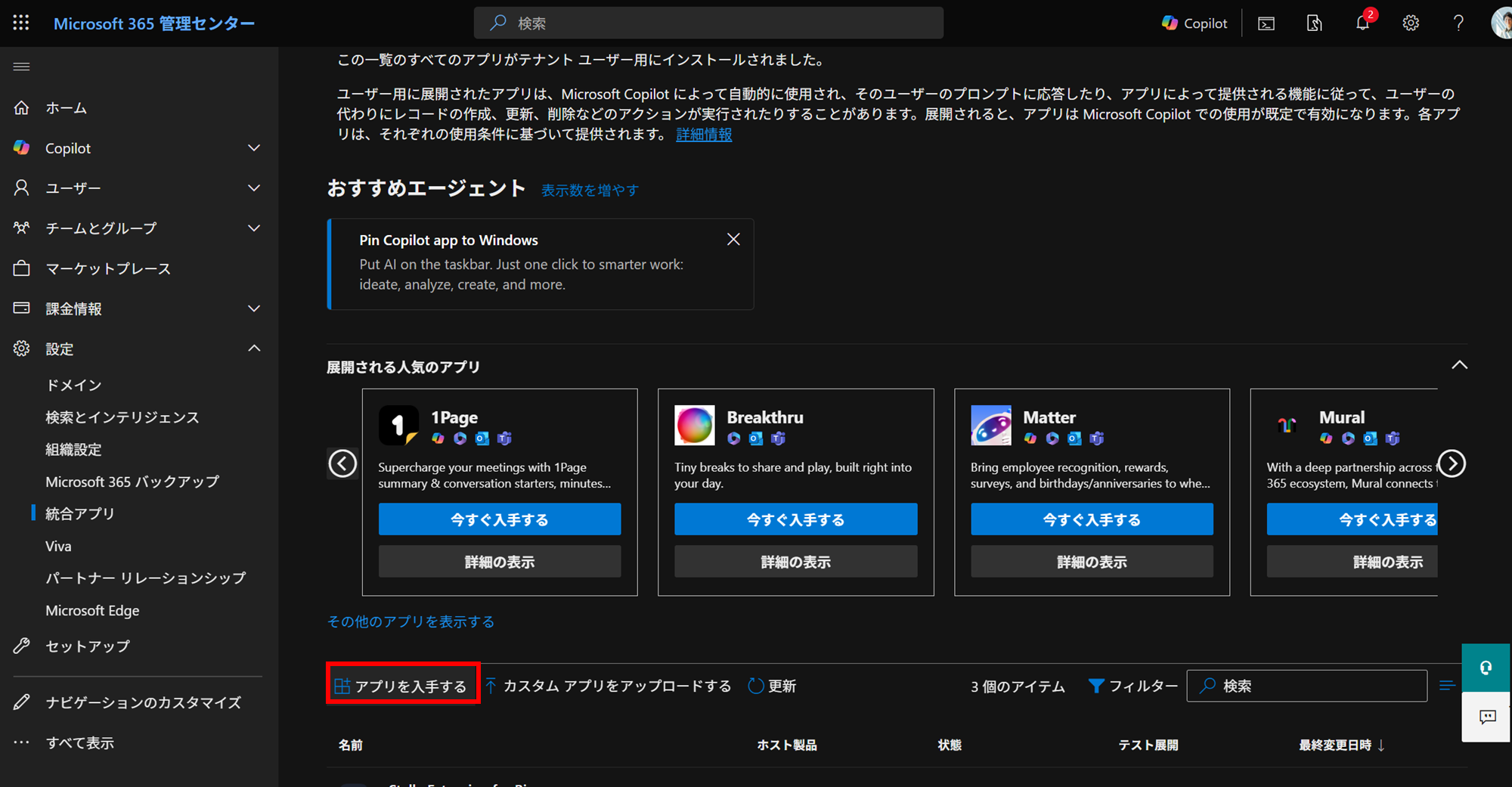
- 「アプリを入手する」をクリックします。
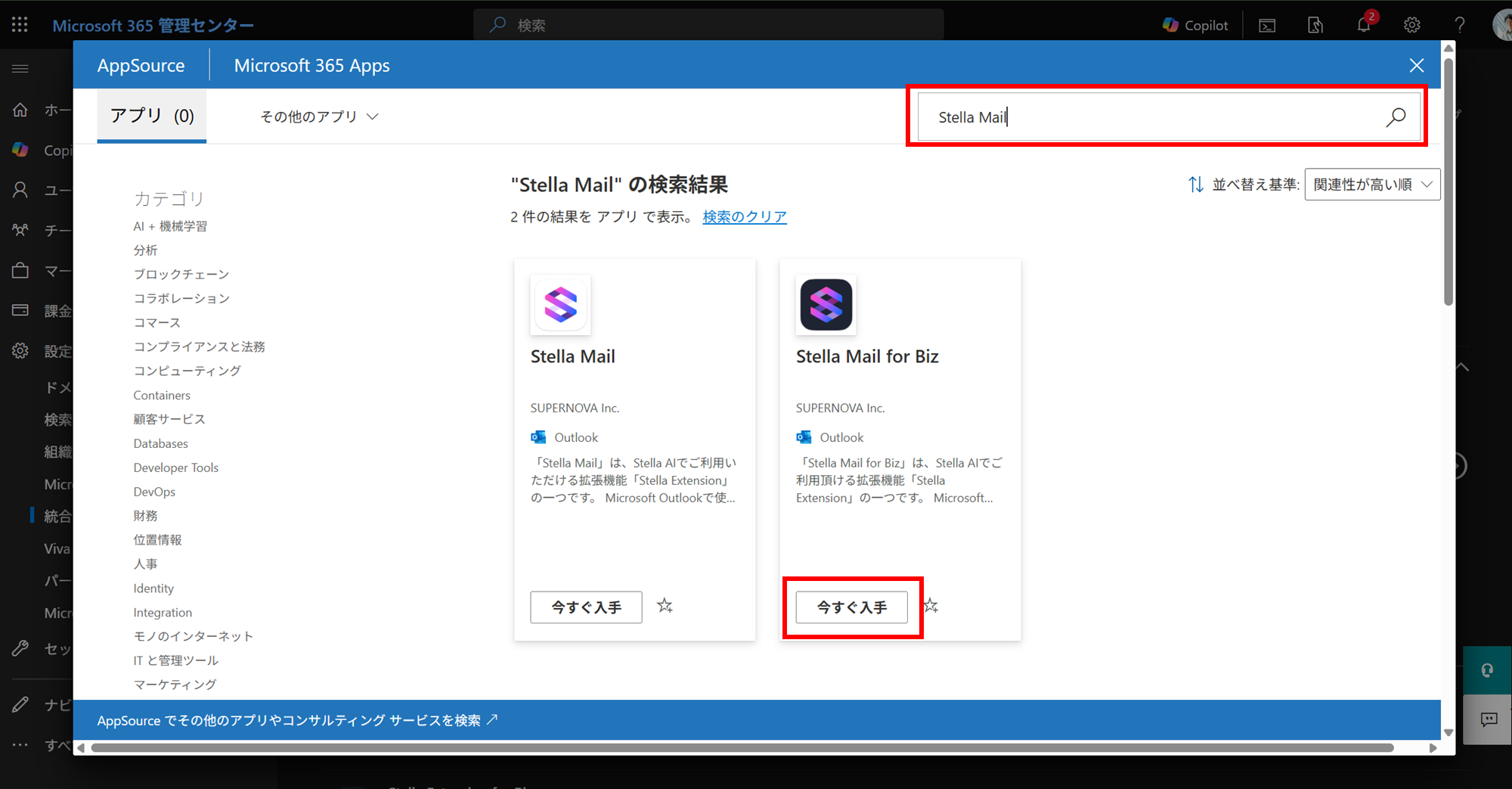
- 検索窓で「Stella Mail for Biz」を検索し、「今すぐ入手する」をクリックします。
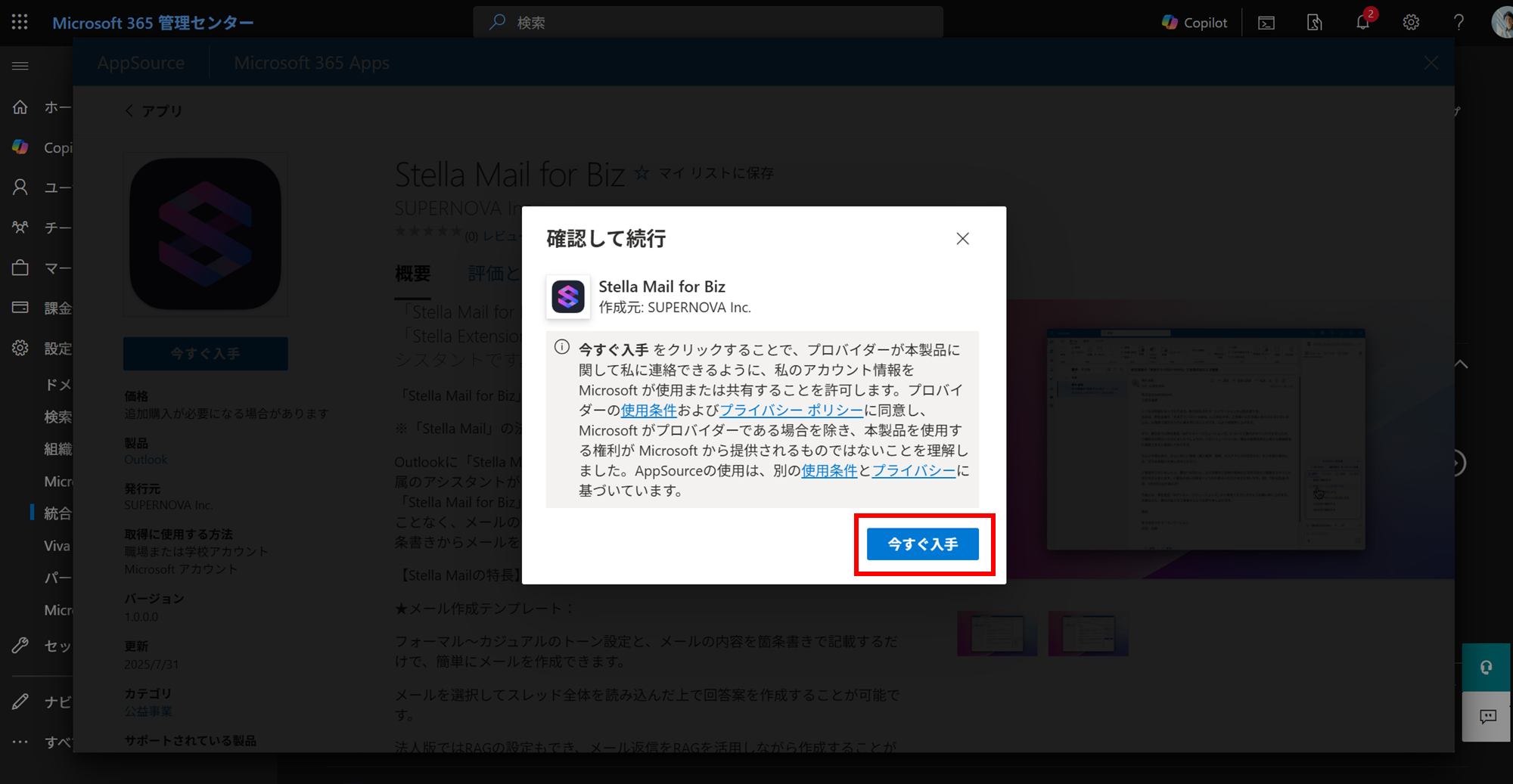
- ポップアップが出てくるため、再度「今すぐ入手」をクリックします。
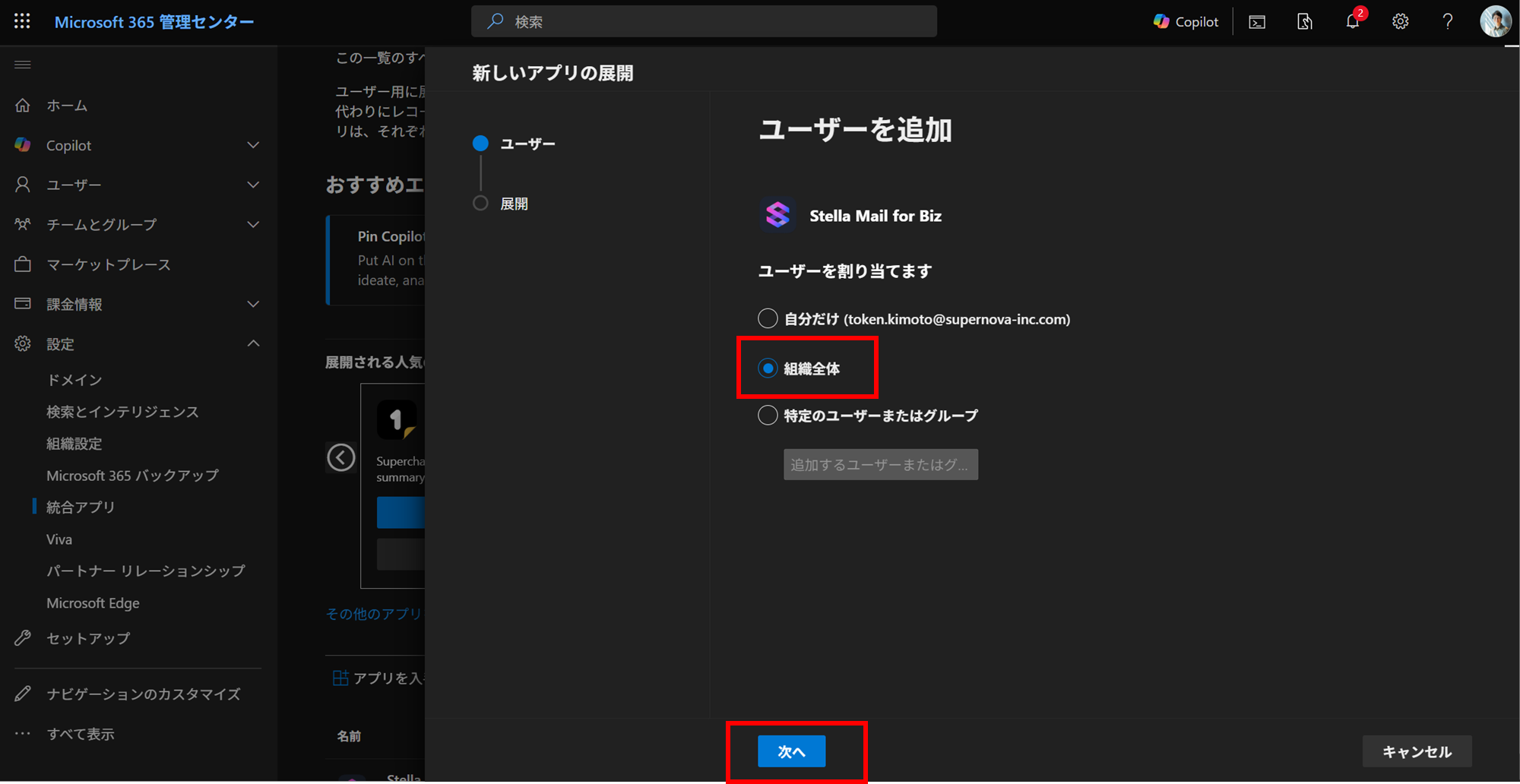
- 「ユーザーを追加」画面を開くため、「組織全体」を選択し、次へをクリックします。
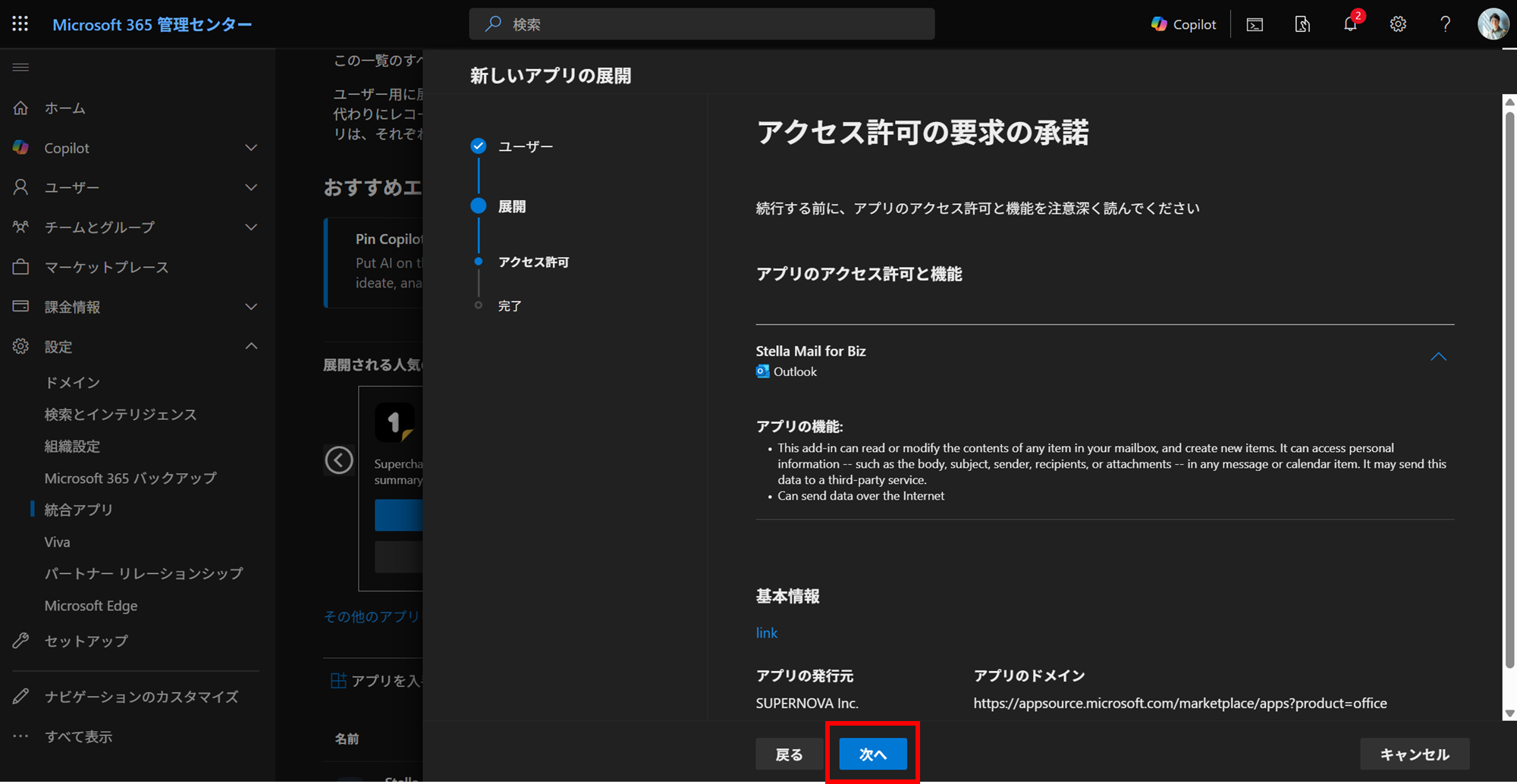
- 「アクセス許可の要求の承諾」画面が表示されるので、「次へ 」をクリックします。
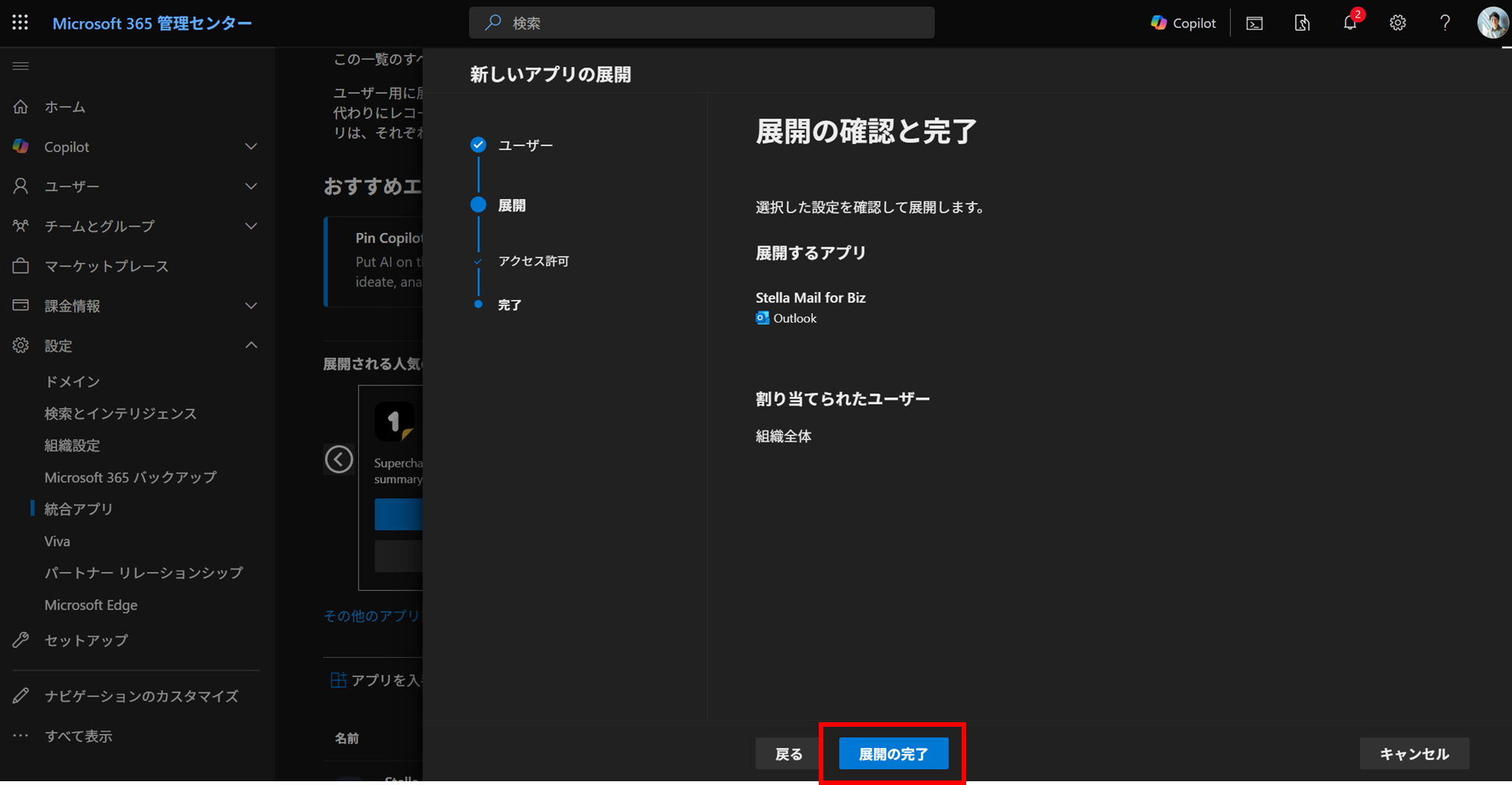
- 「展開の完了」をクリックします。
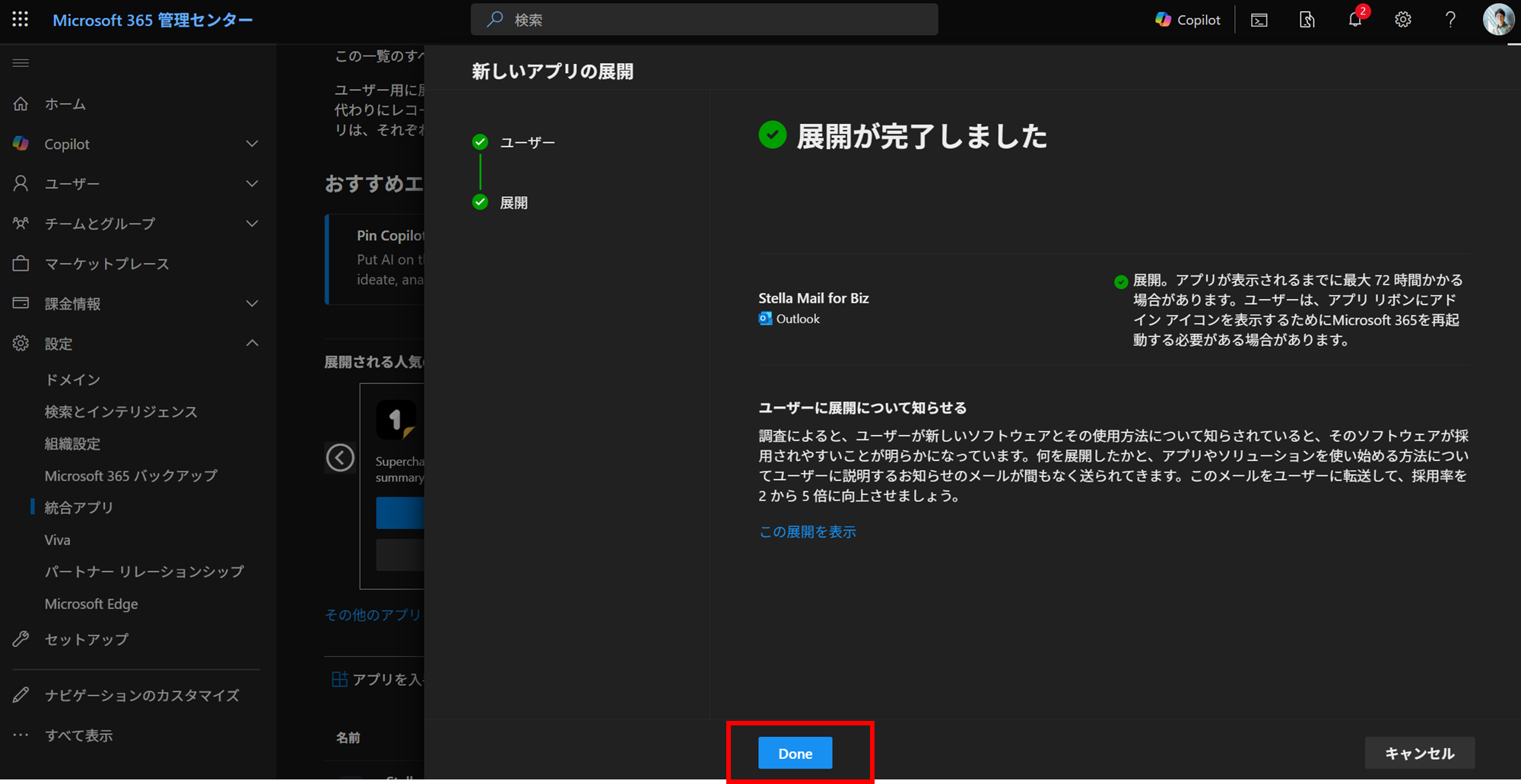
- 「展開が完了しました」と表示されるので、「Done」をクリックします。
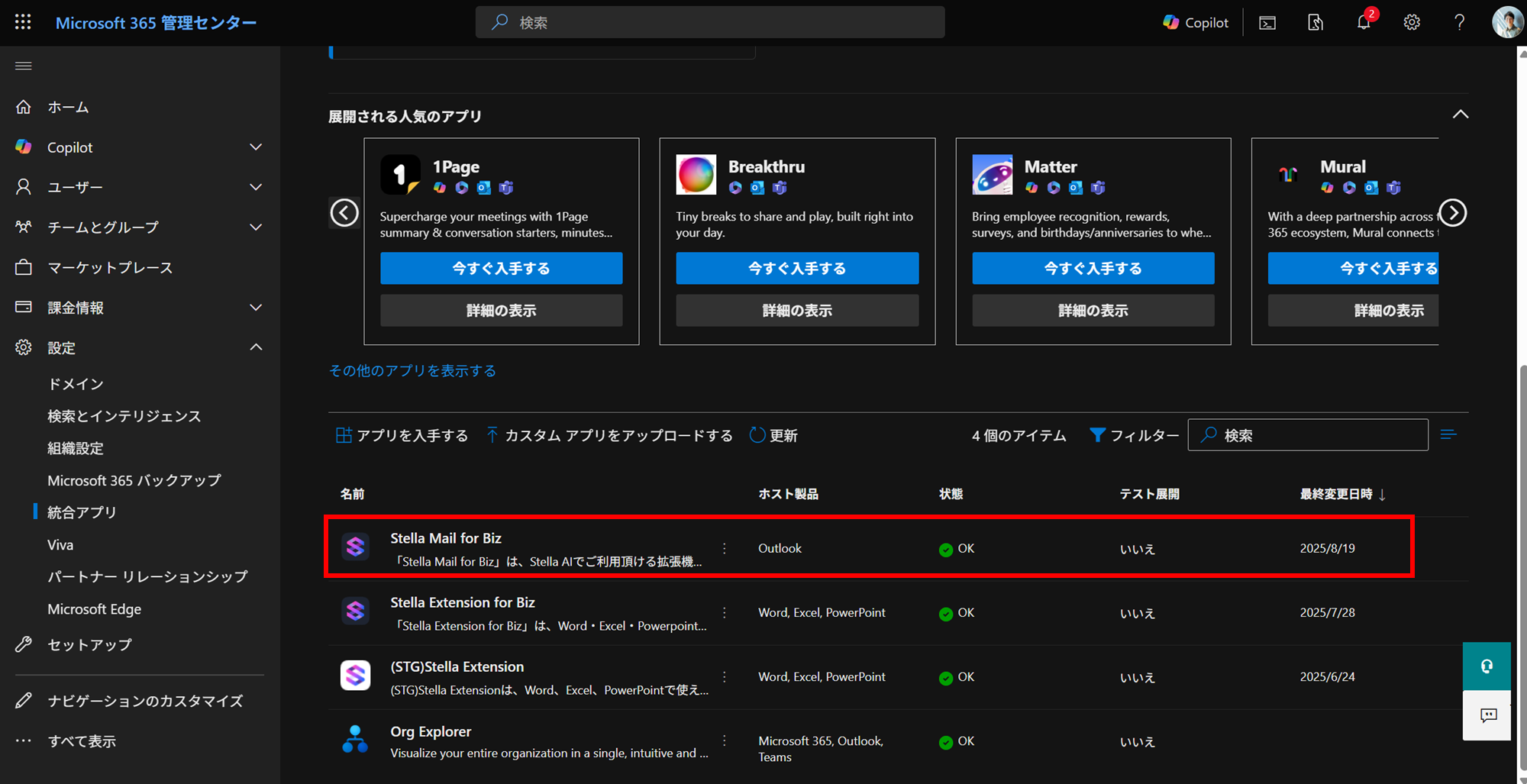
- 統合アプリの一覧に追加されていれば、インストール完了です。
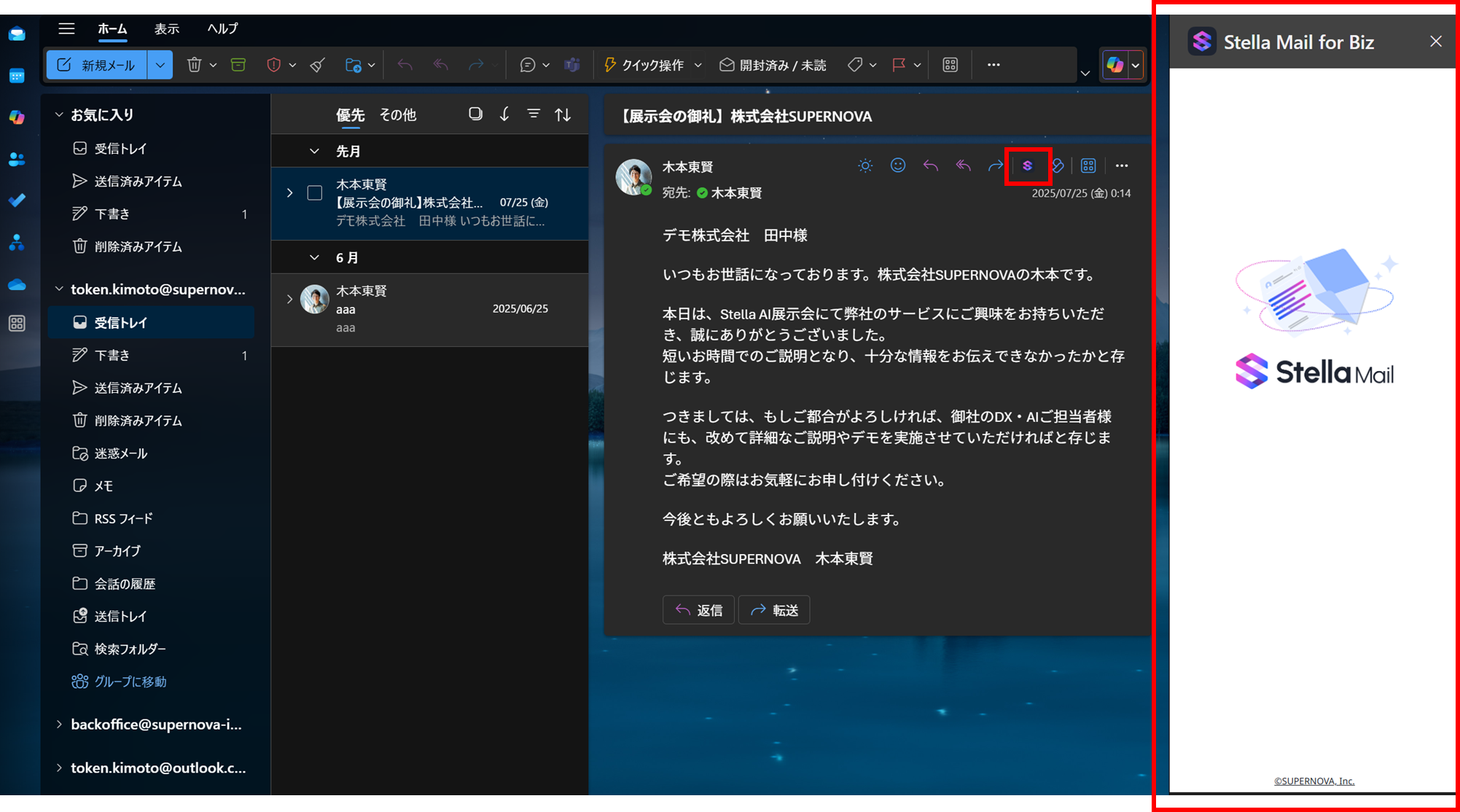
- (参考)Outlookを開き、メール画面で「Stella Mail for Biz」のロゴをクリックし、右側に立ち上がると、ご利用いただけます。
アドインが一括インストールできない場合
1. 導入前の確認
一括配信を開始する前に、以下の環境が整っているか必ずご確認ください。
- サーバー環境: Exchange Online(推奨)、または Exchange 2016以降のオンプレミス環境。
- クライアント環境: Outlook 2021以降、または Microsoft 365版 Outlook(デスクトップ版/Web版)。
- 非対応環境: POP/SMTPおよびIMAP形式のアカウント。これらを利用している利用者様には、一括配信を行ってもアドインは表示されません。
アカウント接続形式の確認手順
【クラシック版 Outlook の場合】(左上に「ファイル」タブがある方)
- 画面左上の [ファイル] タブをクリックします。
- 「情報」メニューのアカウント情報欄(メールアドレスのすぐ下)を確認します。
- ここに 「Microsoft Exchange」 と記載があれば、アドインを利用可能です。
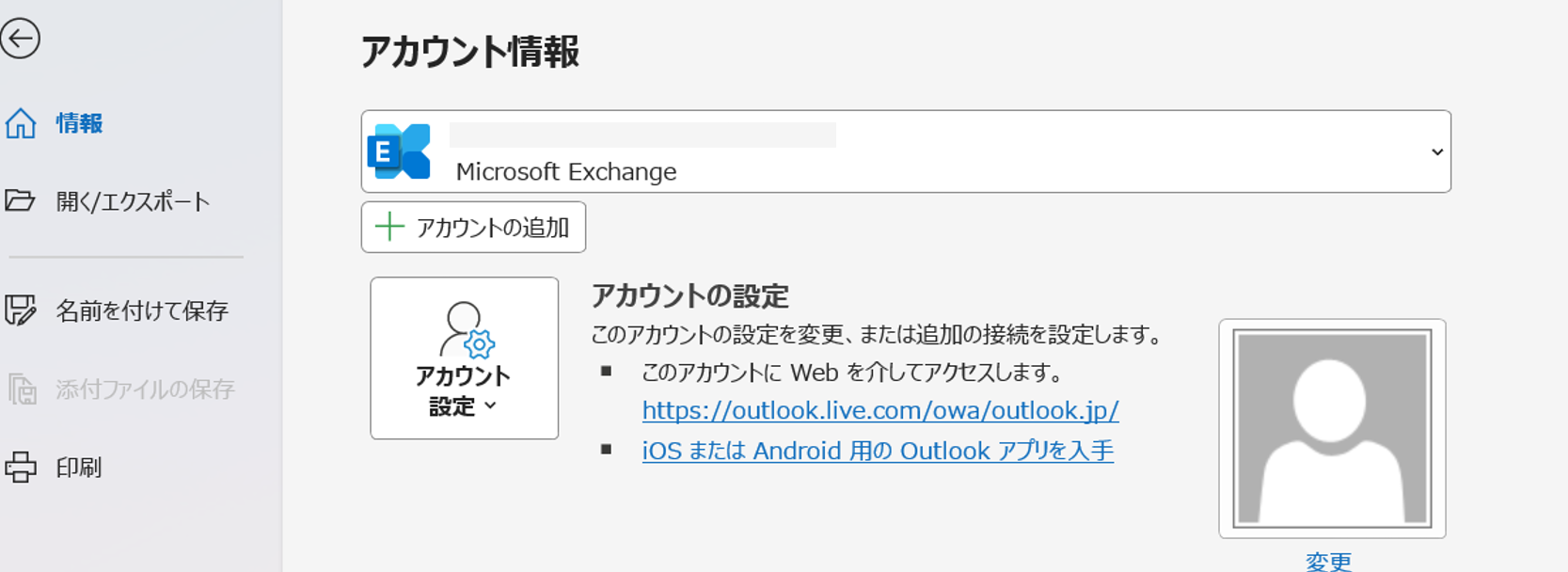
- ※「POP/SMTP」や「IMAP/SMTP」と記載されている場合は、アドインをご利用いただけません。
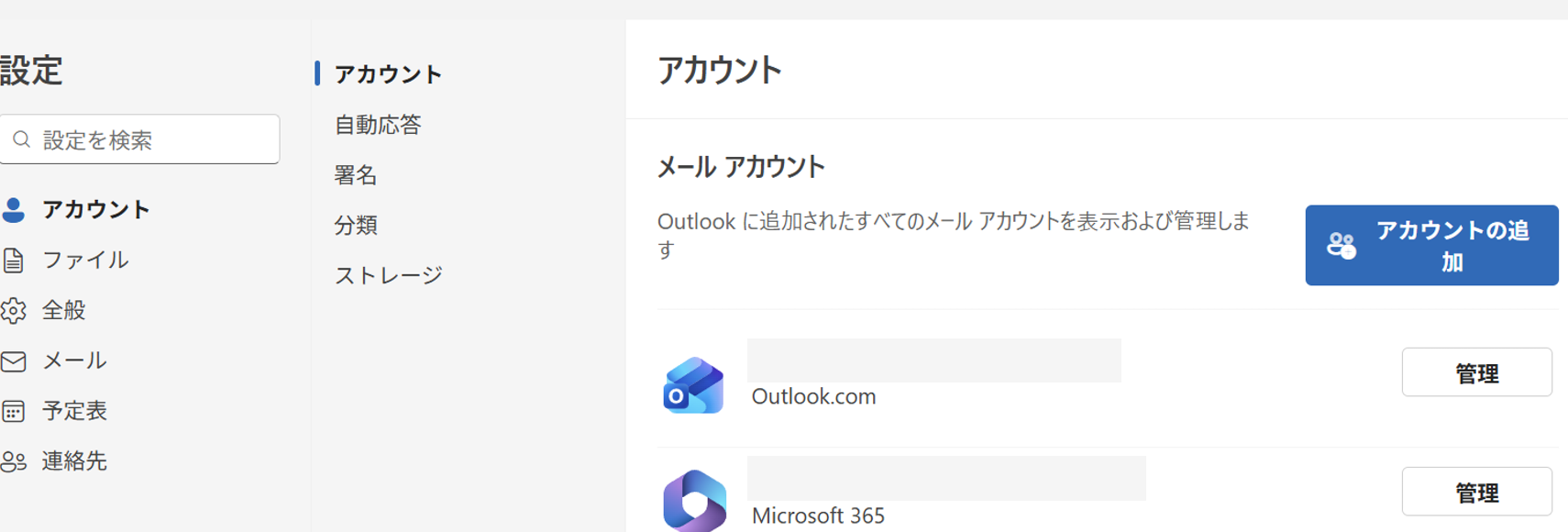
【新しい Outlook の場合】
- 画面右上の [ファイル] をクリックします。
- [アカウント情報]をクリックします。
- 登録されているメールアドレスの横(または下)に表示されている種類を確認します。
- 「Office 365」 や 「Microsoft 365」 と表示されていれば、Exchange接続であり利用可能です。
2. 管理センター・設定時のエラーと対処
症状1:統合アプリで「展開を開始できません」または「要求を処理できません」と表示される
- 原因: 組織全体の「ユーザー所有のアプリ」設定がオフになっている可能性があります。
- 対処1:[Microsoft 365 管理センター] > [設定] > [組織設定] > [ユーザー所有のアプリとサービス] を開きます。
- 対処2:「ユーザーが Office ストアにアクセスすることを許可する」 にチェックが入っているか確認してください。配信時のみ一時的にオンにする必要があります。
症状2:配信設定は完了したが、誰の画面にもアドインが表示されない
- 原因: Exchange Onlineの「役割割り当てポリシー」がアドインの利用を制限しています。Outlook特有の最重要チェック項目です。
- 対処1:[Exchange 管理センター] > [役割] > [ユーザーの役割] を開きます。
- 対処2:ユーザーに適用されているポリシーを編集します。
- 対処3:「My Marketplace Apps(マイ マーケットプレイス アプリ)」 にチェックが入っているか確認し、入っていなければチェックを入れて保存してください。
- ※反映まで数時間〜最大24時間かかる場合があります。
3. 配信後の「動作不具合」へのシステム的対処
配信後にユーザーの画面で「真っ白になる」「エラーが出る」といった報告を受けた際の手順です。
症状3:サイドパネルが真っ白、または「アドインを取得できません」というエラー
- 対処:Officeキャッシュの強制クリア(データの不整合解消)
古いバージョンの情報が残っている場合に有効です。- Outlookを完全に閉じます。
- [Windowsキー] + [R] を押し、以下を貼り付けて [OK] を押します。
%LOCALAPPDATA%\Microsoft\Office\16.0\Wef\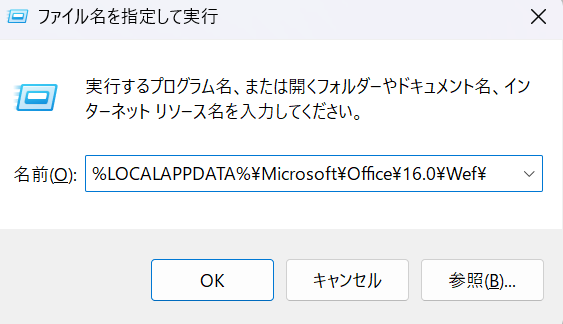
- 表示されたフォルダ内の 中身をすべて削除 してください。
- 再度アプリを立ち上げ、アドインを開き直します。
- 🔗 Microsoft公式リファレンス: Office アドインのキャッシュをクリアする
サポートへのお問い合わせ
解決しない場合は、以下の情報を揃えてサポート窓口までご連絡ください。
1. お問い合わせ用テンプレート
① ご利用環境の情報
- OS・バージョン:(例:Windows 11 23H2)
- Officeビルド番号:(例:バージョン 2512 ビルド 16.0.XXXXX)
- アカウント形式:(例:M365 Exchangeアカウント / POP接続)
② 発生している事象の詳細
- (例:アドインを起動すると「証明書エラー」で止まる / 関数が#NAME?になる)
③ 実施済みの対策(当てはまるものに○)
- キャッシュ削除(Wefフォルダ)
- WebView2修復
- Web版(ブラウザ版)での動作確認
④ スクリーンショット
- エラー画面のスクリーンショットを添付してください。
2. スクリーンショット撮影時のお願い
エラーメッセージのダイアログ(小さな窓)だけでなく、「Officeアプリの画面全体」を撮影してください。リボンの状態や右上のアカウント表示が含まれていると、より精緻な診断が可能になります。