
機能概要
- 高精度な文字起こし
音声/動画データから、話者を識別した精度の高い文字起こしを作成します。 - 高精度な議事録の要約
「MTG要旨」「議論サマリ」「決定事項」「ネクストアクション」を要約として作成します。 - Word・PDFダウンロード
生成された議事録の文字起こし・要約はWordまたはPDF形式でダウンロードできます。 - リアルタイム録音
Webブラウザ/モバイルアプリともにリアルタイムでの録音から議事録生成が可能です。 - テンプレート機能
議事録を元に、業務に応じた形式に自動加工(採用面談、営業商談、会議など)できます。 - 用語登録機能
事前に社内用語や製品名を登録して誤認識を抑制します。 - デスクトップアプリ
議事録モード:TeamsやZoom等、アプリケーションの録画にも対応しています。
使い方
音声/動画ファイルから生成
- Stella AI for Bizのホーム画面で、「議事録生成」をクリックします。
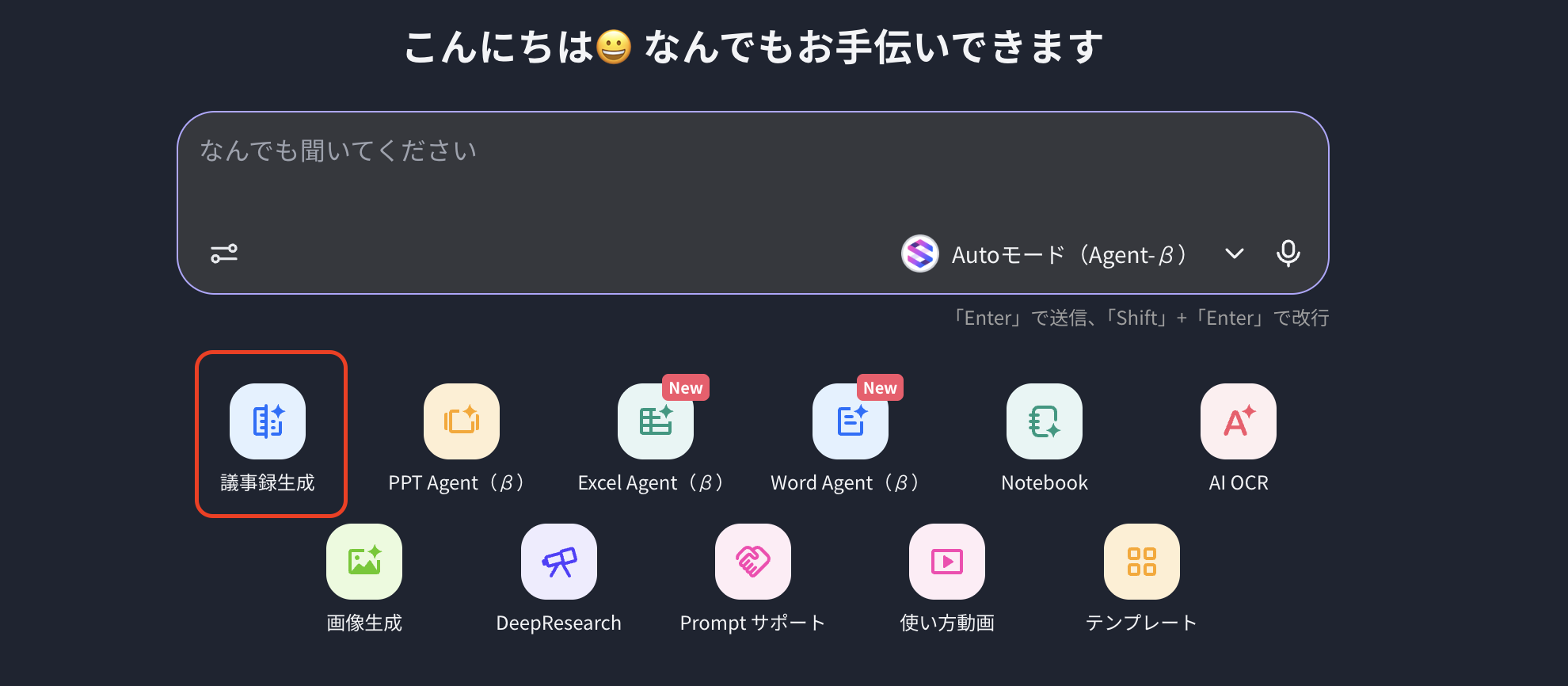
- 議事録生成画面に遷移します。

- 「ファイルから生成」から該当ファイルをアップロードし、「生成する」をクリック
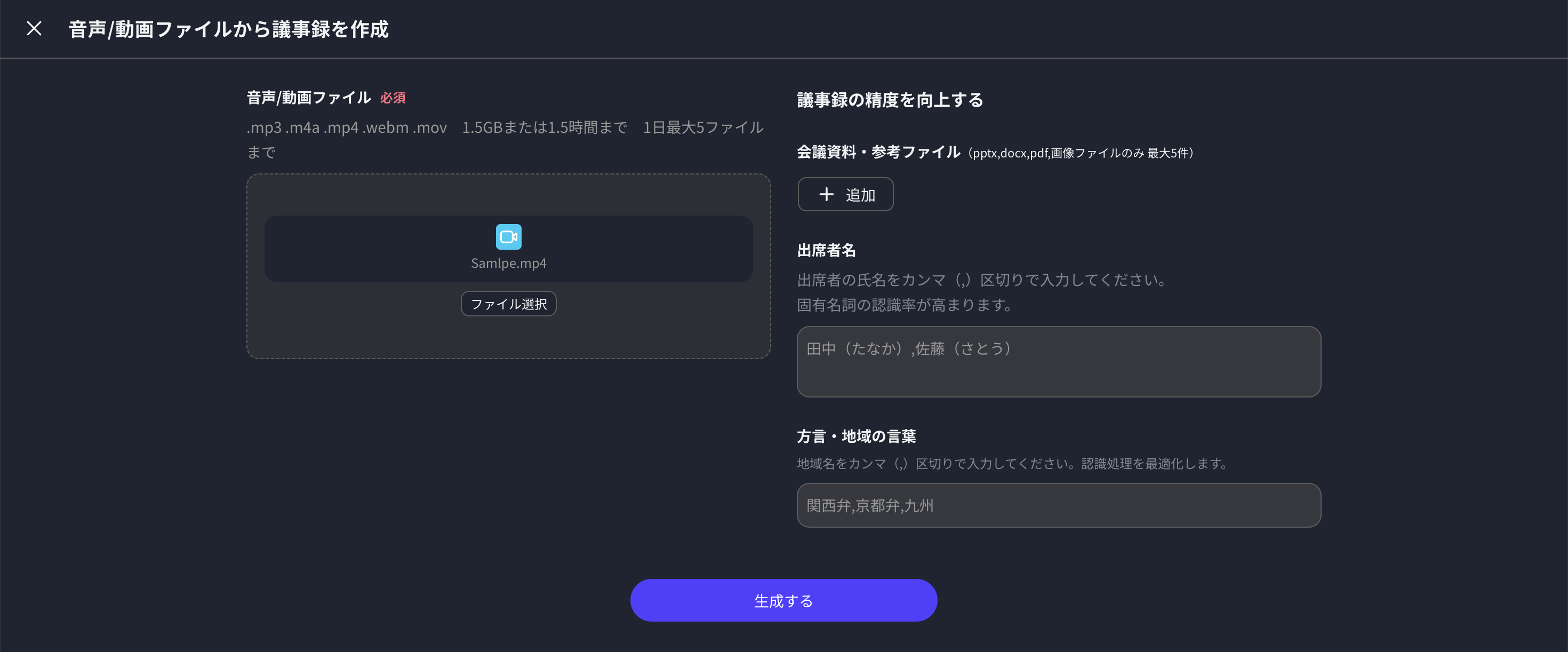
対面会議を録音・オンライン会議を録音・録画して生成
- Stella AI for Bizのホーム画面で、「議事録生成」をクリックします。
- 対面会議もしくはオンライン会議を選択します。
<対面会議を録音>
- 「開始」ボタンをクリックすると録音が開始されます。
- 一時停止/再開も可能です。
- 録音終了後は「生成する」ボタンをクリックします。
- 左上の✖️ボタンやタブを閉じると録音が消去されてしまうためご注意ください。
<オンライン会議を録音・録画>
- 任意のタブ・ウィンドウ・全画面を選択し、共有します。
- 「開始」ボタンをクリックすると録音が開始されます。
- 一時停止/再開も可能です。
- 録音をしたまま、共有の停止も可能です。
- 録音終了後は「生成する」ボタンをクリックします。
- 左上の✖️ボタンやタブを閉じると録音が消去されてしまうためご注意ください。
議事録の精度を向上させる
- 事前に投影資料等の情報を追加することで議事録の精度向上ができます。
- 議事録の精度向上機能における要約入力を自動化しました!
従来はお客様での入力が必要でしたが、AIで全体の要約を自動化することで、入力しなくても会議の全体を理解して文字起こしができるようになりました。 - 画像ファイルのインプットが可能になりました!
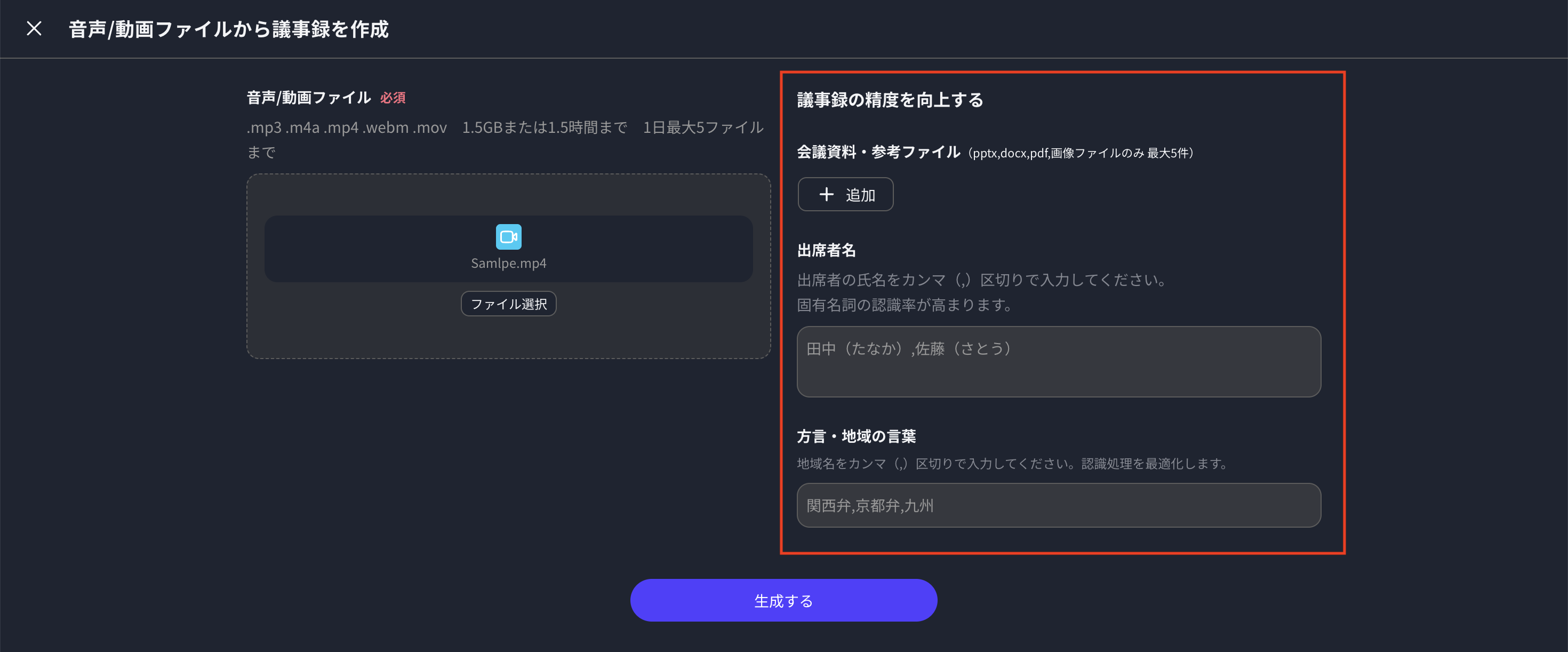
- 議事録の精度向上機能における要約入力を自動化しました!
議事録データをダウンロードする
- Word・PDF形式でダウンロード
生成された議事録の文字起こし・要約はWordまたはPDF形式でダウンロードできます。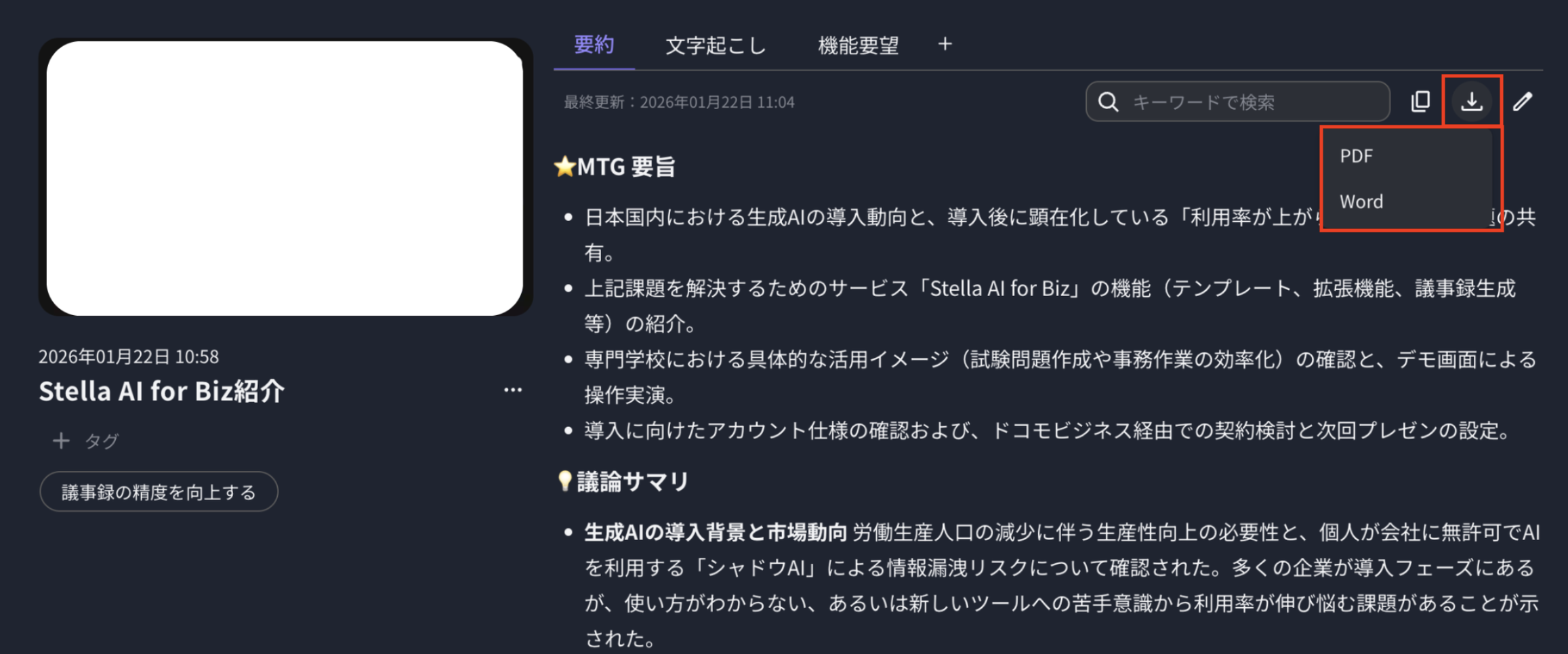
モバイルアプリ
音声/動画ファイルから生成
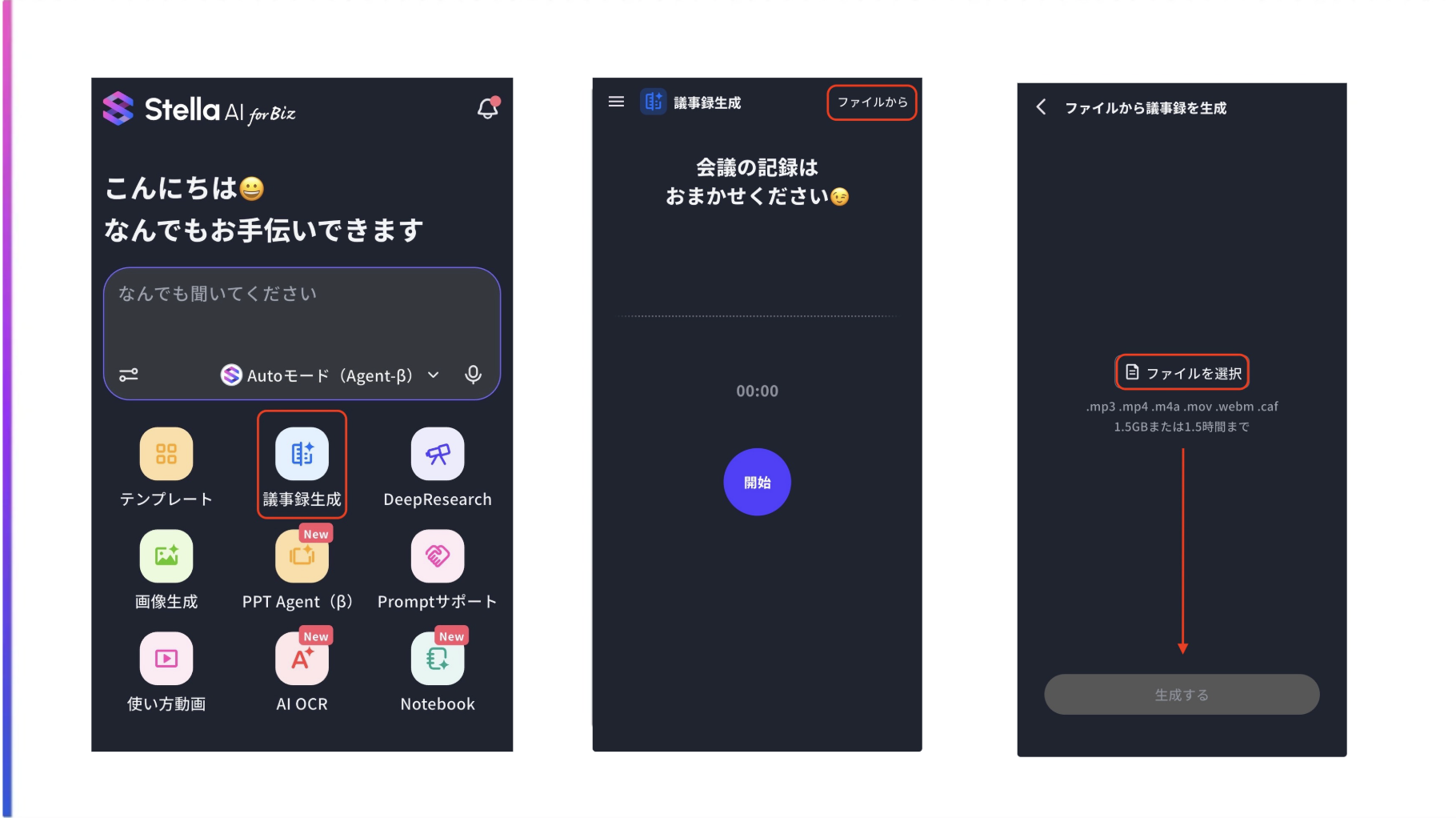
- Stella AI for Bizのモバイルアプリを開き、「議事録生成」をクリックします。
- 「ファイルから議事録を作成」をクリックし、任意のファイルを選択します。
- 「生成する」をクリックすると議事録が作成されます。
対面会議を録音して生成
- Stella AI for Bizのモバイルアプリを開き、「議事録生成」をクリックします。
- 「開始」ボタンをクリックすると録音が開始されます。
- 一時停止/再開も可能です。
- ホーム画面に戻っても、画面をオフにしても、録音が継続されます。
- 録音終了後は「生成する」ボタンをクリックします。
デスクトップアプリ
議事録モード:TeamsやZoom等、アプリケーションの録画にも対応しています。
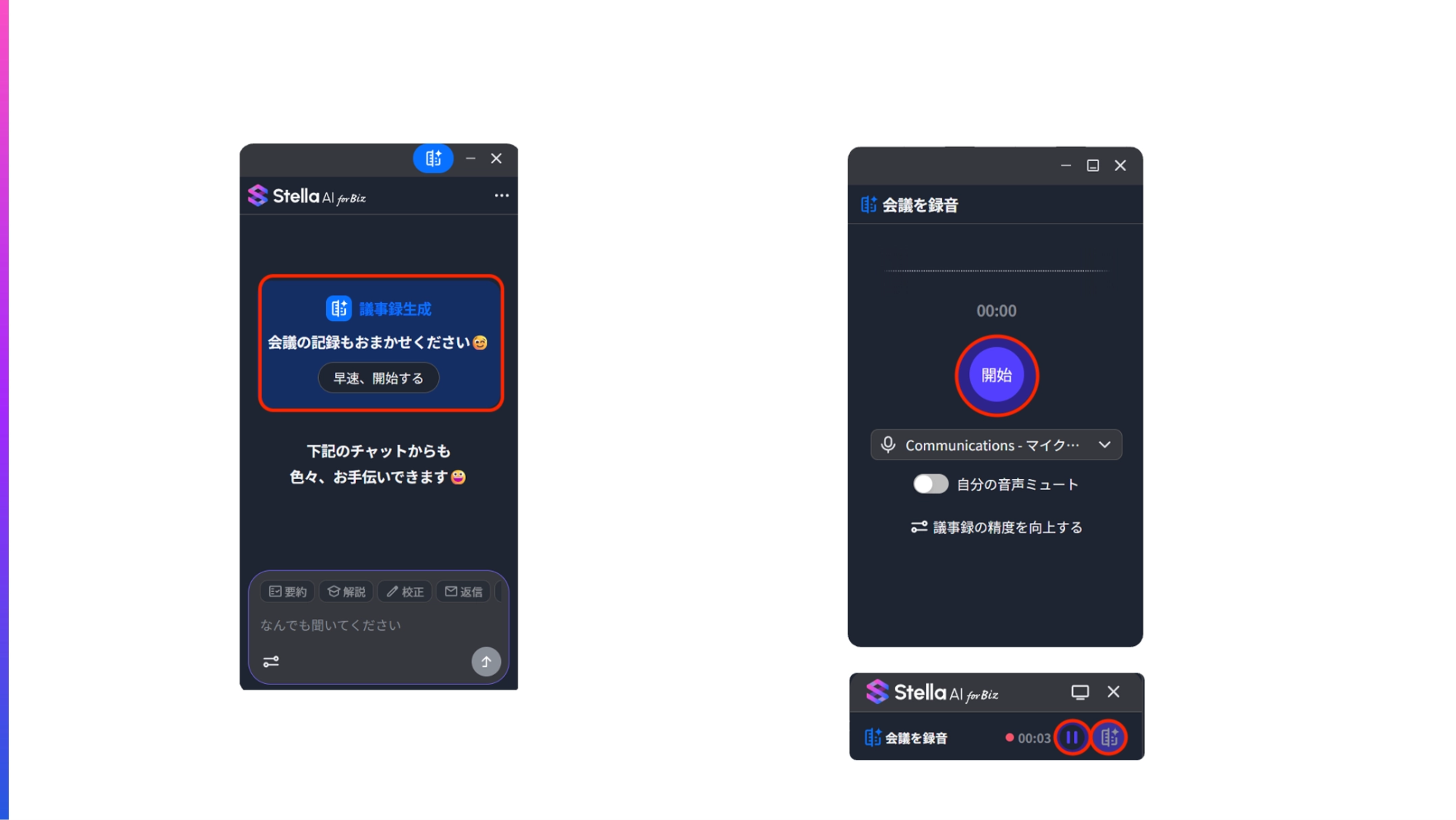
- Stella AI for Bizのデスクトップアプリを開き、「早速開始する」をクリックします。
- 録画したい画面を選択します。
- 会議を録音の「開始」ボタンをクリックするとミニアイコンが表示されます。
- 会議終了後は「停止」ボタンを押して、「生成」ボタンをクリックします。
議事録一覧の確認・検索方法
ブラウザ・デスクトップアプリ
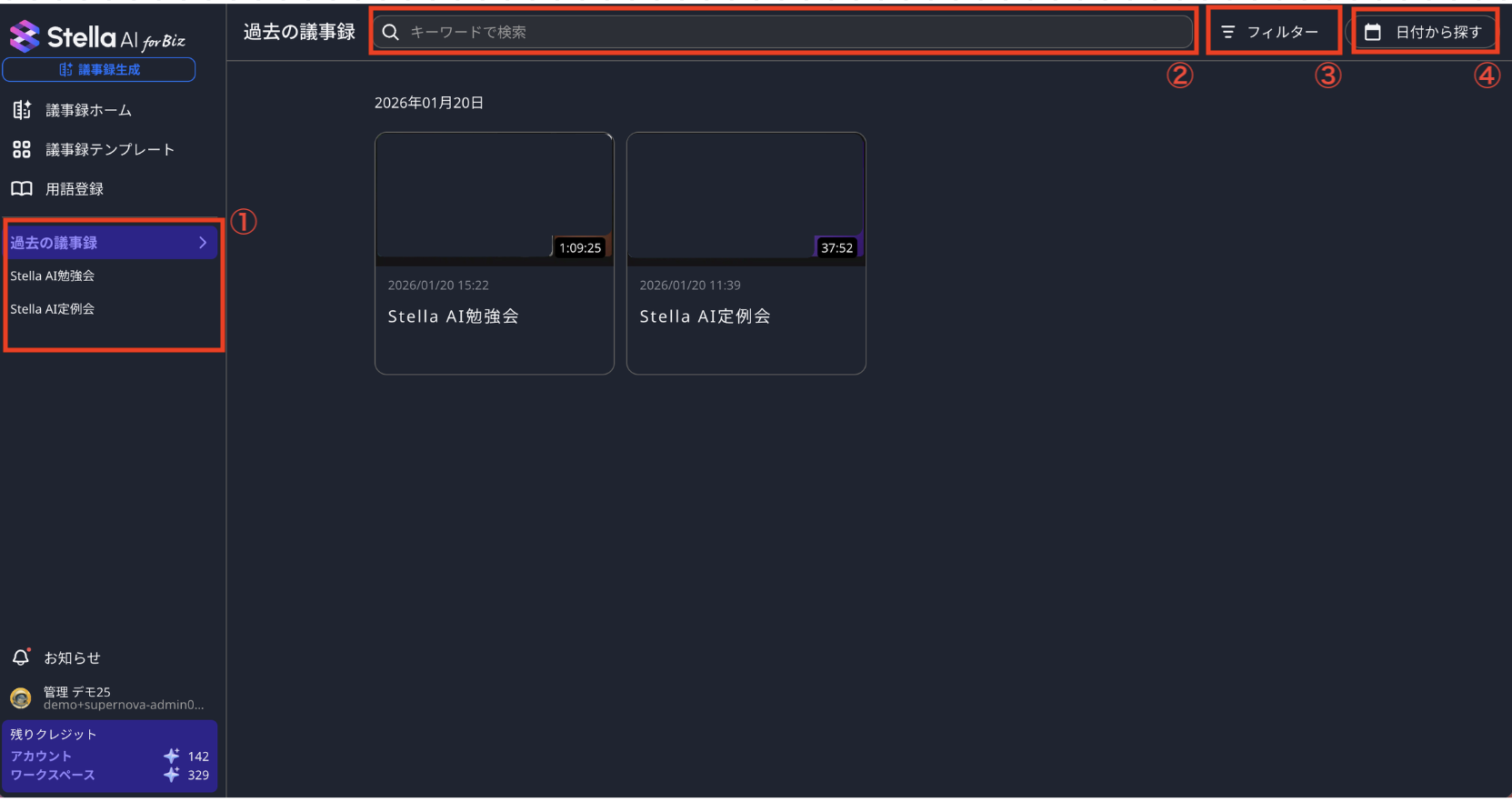
①:サイドパネルの「過去の議事録」で一覧の確認ができます。
②:キーワード検索で議事録検索が可能です。
③:フィルター:各議事録に任意のタグを追加することでタグ検索が可能です。
④:日付から探す:議事録作成した日付から検索が可能です。
モバイルアプリ
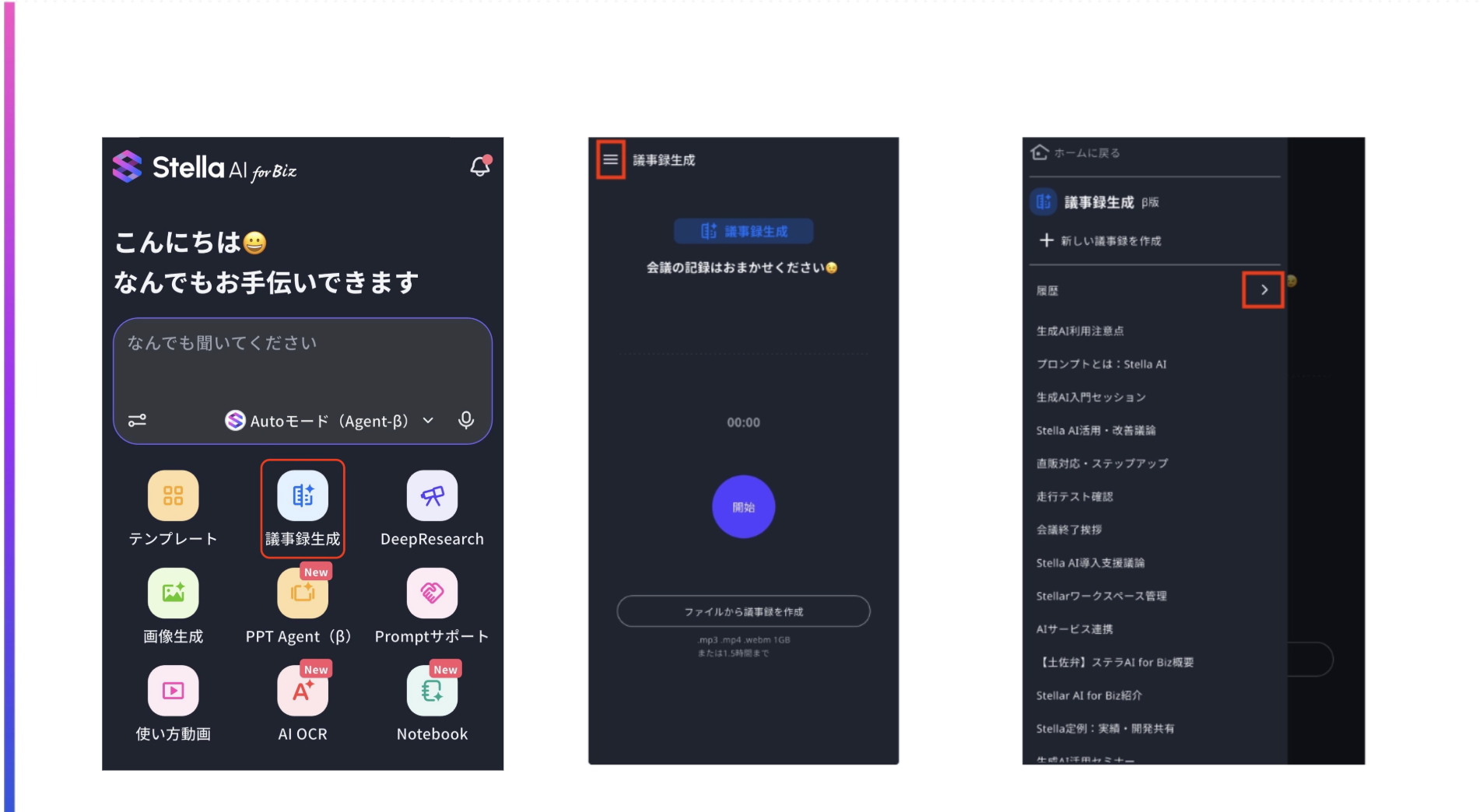
- Stella AI for Bizのモバイルアプリを開き、「議事録生成」を選択します。
- 左上「☰」ボタンをタップし、履歴右横「>」をタップすると議事録一覧が表示されます。
よくあるエラーまとめ
音声/動画ファイルから生成
ブラウザ版
- 「アップロードに失敗しました」の表示が出る
- ネットワーク等環境による原因です。もう一度「生成する」をお試しください。
モバイルアプリ版
- 「ファイル情報の生成に失敗しました」の表示が出る
- 「ファイルのアップロードに失敗しました」の表示が出る
- ネットワーク等環境による原因です。もう一度「生成する」をお試しください。
リアルタイム録音から生成
モバイルアプリ版
- アップロードに失敗した場合
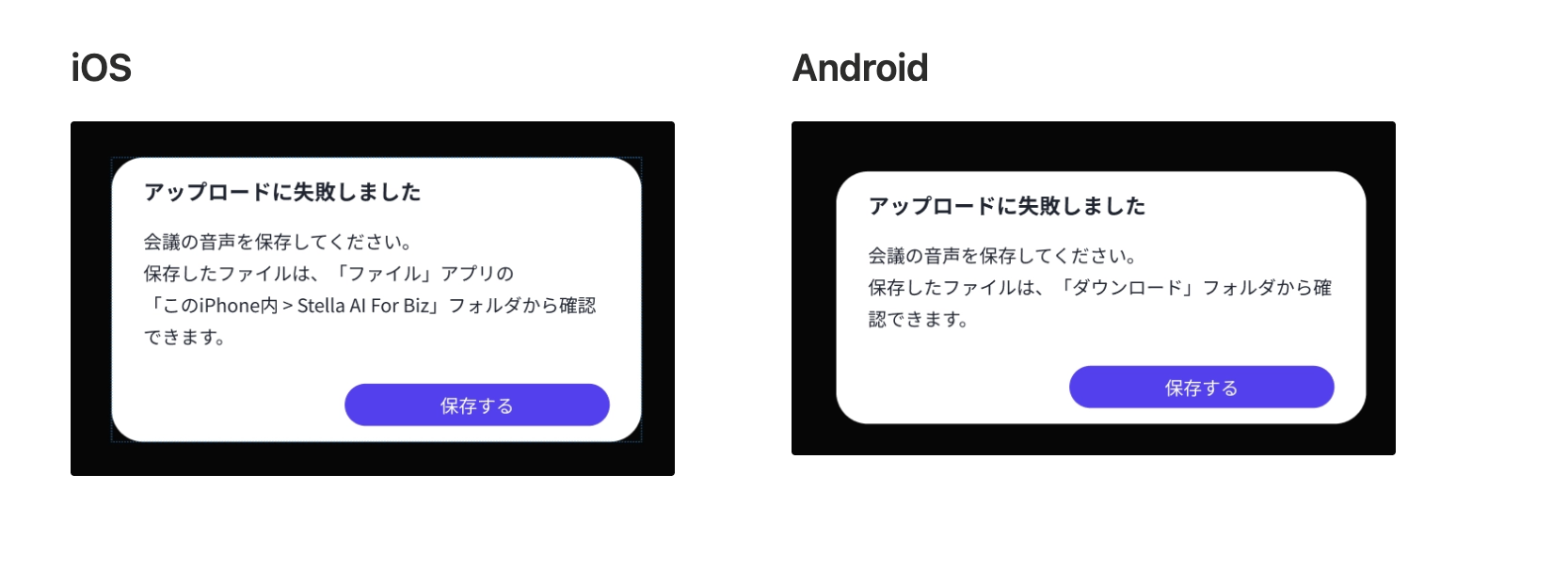
- 通信が不安定などの理由でアップロードに失敗した場合には、以下のダイアログが表示されます。「保存」を押す事により、以下の場所に保存されます。
- iOSの場合:ファイルアプリ > このiPhone内 > Stella AI For Bizディレクトリ
- Androidの場合:ダウンロードフォルダ
- アップロード失敗時のダイアログ表示時に「保存する」を押さず離脱した場合
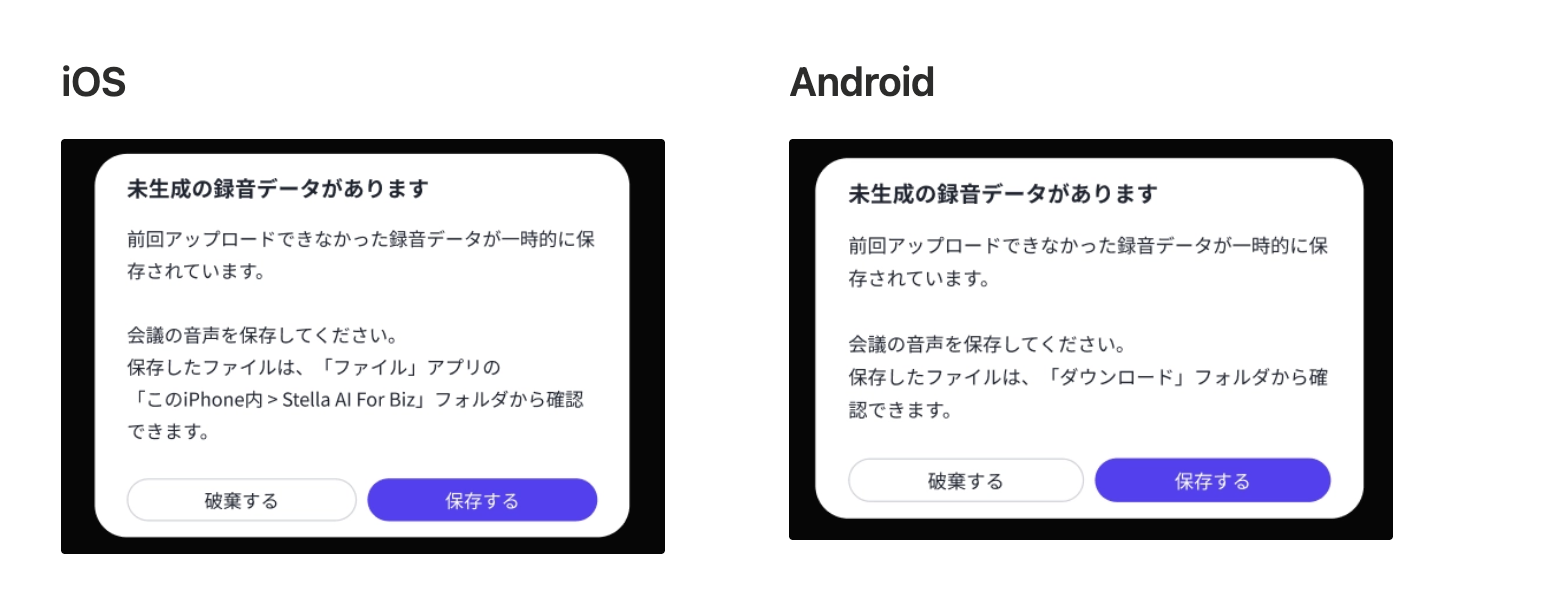
- 一度アプリを終了して再度「議事録生成」画面に遷移すると、直近でアップロード失敗した音声を保存するか生成するか確認のダイアログが表示されます。
- 保存もしくは破棄いずれかを選択しない限り、再度ダイアログが表示されるため、新しく議事録生成するには、保存か破棄どちらかを選択してください。
- 通信が不安定などの理由でアップロードに失敗した場合には、以下のダイアログが表示されます。「保存」を押す事により、以下の場所に保存されます。