Google Workspace(ドキュメント/スプレッドシート/スライド)の場合
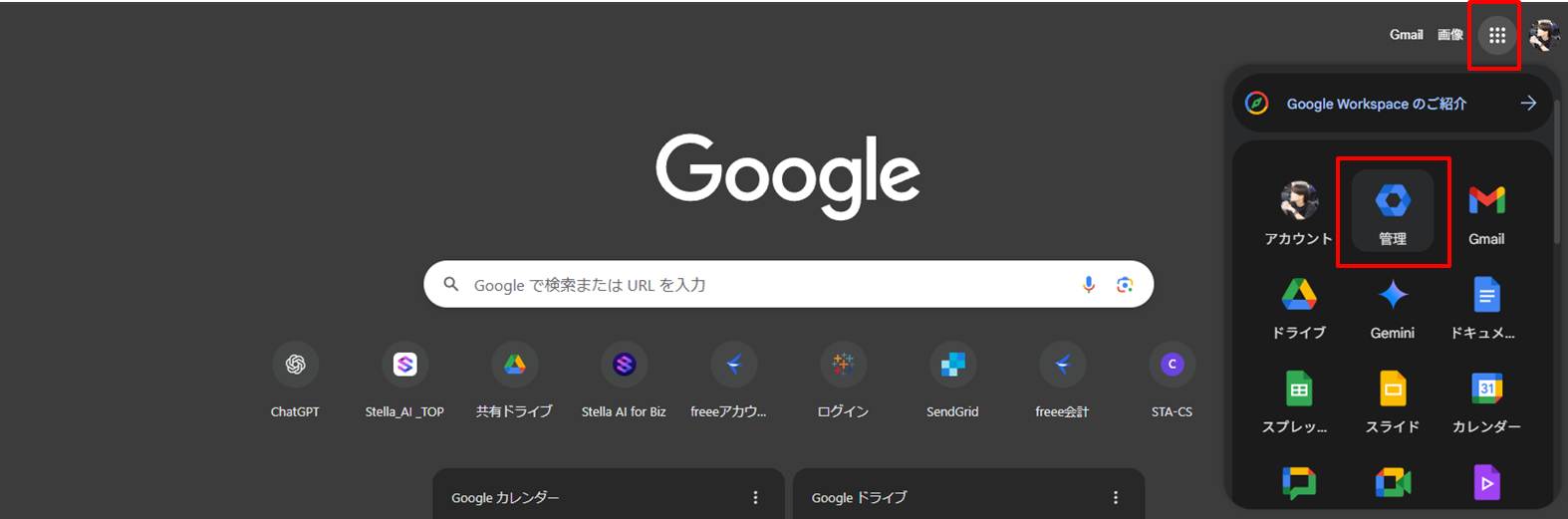
- Google Chromeを開き、管理コンソールを開きます
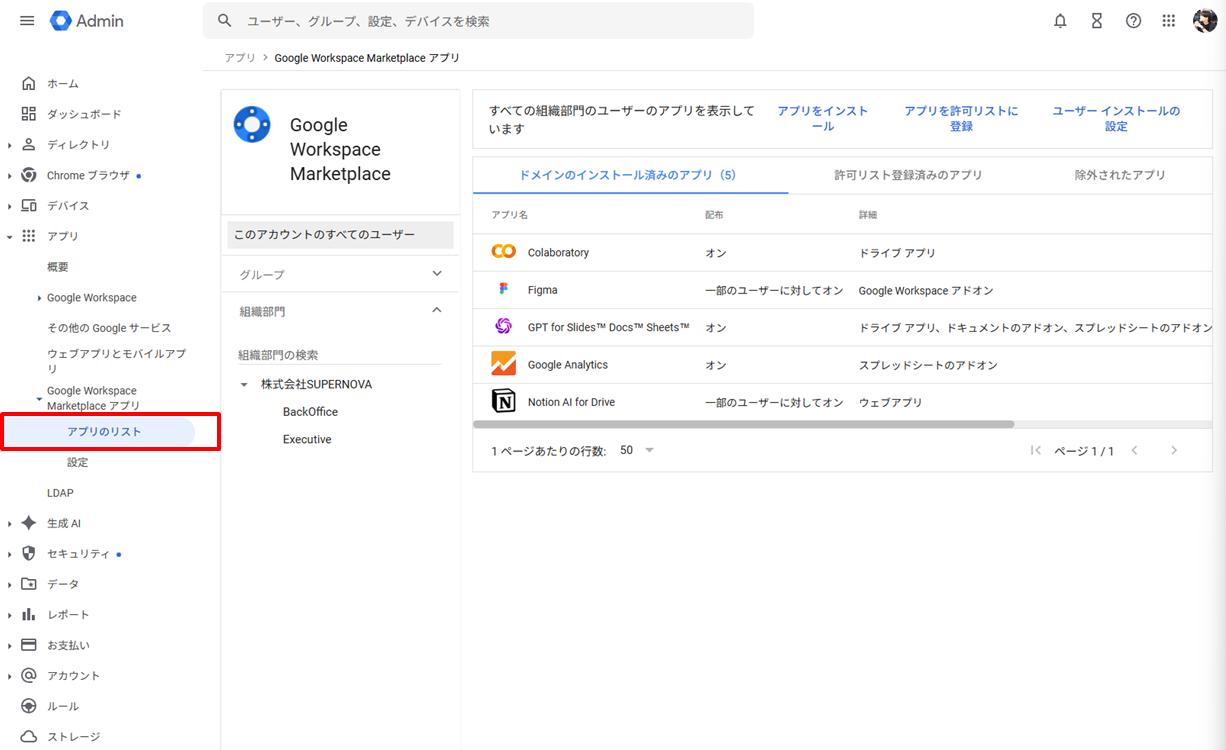
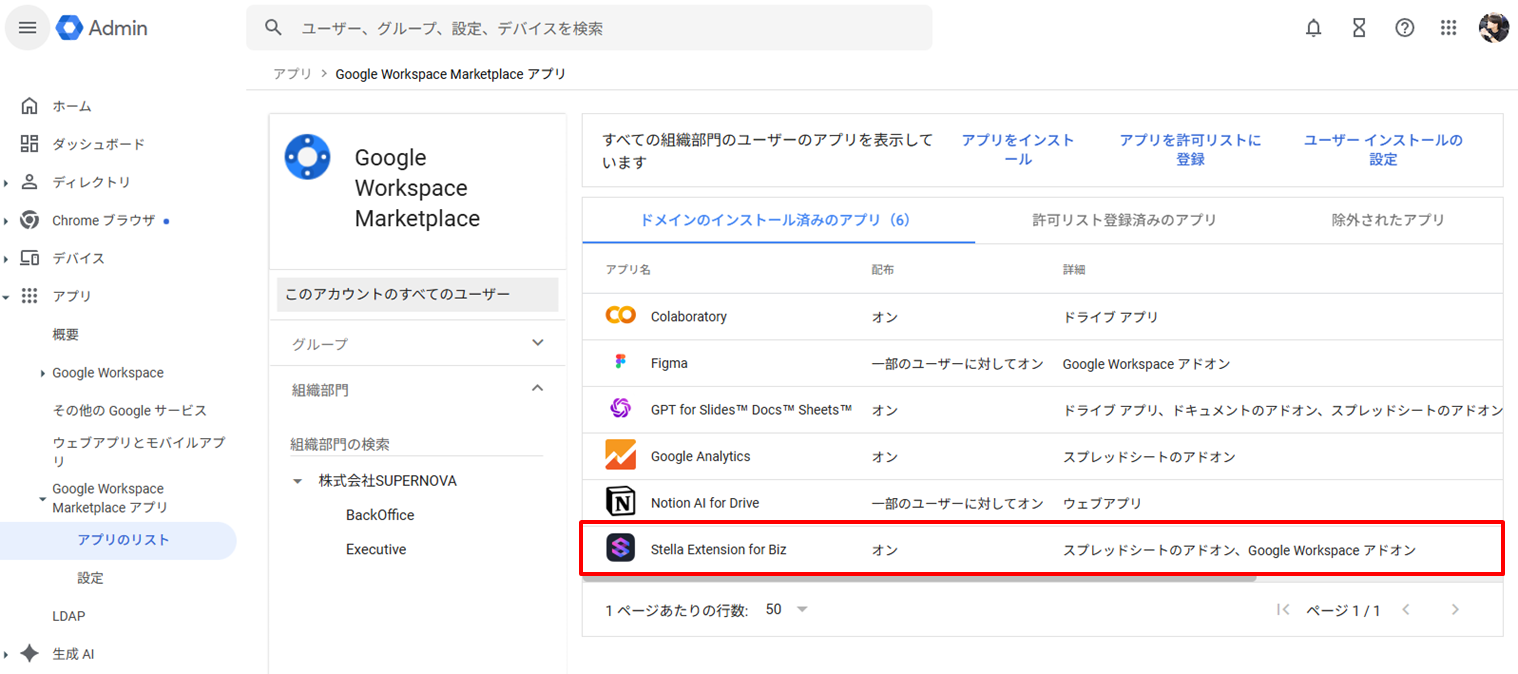
- 「アプリ」→「Google Workspace Marketplaceアプリ」→「アプリのリスト」をクリックします。
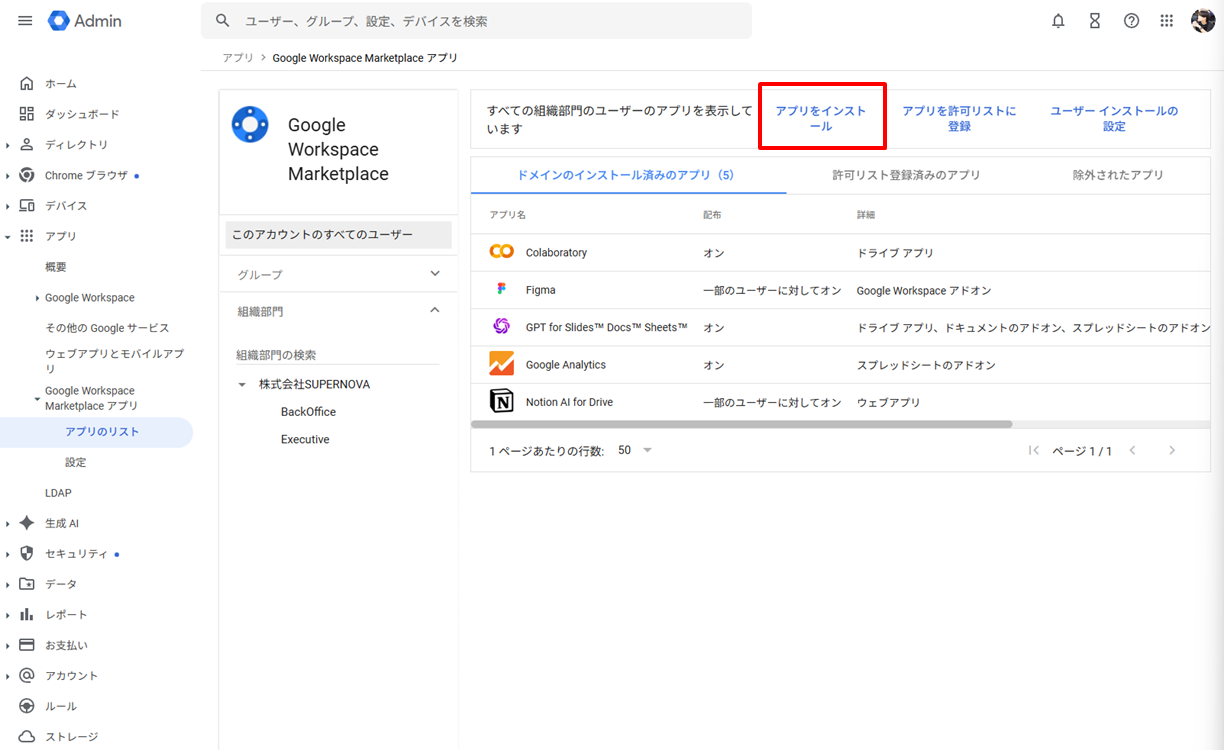
- 「アプリをインストール」をクリックします。
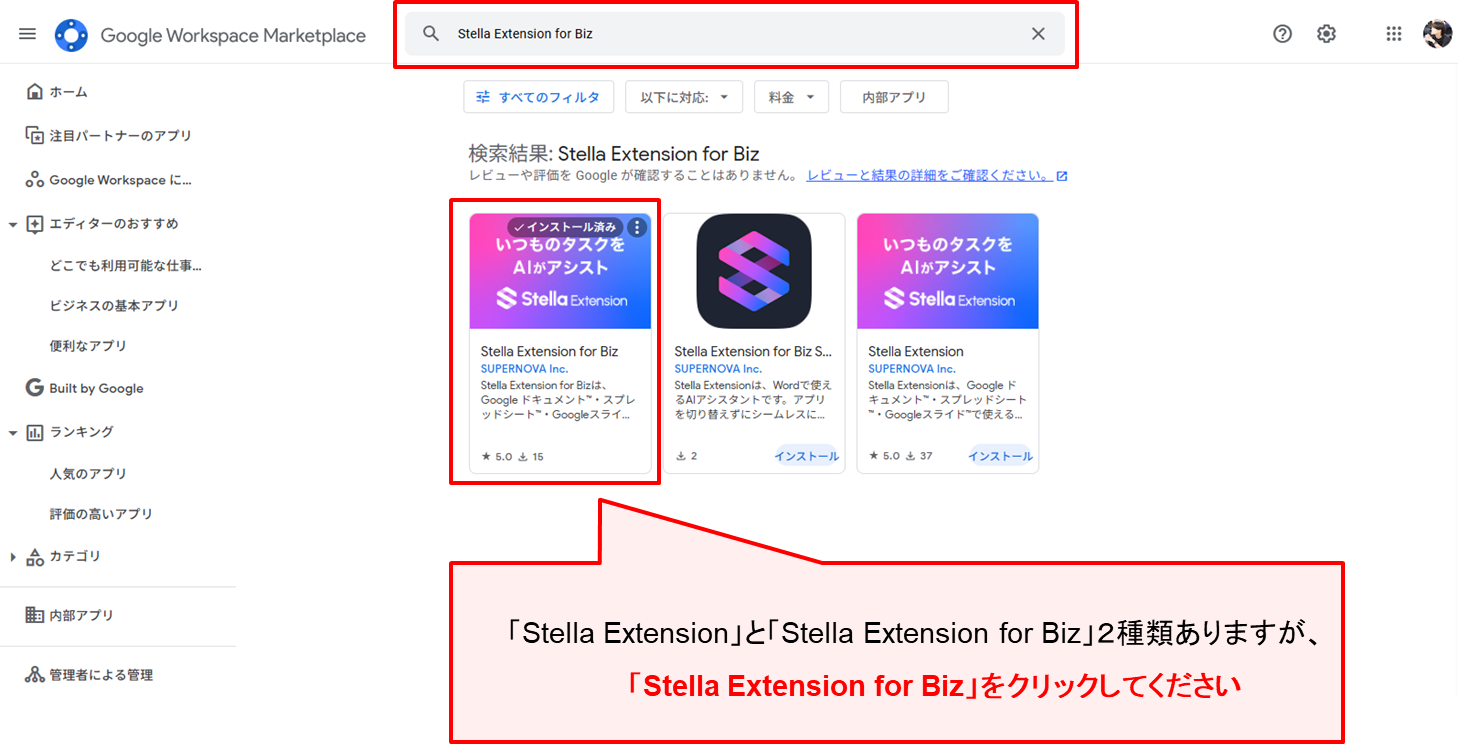
- 検索窓で「Stella Extension for Biz」を入力して検索し、「Stella Extension for Biz」をクリックします。
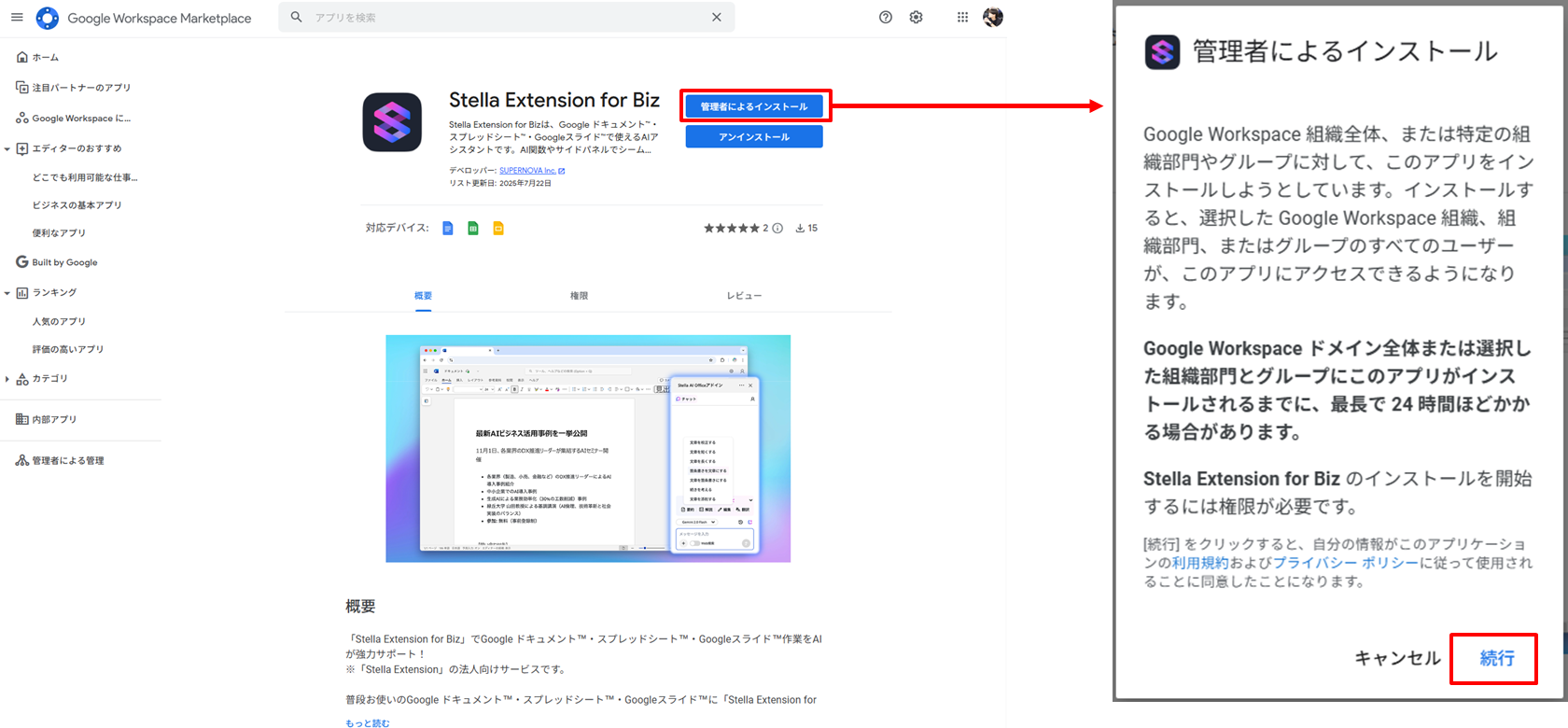
- 「管理者によるインストール」をクリックし、「続行」をクリックします。
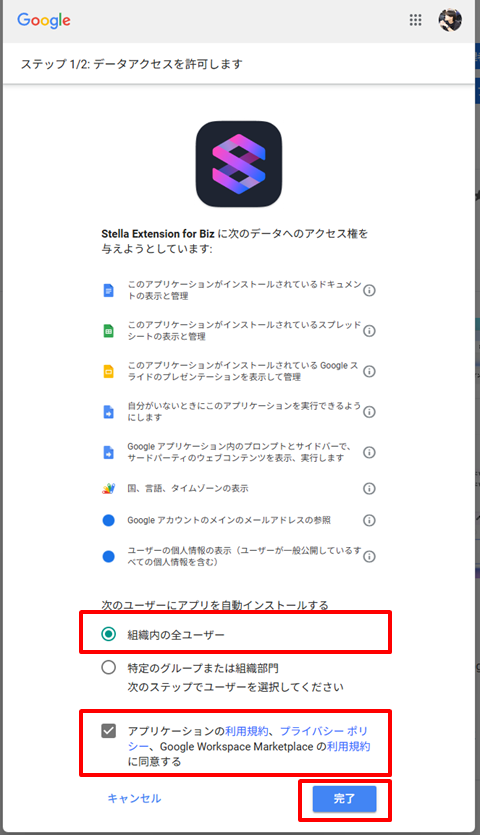
- 「組織内の全ユーザー」を選択→「☑」を選択→「完了」をクリックします。
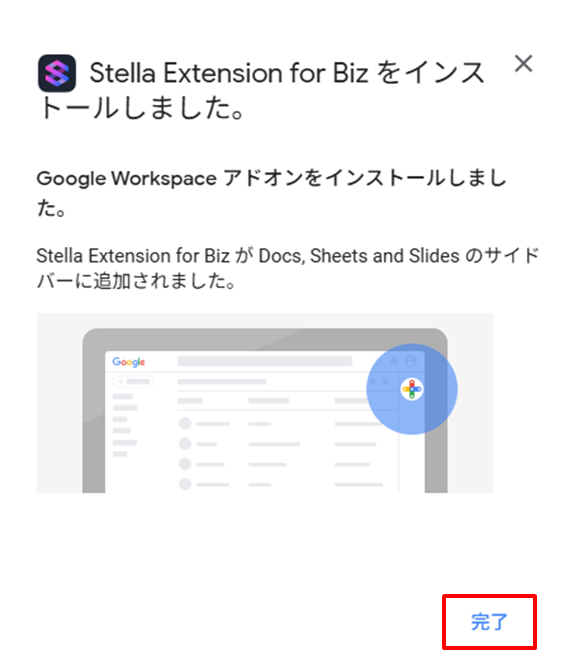
- アドオンをインストールしました。となれば「完了」です。
- 「アプリ」→「Google Workspace Marketplaceアプリ」→「アプリのリスト」に、「Stella Extension for Biz」が追加されていれば、インストール完了です。
Microsoft 365 / Office(Word/Excel/PowerPoint)の場合
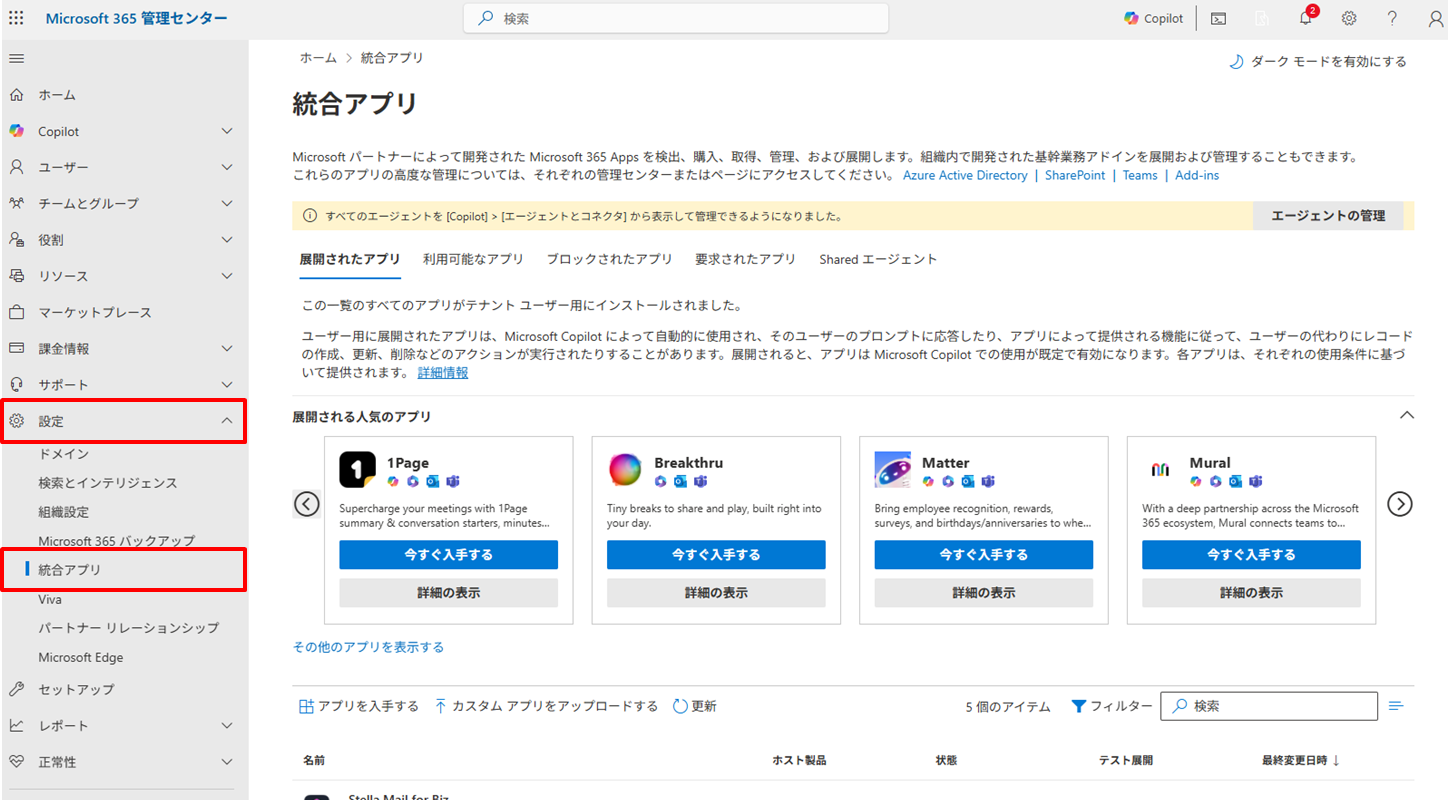
- 「Microsoft 365 管理センターの設定」→「設定」→「統合アプリ」を開きます。
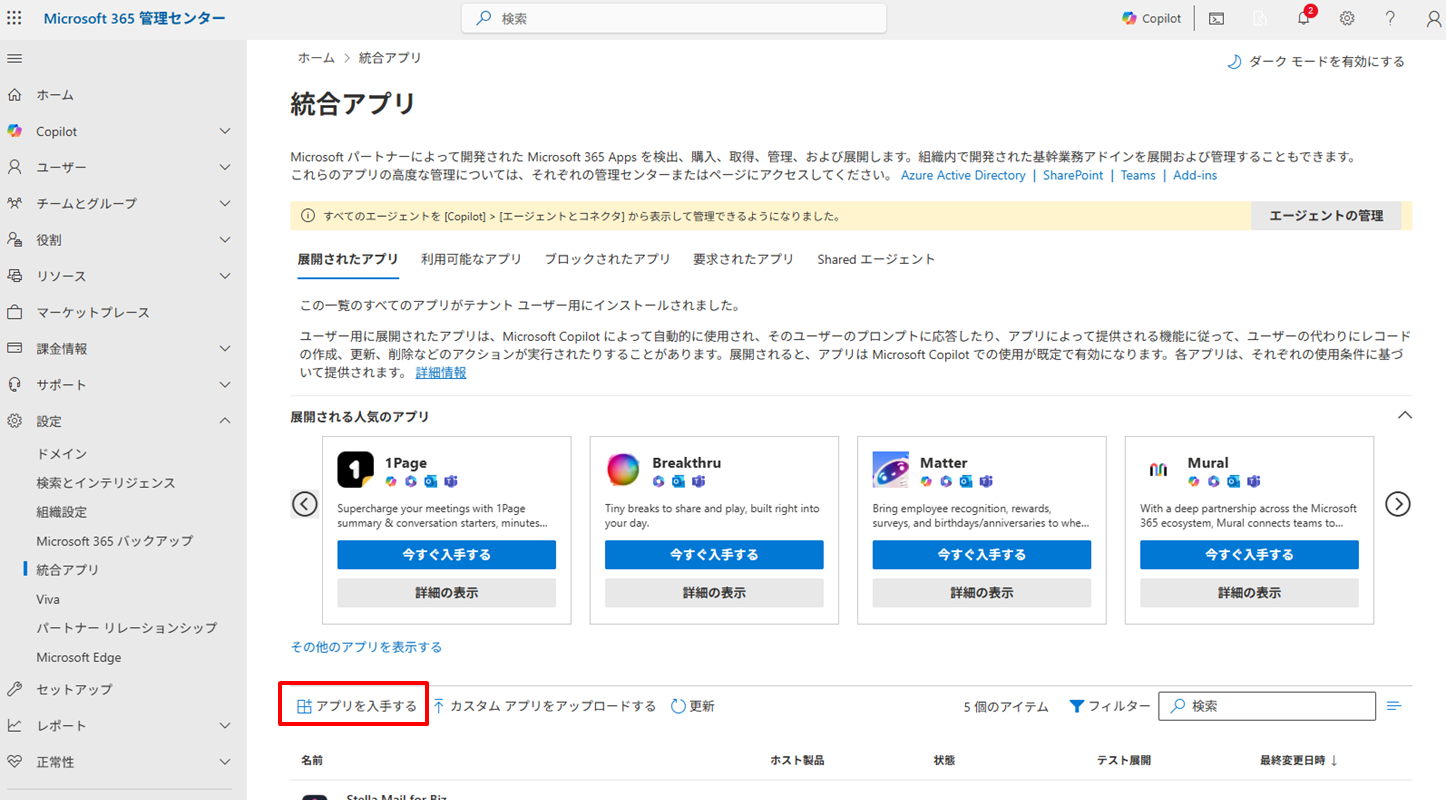
- 「アプリを入手する」をクリックします。
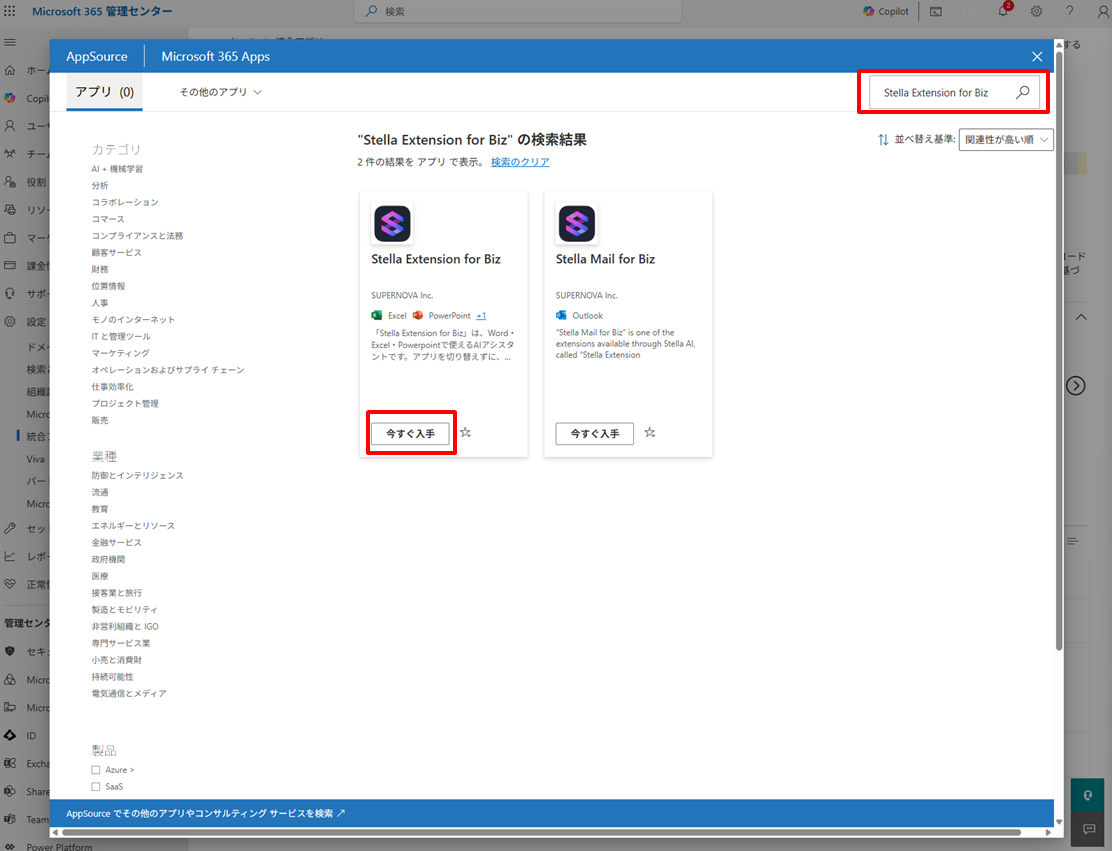
- 検索窓で「Stella Extension for Biz」を検索し、「今すぐ入手する」をクリックします。
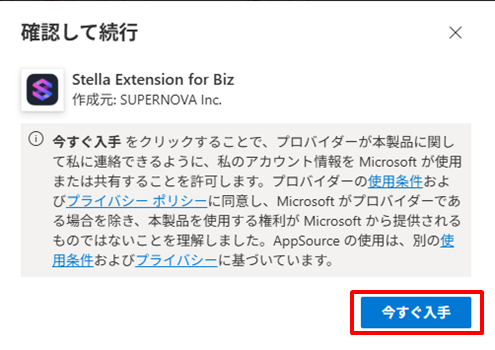
- ポップアップが出てくるため、再度「今すぐ入手」をクリックします。
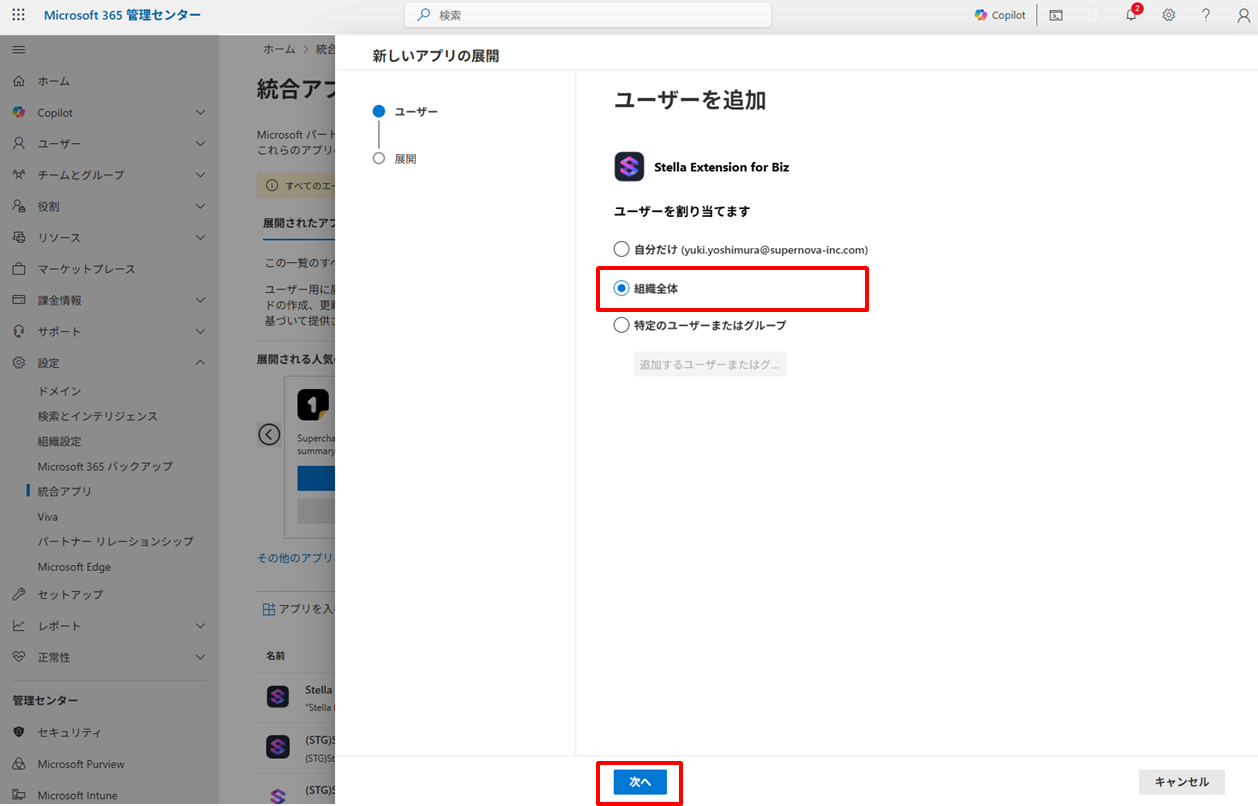
- 「ユーザーを追加」画面を開くため、「組織全体」を選択し、次へをクリックします。
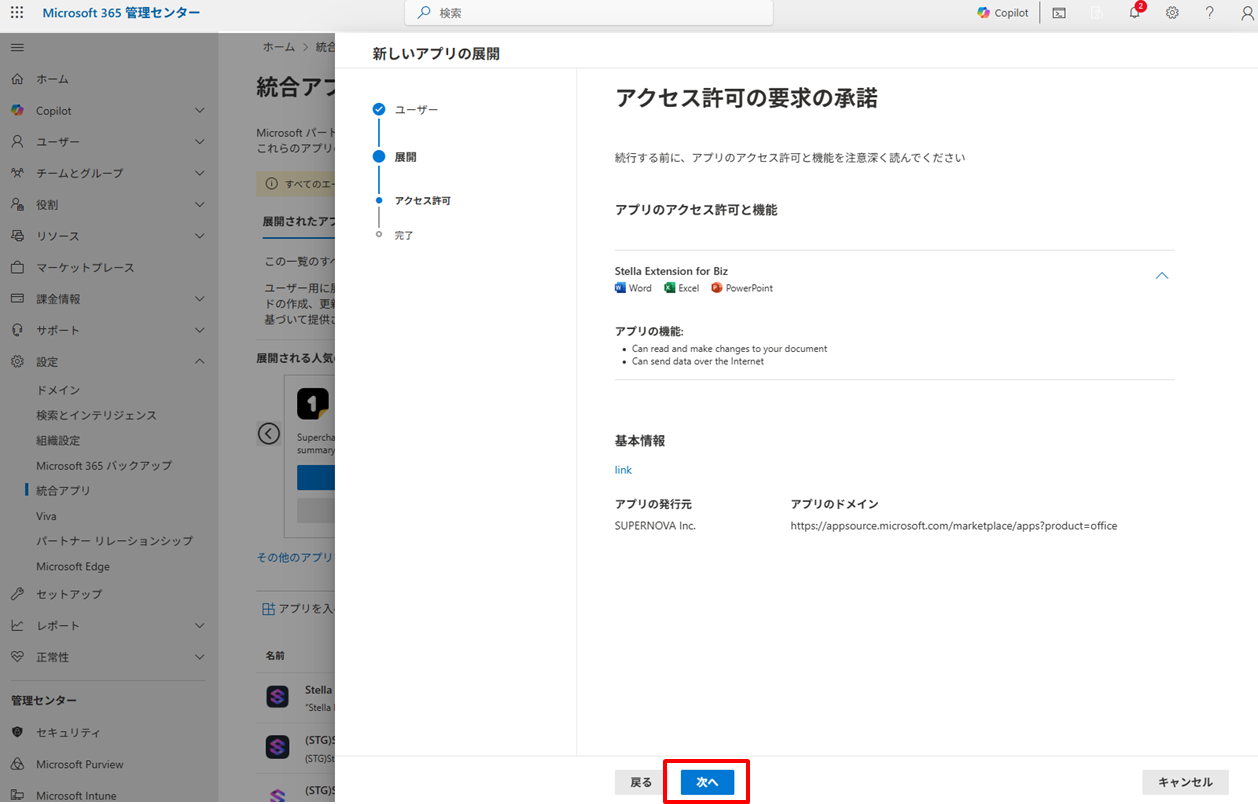
- 「アクセス許可の要求の承諾」画面が表示されるので、「次へ 」をクリックします。
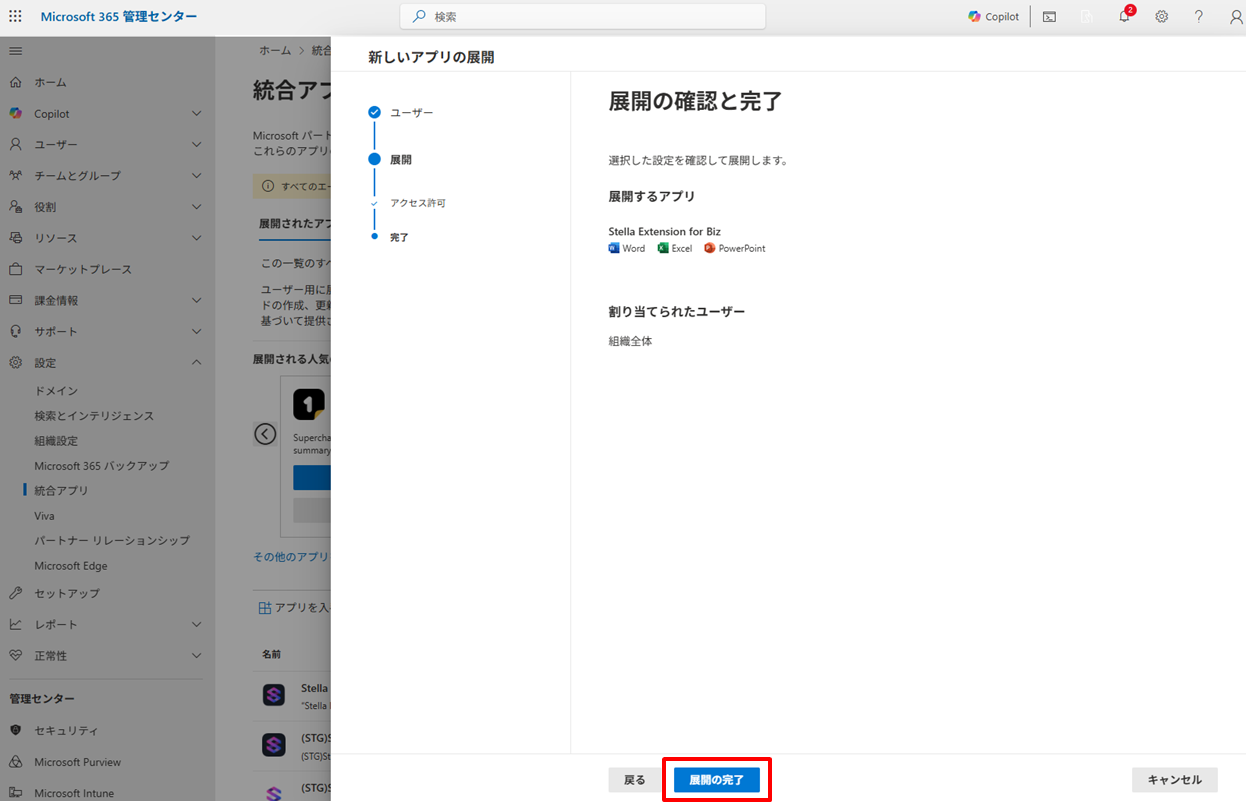
- 「展開の完了」をクリックします。
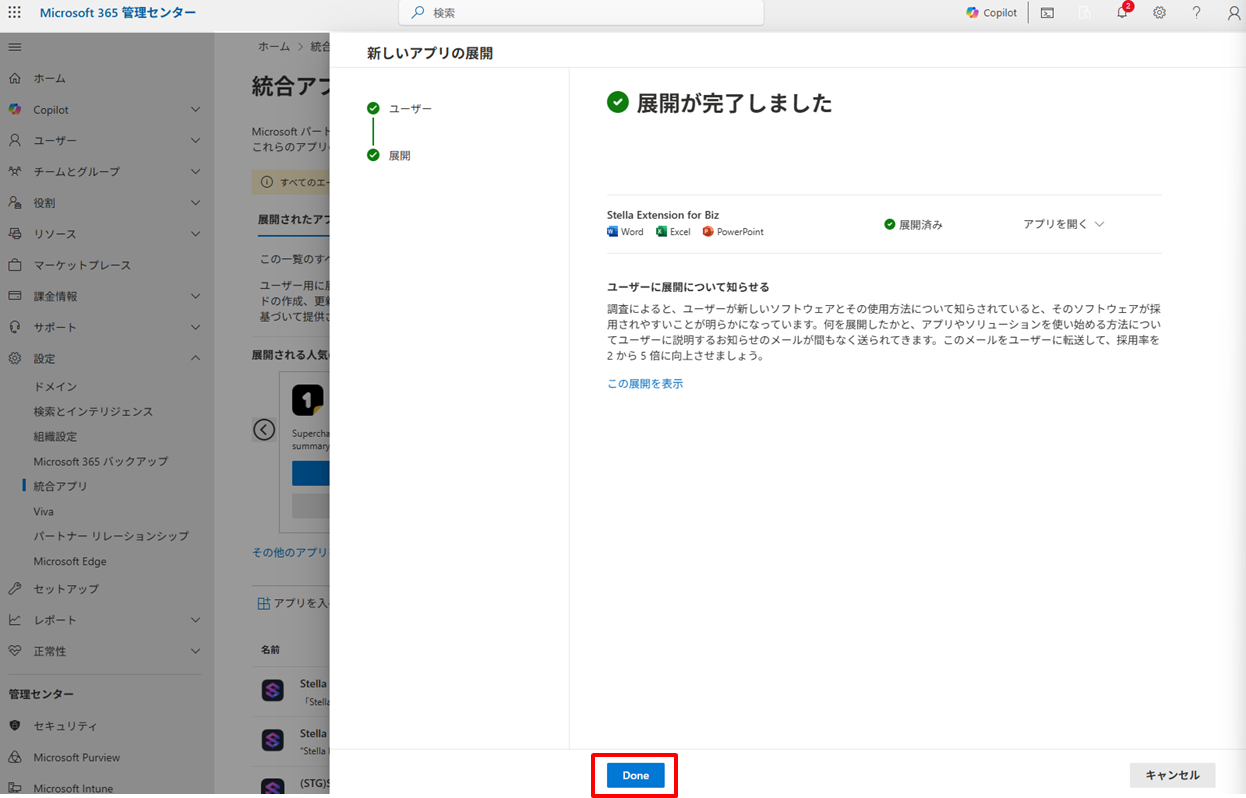
- 「展開が完了しました」と表示されるので、「Done」をクリックします。
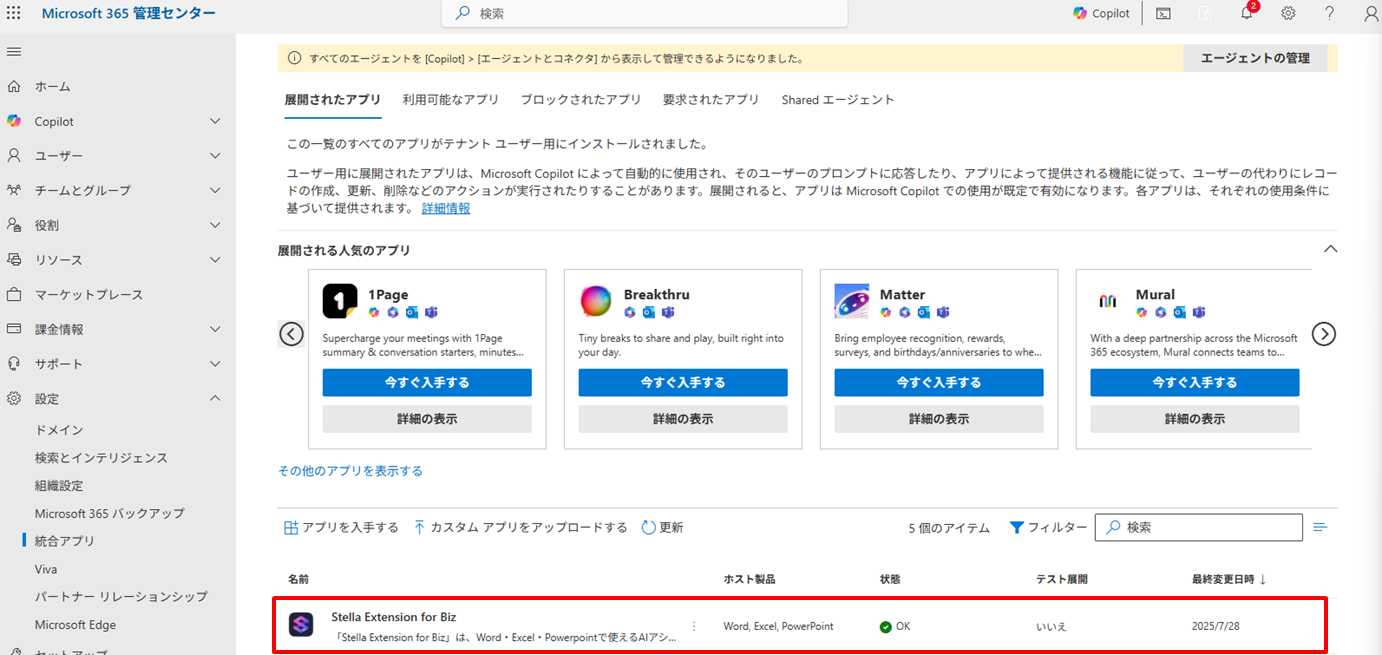
- 統合アプリの一覧に追加されていれば、インストール完了です。
Microsoftアドインが一括インストールできない場合
1. 導入前の確認事項
一括配信を開始する前に、以下のテナント環境が整っているか必ずご確認ください。
- 管理権限: 「グローバル管理者」または「Exchange 管理者」権限が必要です。
- ライセンス: 対象ユーザーに Microsoft 365 Business / Enterprise 以上の有効なライセンスが割り当てられていること。
- メールボックス: ユーザーのメールボックスが Exchange Online 上にあること(オンプレミス環境のみのユーザーには一元展開できません)。
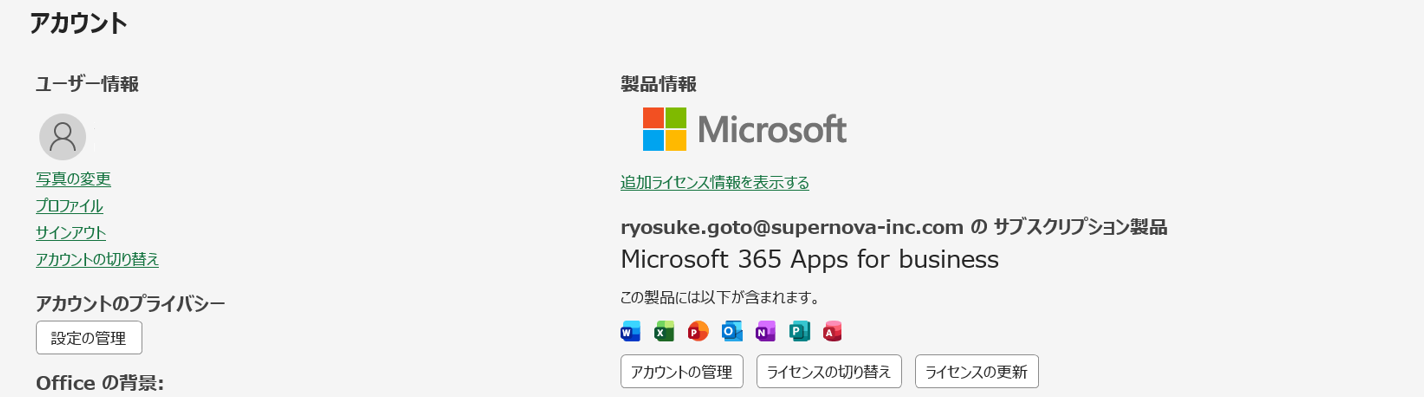
- Officeバージョン: Microsoft 365版 Office または Office 2019以降。
- バージョンの確認
- アプリの
[ファイル] > [アカウント] > [製品情報]を確認してください。
- アプリの
- バージョンの確認
2. 展開時に発生するエラーと解決策
管理画面上で操作中に発生する「展開エラー」の詳細な対処法です。
症状1:「展開を開始できません」または「要求を処理できません」
- 事象: 展開を確定しようとした際、赤いバーでエラーメッセージが表示される。
- 原因: テナント全体の「ストア利用許可」設定がオフになっています。
- 対処手順:
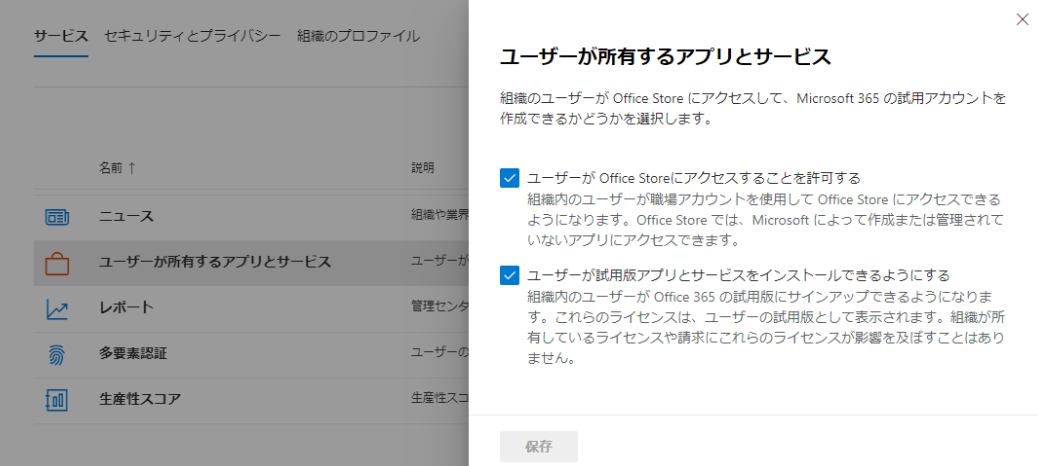
- [管理センター] > [設定] > [組織設定] を開く。
- [サービス] タブ内の [ユーザー所有のアプリとサービス] をクリック。
- 「ユーザーが Office ストアにアクセスすることを許可する」 にチェックを入れ、保存。
- 再度「統合アプリ」から展開をやり直してください。
症状2:「このアプリを展開するための権限がありません」
- 原因: 操作しているアカウントに、Exchange 管理者権限が含まれていない可能性があります。
- 対処: グローバル管理者権限を持つアカウントで操作するか、自身のアカウントに「Exchange 管理者」ロールを付与してから再試行してください。
症状3:展開リストに「サポートされていないユーザー」と表示される
- 原因: 該当ユーザーが Exchange Online ライセンスを保持していないか、メールボックスがセットアップされていません。
- 対処: 対象ユーザーのライセンス割り当て状況および、Exchange Online の疎通を確認してください。
3. 展開成功後に「アイコンが出ない」場合の詳細対処法
管理センターで「展開済み」ステータスになってもアイコンが出ない場合、PC内部の古い情報の残留、または組織的なポリシー制限が原因です。
【対処1】Officeキャッシュの物理削除
Officeにはアドインの情報を一時保存する「Wef」というキャッシュフォルダがあります。配信した新しい設定を強制的に読み込ませるため、以下の手順をユーザーへ案内してください。
- 開いている Excel・Word・PowerPointをすべて閉じます。
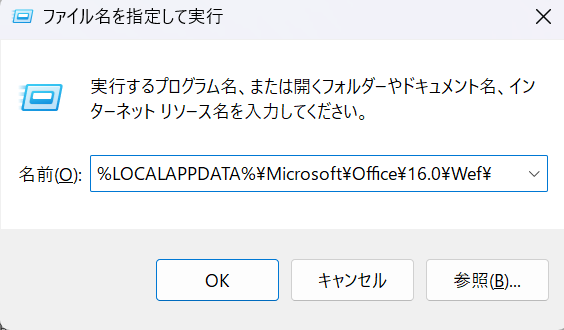
- キーボードの [Windowsキー] を押しながら [R] キーを押します。
- 「名前」の欄に以下の文字列をコピー&ペーストして [OK] を押します。
%LOCALAPPDATA%\Microsoft\Office\16.0\Wef\
- 開いたフォルダ内にある すべてのファイルとフォルダを選択(Ctrl + A)して削除 してください。
- 再度アプリを立ち上げ、アドインを開き直します。
- 🔗 Microsoft公式リファレンス: Office アドインのキャッシュをクリアする
【対処2】IT管理者による確認:グループポリシー(GPO)の設定
組織全体でアドインがブロックされていないか、以下の設定を確認してください。
- パス: [ユーザーの構成] > [管理用テンプレート] > [Microsoft Office 2016] > [セキュリティ設定]
- 項目: 「Office アドインのすべての使用をブロックする」
- 「有効」 になっていると、一括配信したアドインも動作しません。必ず 「未構成」または「無効」 にしてください。
【対処3】セキュリティ・ネットワークの詳細設定
SSLインスペクションの除外設定
- 事象: アドイン起動時に「有効なセキュリティ証明書によって~」という警告が出る。
- 原因: ZscalerやFortiGate等のセキュリティ製品が通信を復号検査(SSLインスペクション)しているための誤検知。
- 対処: 以下のドメインを SSLインスペクションの除外(バイパス)対象 に登録してください。
.stella-ai.net.web.appstella-ai-biz-office-extensions.web.app
ログインループの解消
- 事象: サインインボタンを押しても画面が消える、または再度サインイン画面に戻る。
- 対処: ブラウザポリシーで、以下のドメインへの サードパーティCookie送信を許可 してください。
[*.]stella-ai.net
サポートへのお問い合わせ
マニュアルの手順を確認しても解決しない場合は、以下の情報を揃えてサポート窓口までお問い合わせください。以下の情報が揃っていると、原因の特定と解決までの時間が大幅に短縮されます。
1. お問い合わせ情報
以下の項目をコピーして、お問い合わせフォームまたはメールに貼り付けてください。
お問い合わせ用テンプレート
① ご利用環境の情報
- OS・バージョン:(例:Windows 11 23H2)
- Officeビルド番号:(例:バージョン 2512 ビルド 16.0.XXXXX)
- アカウント形式:(例:M365 Exchangeアカウント / POP接続)
② 発生している事象の詳細
- (例:アドインを起動すると「証明書エラー」で止まる / 関数が#NAME?になる)
③ 実施済みの対策(当てはまるものに○)
- キャッシュ削除(Wefフォルダ)
- WebView2修復
- Web版(ブラウザ版)での動作確認
④ スクリーンショット
- エラー画面のスクリーンショットを添付してください。
2. スクリーンショット撮影時のお願い
エラーメッセージのダイアログ(小さな窓)だけでなく、「Officeアプリの画面全体」を撮影してください。リボンの状態や右上のアカウント表示が含まれていると、より精緻な診断が可能になります。