機能概要
- Excel・スプレッドシートを使いながらStella AIが利用できる、Stella AIの拡張機能です。
- データ解析をより効率的にし、業務を飛躍的に向上させることができます。
- セルの範囲指定でデータ解析ができることに加えて、
独自のSTELLA関数でExcelの操作感そのままでAIを自由に使いこなすことができます。
サイドパネルAIで選択範囲を解析
選択した表の範囲を含めてAIとのチャットが可能になります。
見落としがちな傾向もAIに分析してもらうことができ、チャット欄で追加の質問も可能です。
使い方
- 分析したいセルを選択すると、チャット欄に選択範囲が表示されます。
- フリーワードで入力して生成するだけで、分析や解析をすることができます。
STELLA関数
STELLA関数とは、セル上で生成AI機能を利用できる拡張関数です。
従来の関数ではできなかった曖昧な表現も、AIであればプロンプトの指示で実行可能です。
(例)イチゴ・いちご・苺・strawberryを全て「果物」に分類
STELLA関数の種類
STELLA関数には、5種類の関数があります。
- STELLA:単一のセルに結果が表示されます
相対参照を使えばオートフィルで一括生成も可能です - STELLA_LIST:複数の行(縦軸)に結果が表示されます
- STELLA_ROW:複数の列(横軸)に結果が表示されます
- STELLA_WEB:WEB検索を自動実行し、セル内でWEB情報を参照した生成が可能になります
- STELLA_RAG: 社内独自の情報(RAG)を参照した生成が可能になります
使い方
【STELLA関数】
範囲を参照してAIに分析させることができるため、複雑な処理や分析・分類に最適です。
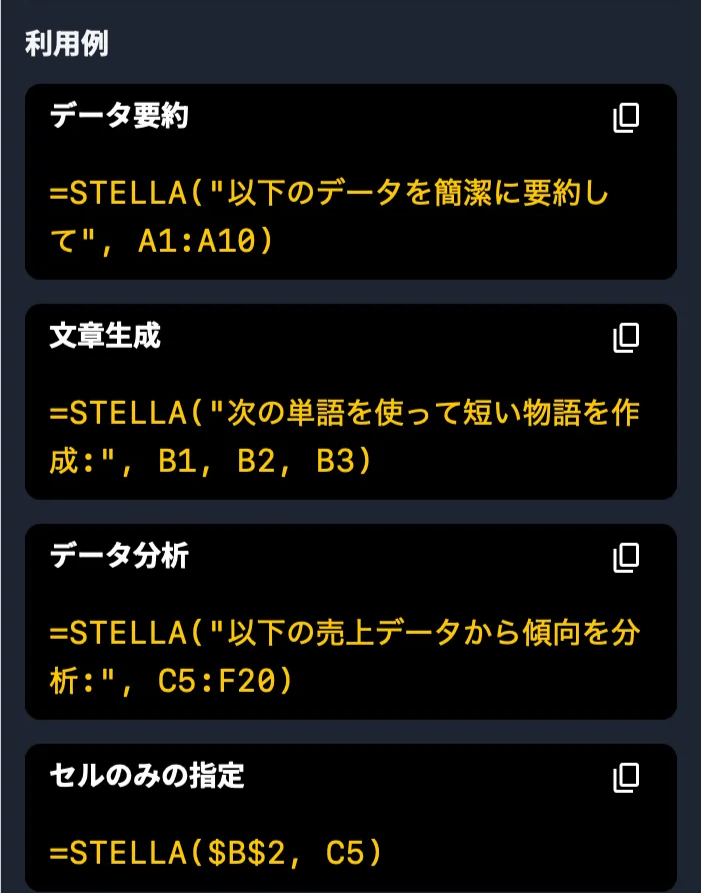
セル内で、下記のように入力して利用します。
プロンプトには、自然言語を入力したり、セルを指定することができます。
相対参照を使えばオートフィルで一括生成も可能です。
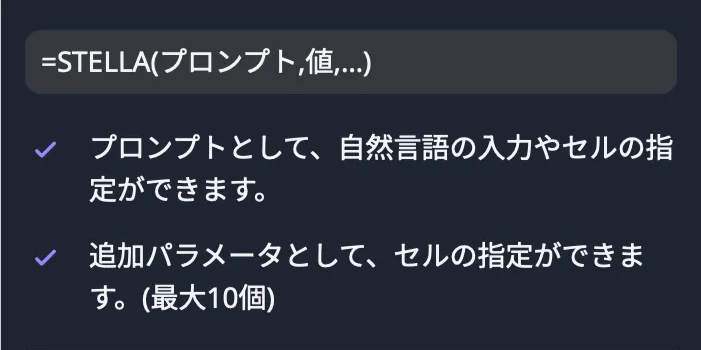
(例)
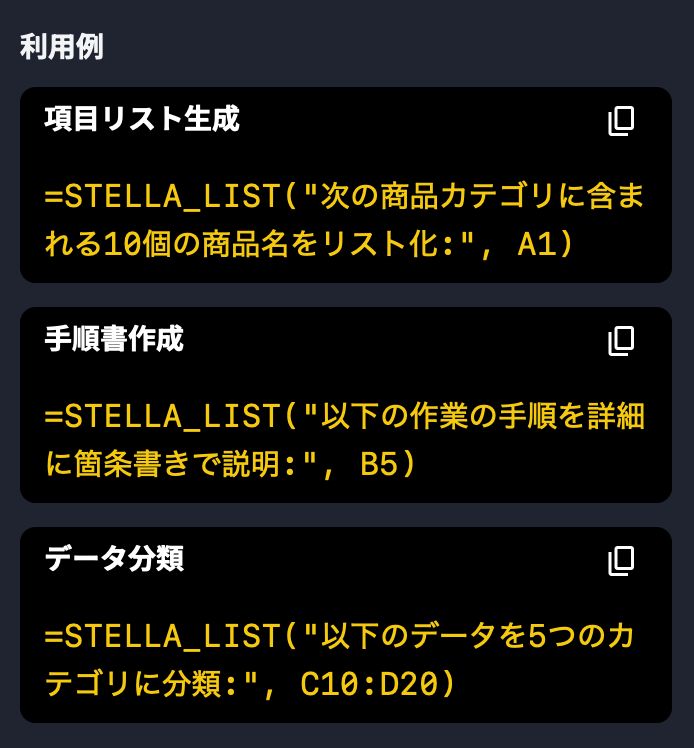
【STELLA_LIST関数】
関数を入力したセルから下方向に結果が出力され、
リスト、箇条書き、ステップバイステップの手順など、複数項目の出力に最適です。
セル内で、下記のように入力して利用します。
プロンプトには、自然言語を入力したり、セルを指定することができます。
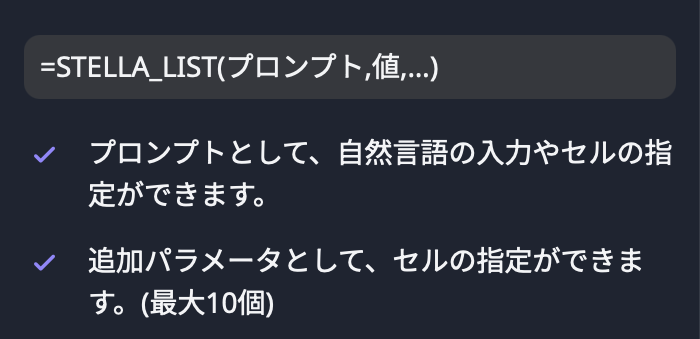
(例)
【STELLA_ROW関数】
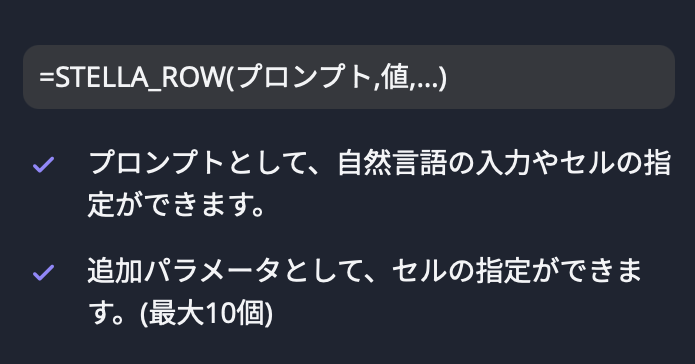
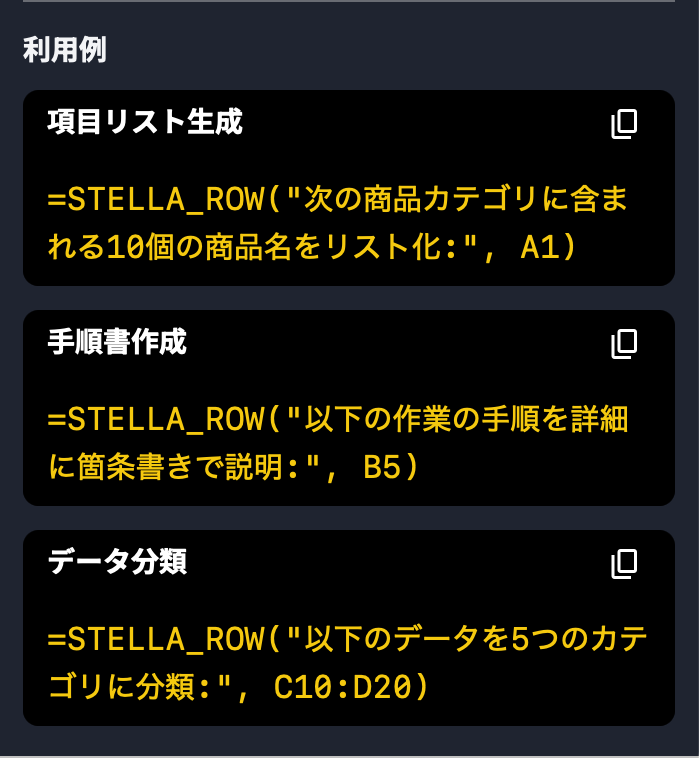
関数を入力したセルから横方向に結果が出力され、
リスト、箇条書き、ステップバイステップの手順など、複数項目の出力に最適です。
セル内で、下記のように入力して利用します。
プロンプトには、自然言語を入力したり、セルを指定することができます。
(例)
【STELLA_WEB関数】
Excel関数でWEB検索を自動実行し、セルの中でWEB上の情報を参照した生成が可能です。
セル内で、下記のように入力して利用します。
プロンプトには、自然言語を入力したり、セルを指定することができます。
相対参照を使えばオートフィルで一括生成も可能です。
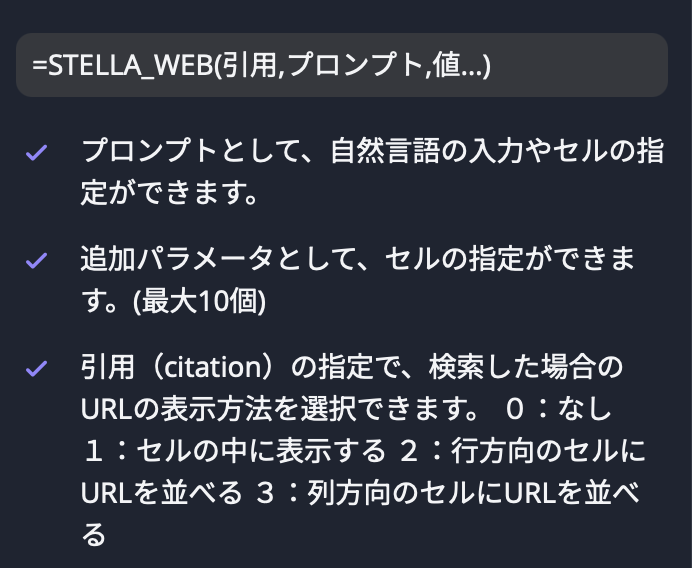
(例)
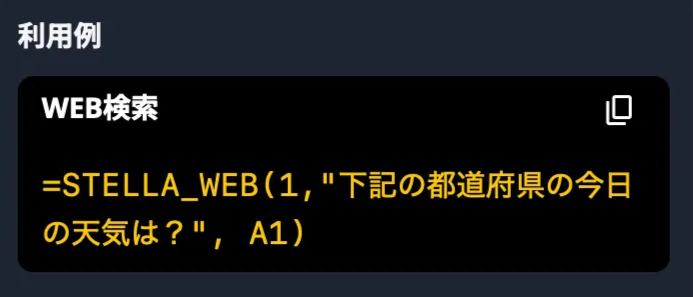
(参考例)
【STELLA_RAG関数】
社内資料を参照したFAQ・QA表を自動生成するなど、RAG情報を参照した生成が可能です。
セル内で、下記のように入力して利用します。
プロンプトには、自然言語を入力したり、セルを指定することができます。
相対参照を使えばオートフィルで一括生成も可能です。
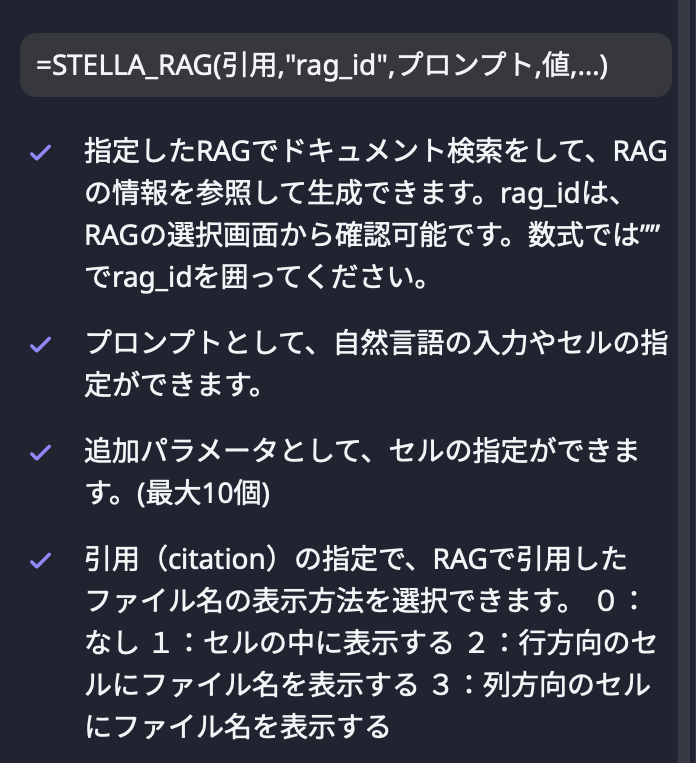
(例)
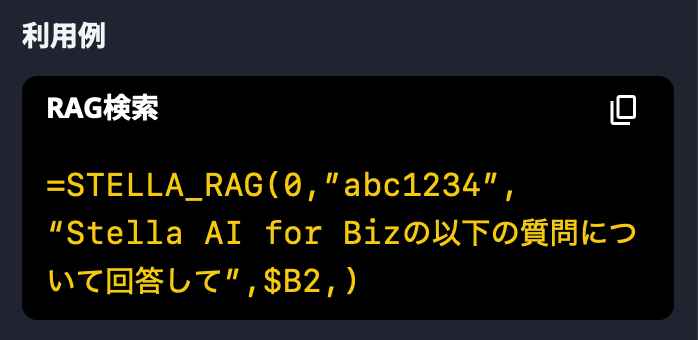
(参考例)
RAG検索
チャット欄「RAG」をクリックし、使用するRAGを選択するだけで、RAG検索が利用できます。
Web SearchのON/OFF切り替えもできます。
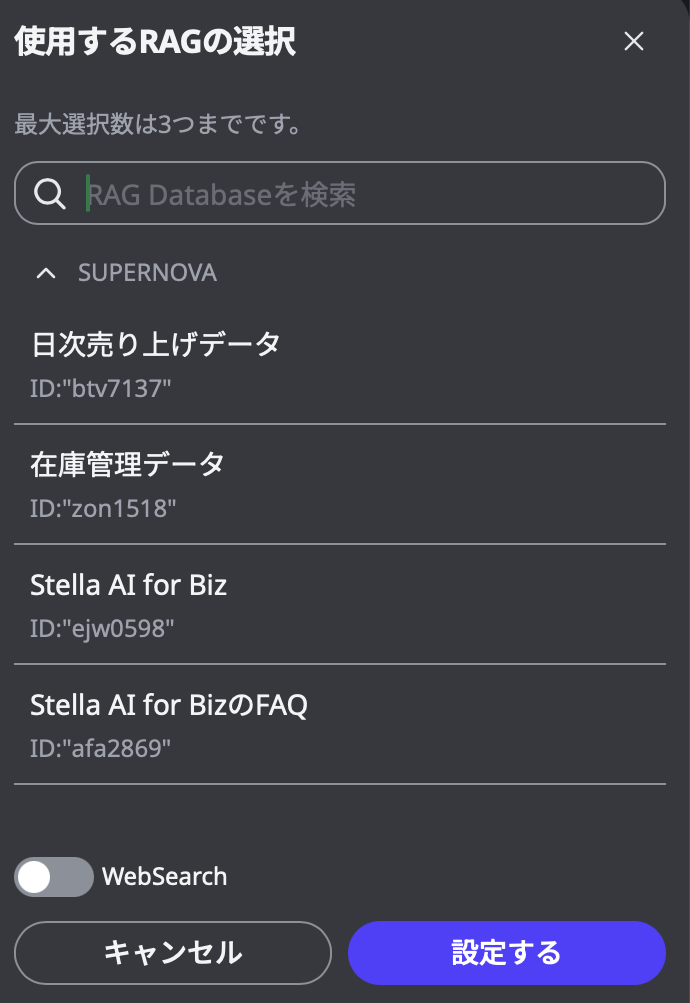
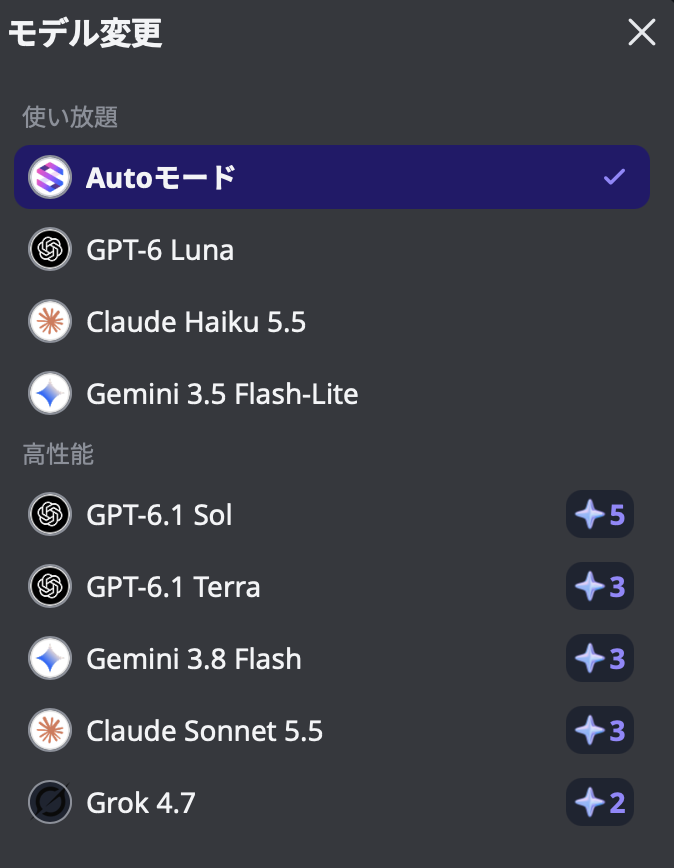
選べるAIモデル
用途に合わせて自由にAIモデルを選んで利用できます。
【こんな方にオススメ】
- Excelでの作業時間を短縮したい
- 関数ベースでAIを活用したい
- 日本語などの曖昧な表現を加工するのに苦労している
- マクロがうまく作成できない
- 数表の傾向を簡単に分析したい
設定方法
設定方法はこちらをご確認ください