Google Chromeの場合
手順
- Google Workspace の管理コンソールにログインします。
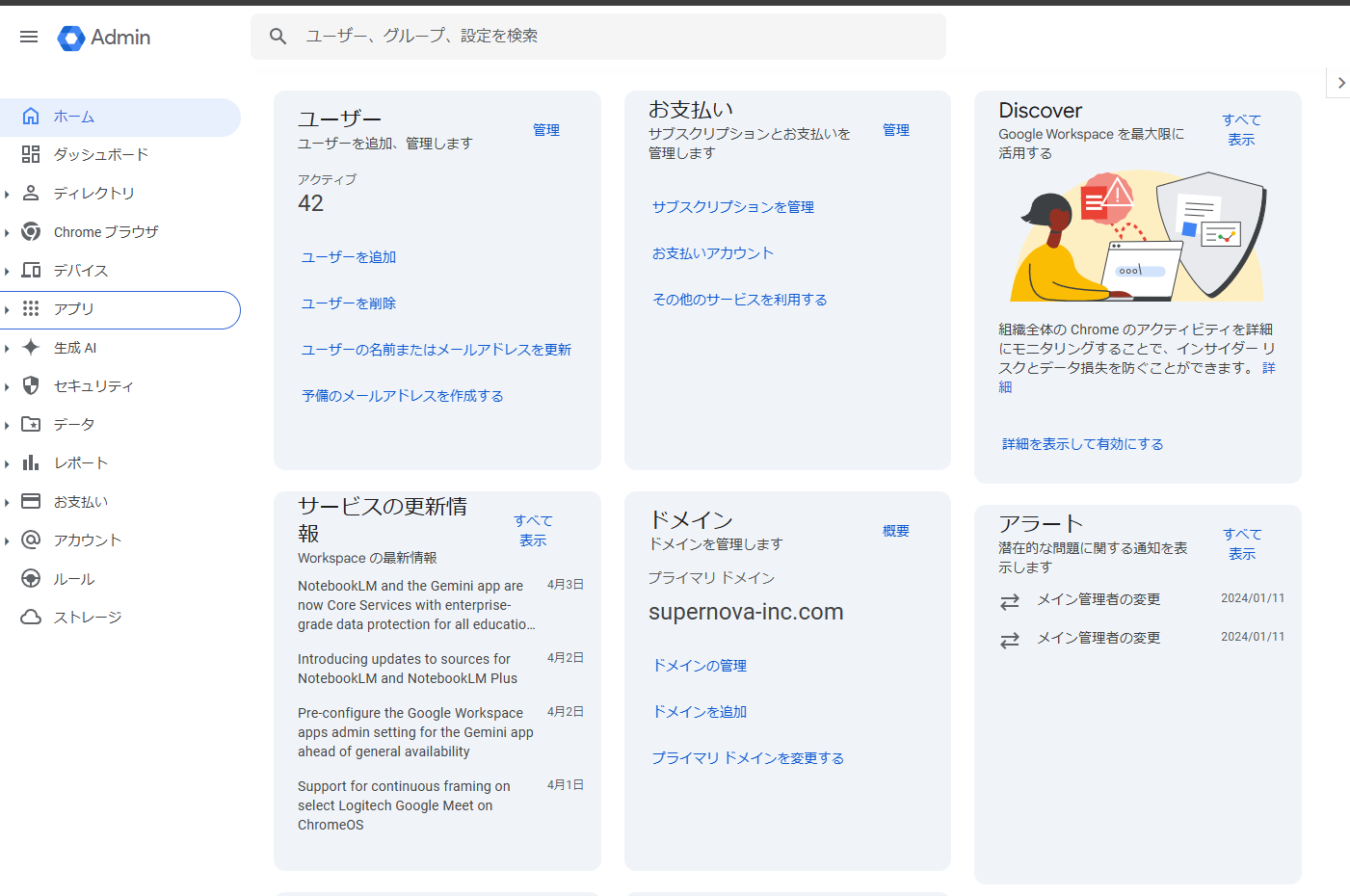
- 「デバイス」をクリックします。
- 「Chrome」をクリックします。
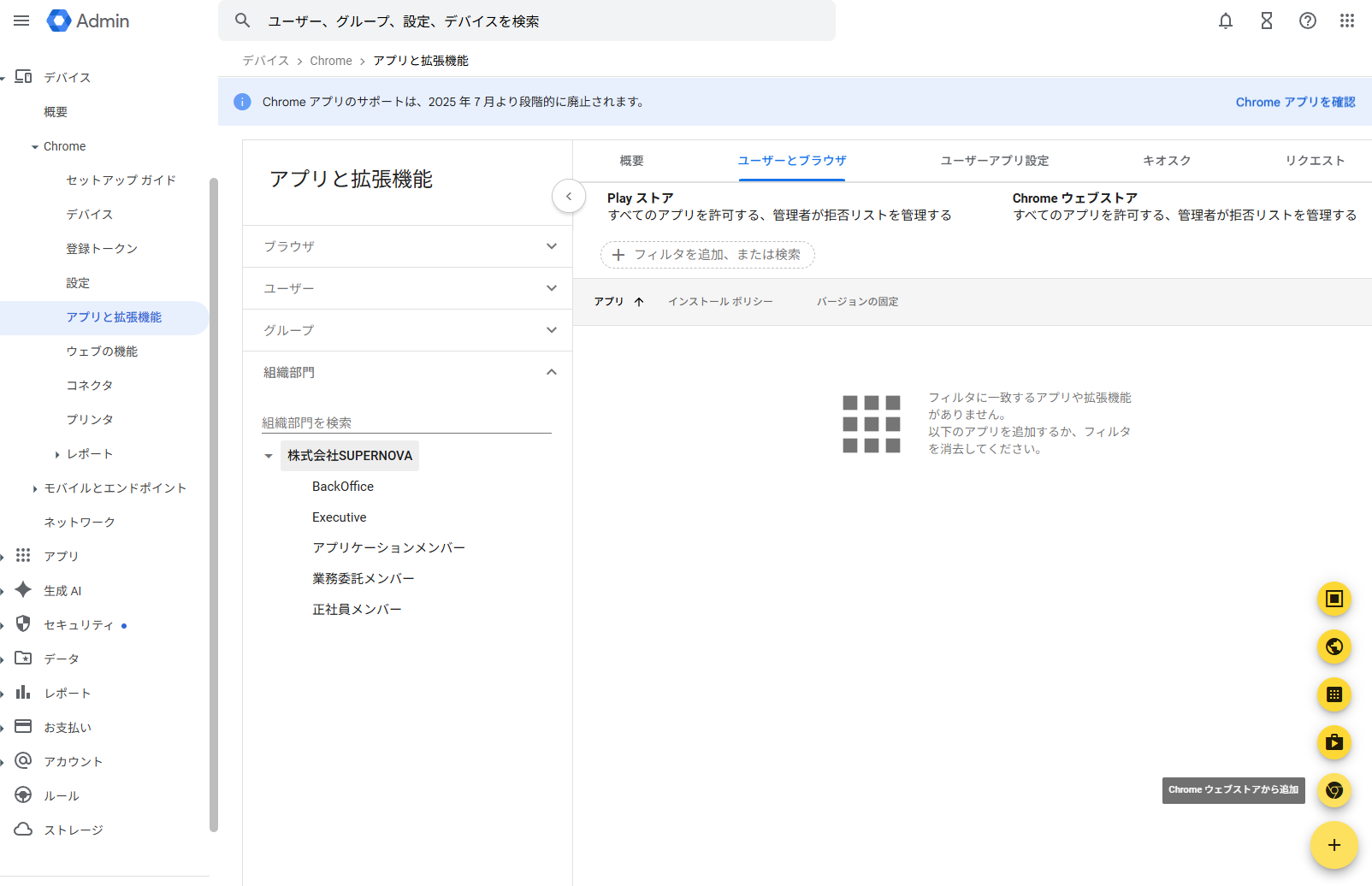
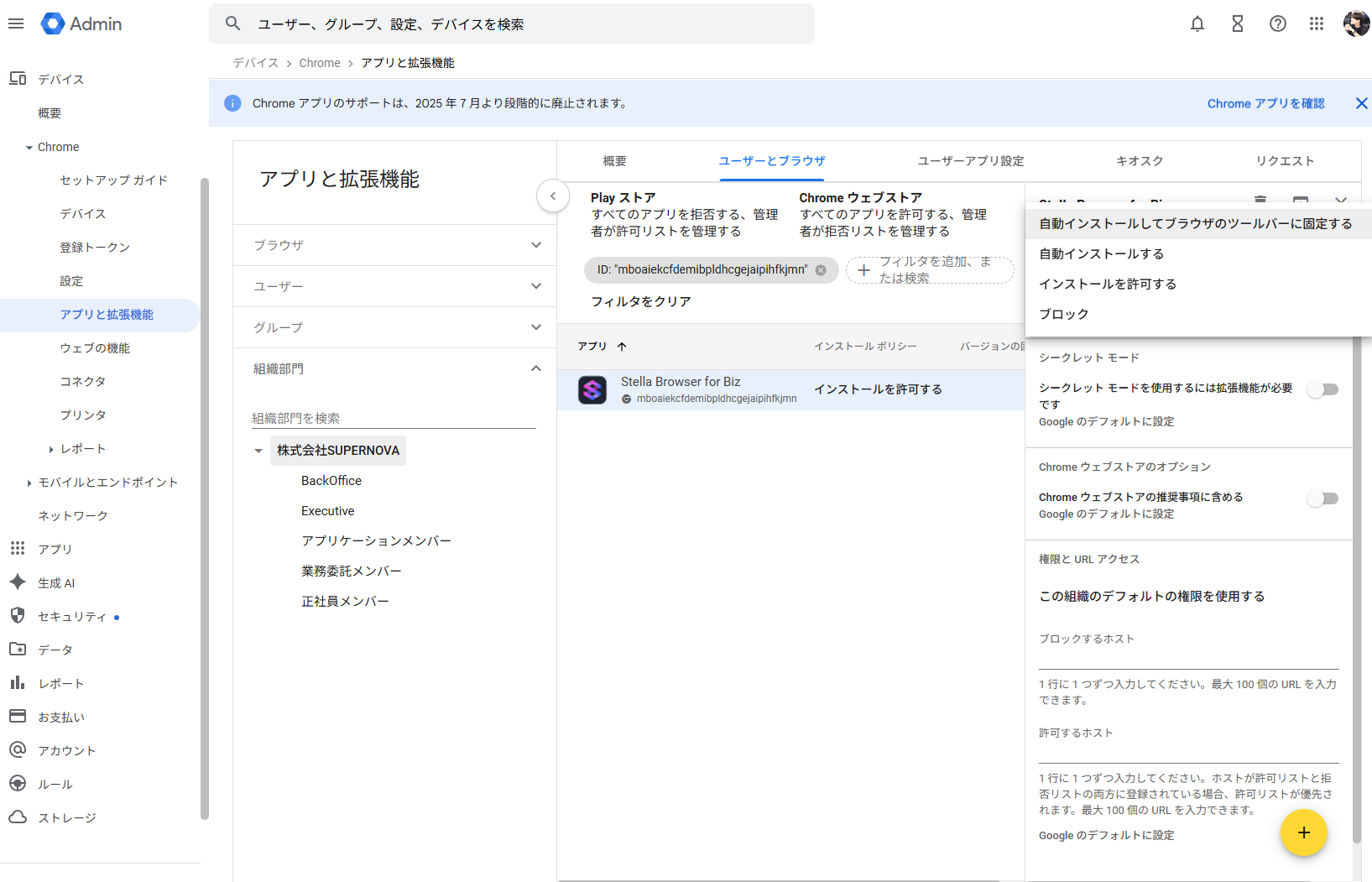
- 「アプリと拡張機能」をクリックします。
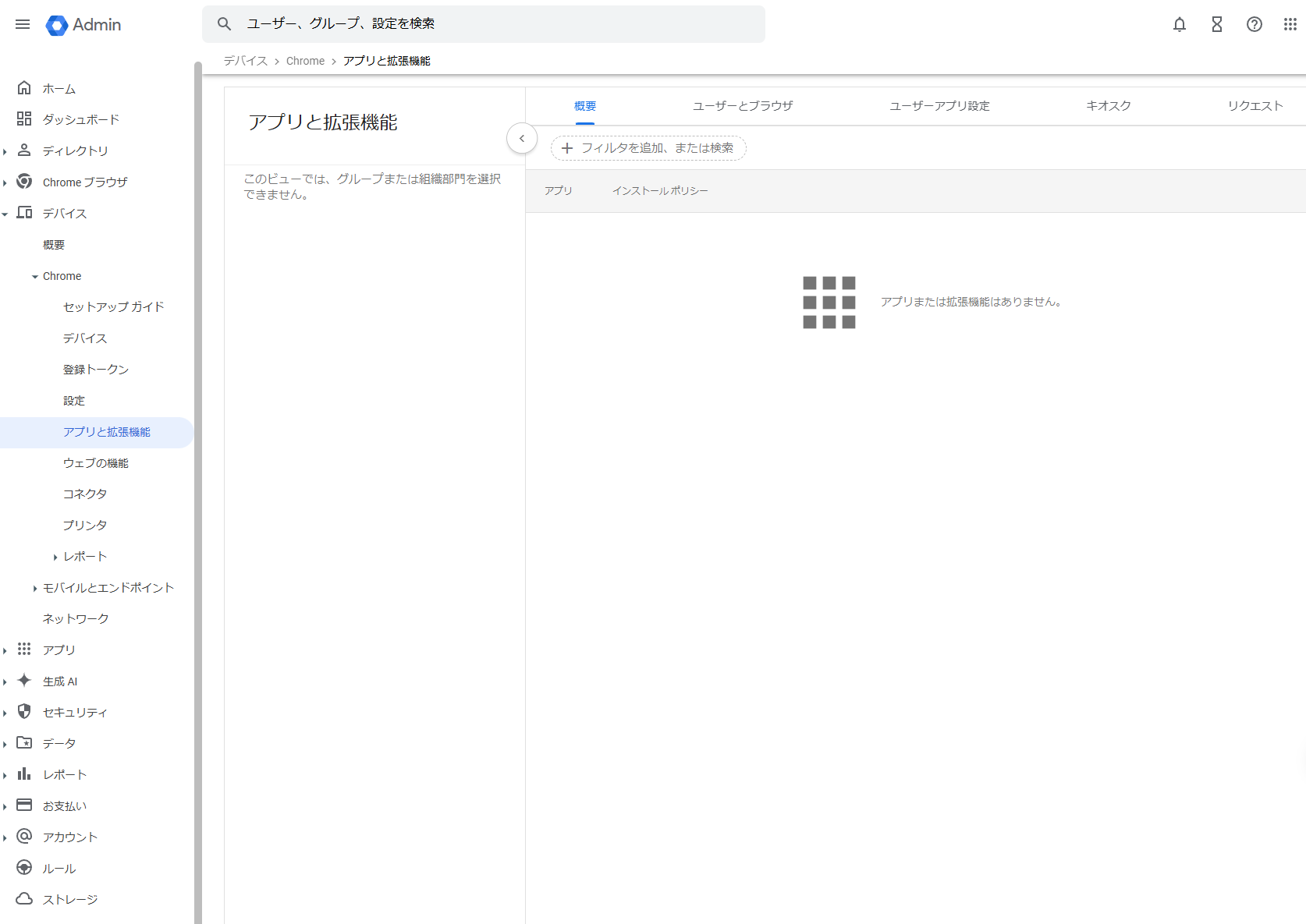
- 「ユーザーとブラウザ」をクリックし、タブを開きます。
- 左側で、アプリを自動的にインストールするユーザーを選択します。
- すべてのユーザーとブラウザに設定を適用するには、最上位の組織部門を選択したままにします。それ以外の場合は、子組織部門またはグループを選択します。
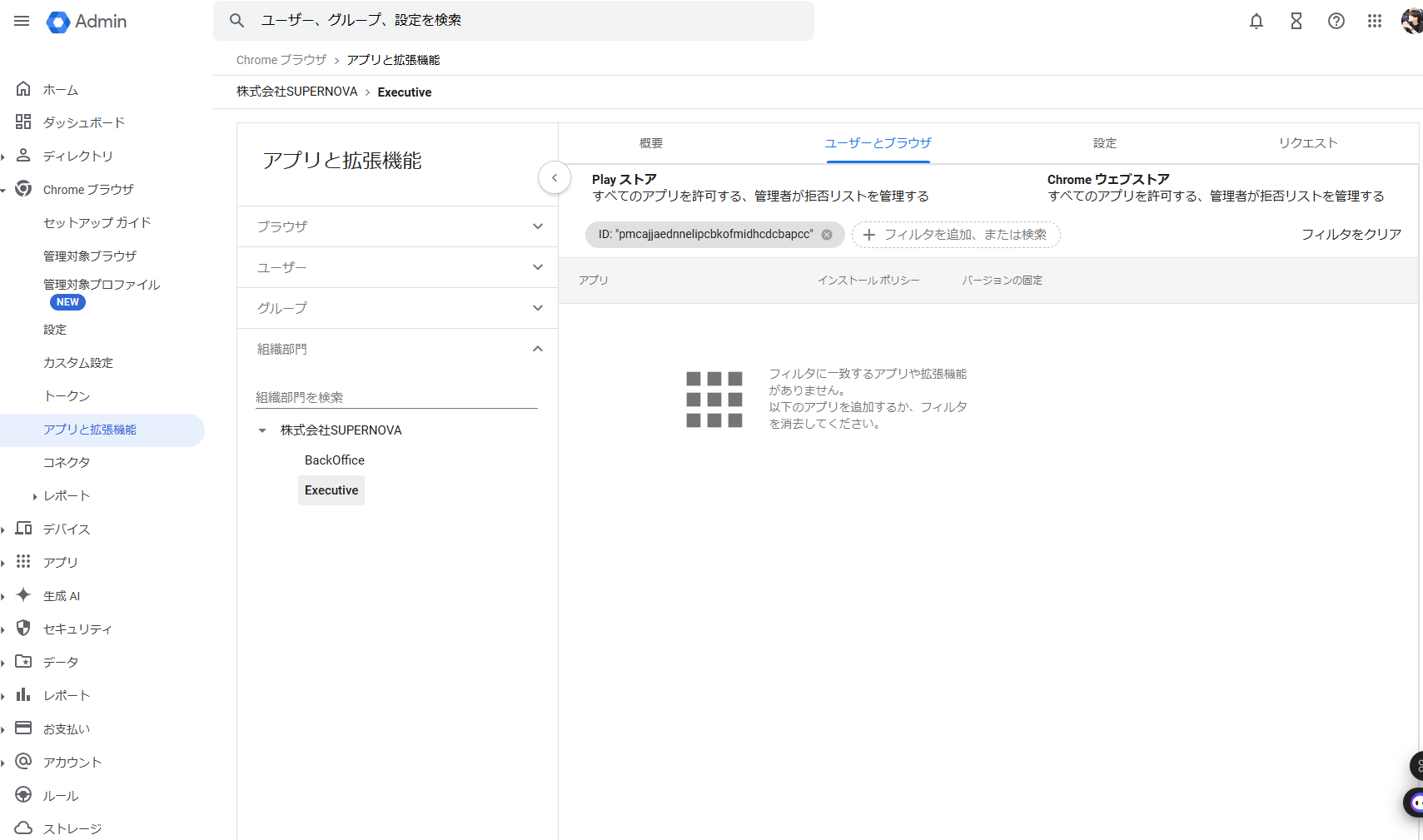
- 右下の「+」をクリックし、「Chromeウェブストアから追加」をクリックします。
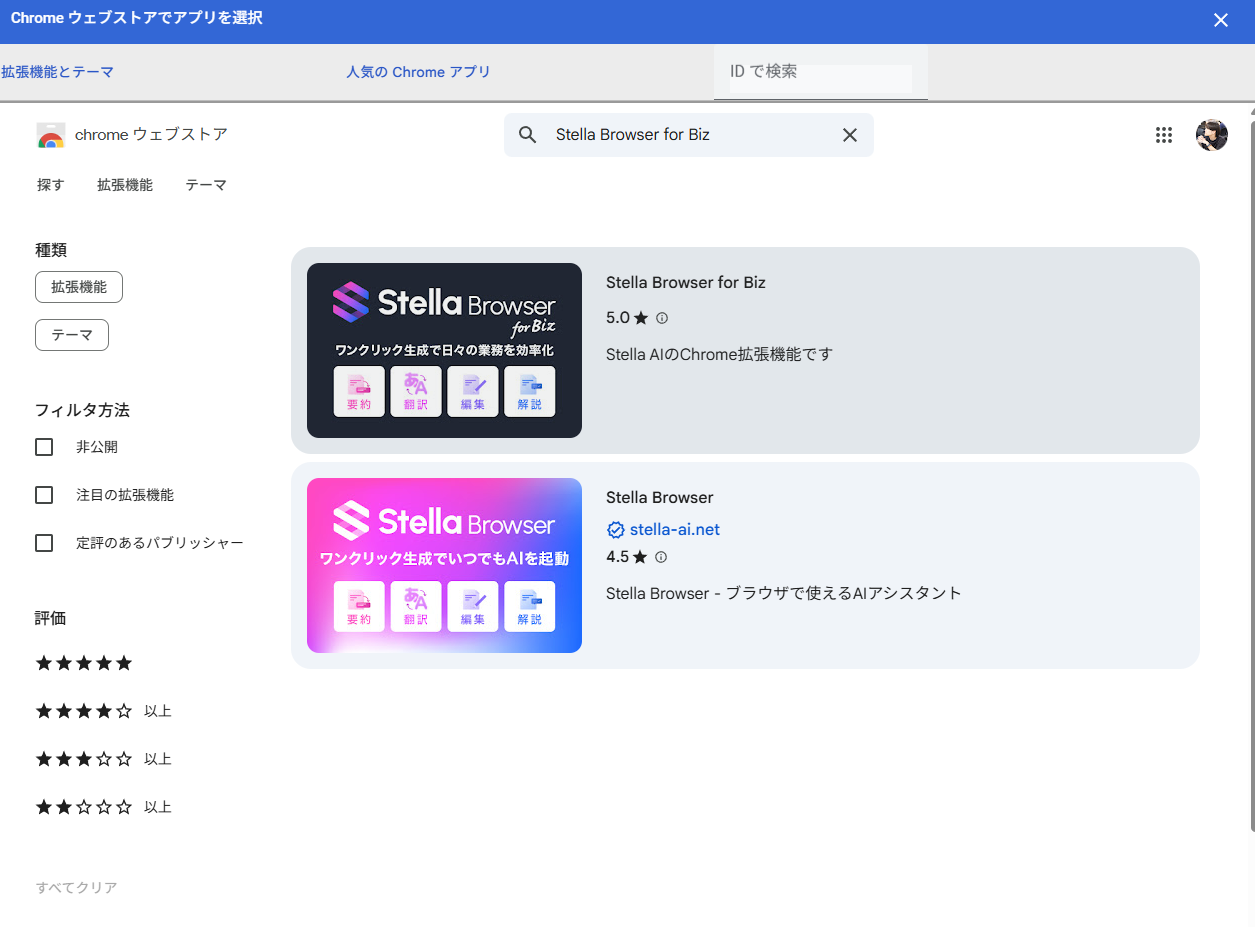
- 検索窓で「Stella Browser for Biz」と検索し、サービスタブをクリックします。
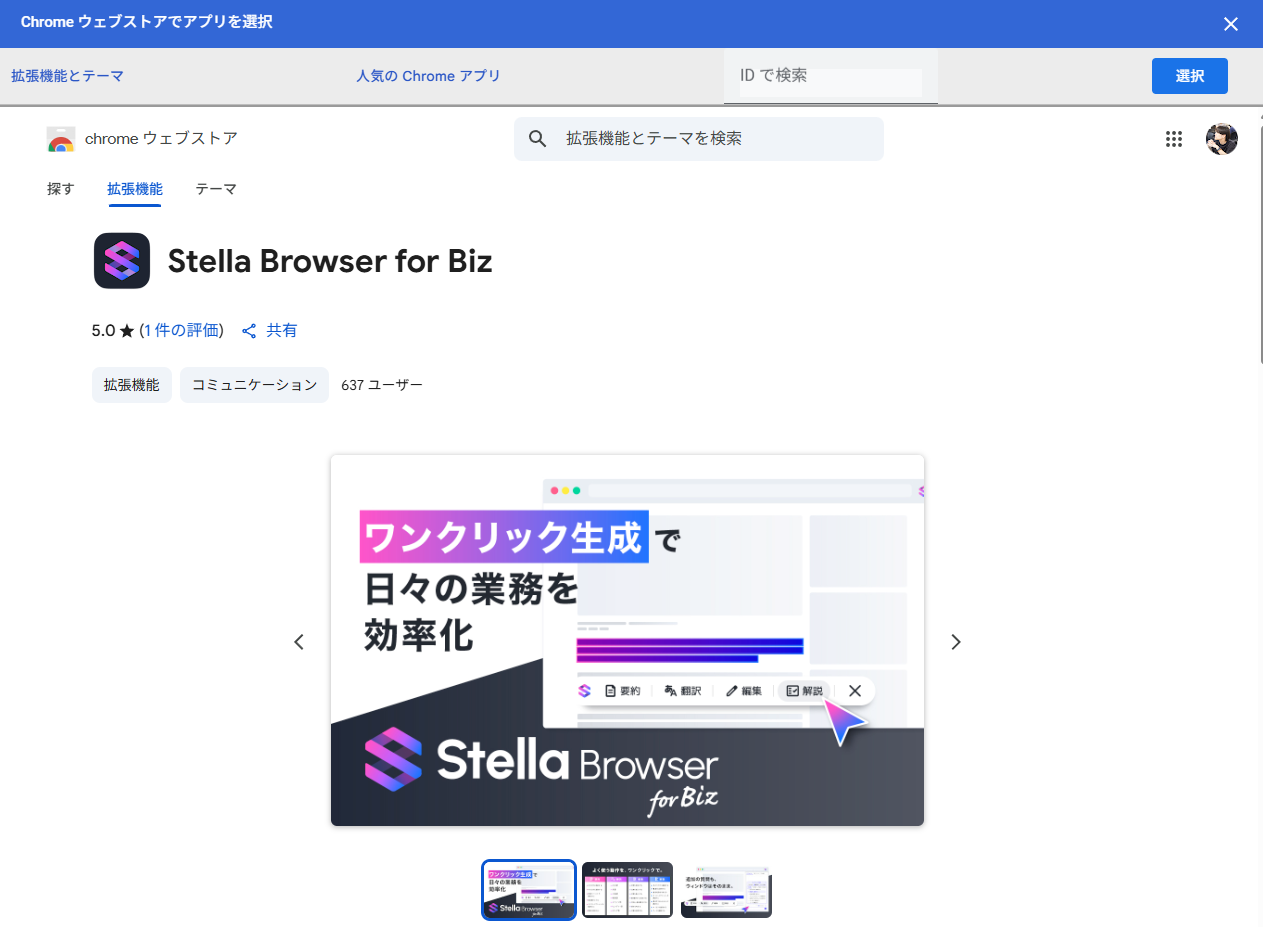
- 右上の「選択」をクリックします。
- 右側の「インストールを許可する」をクリックします。
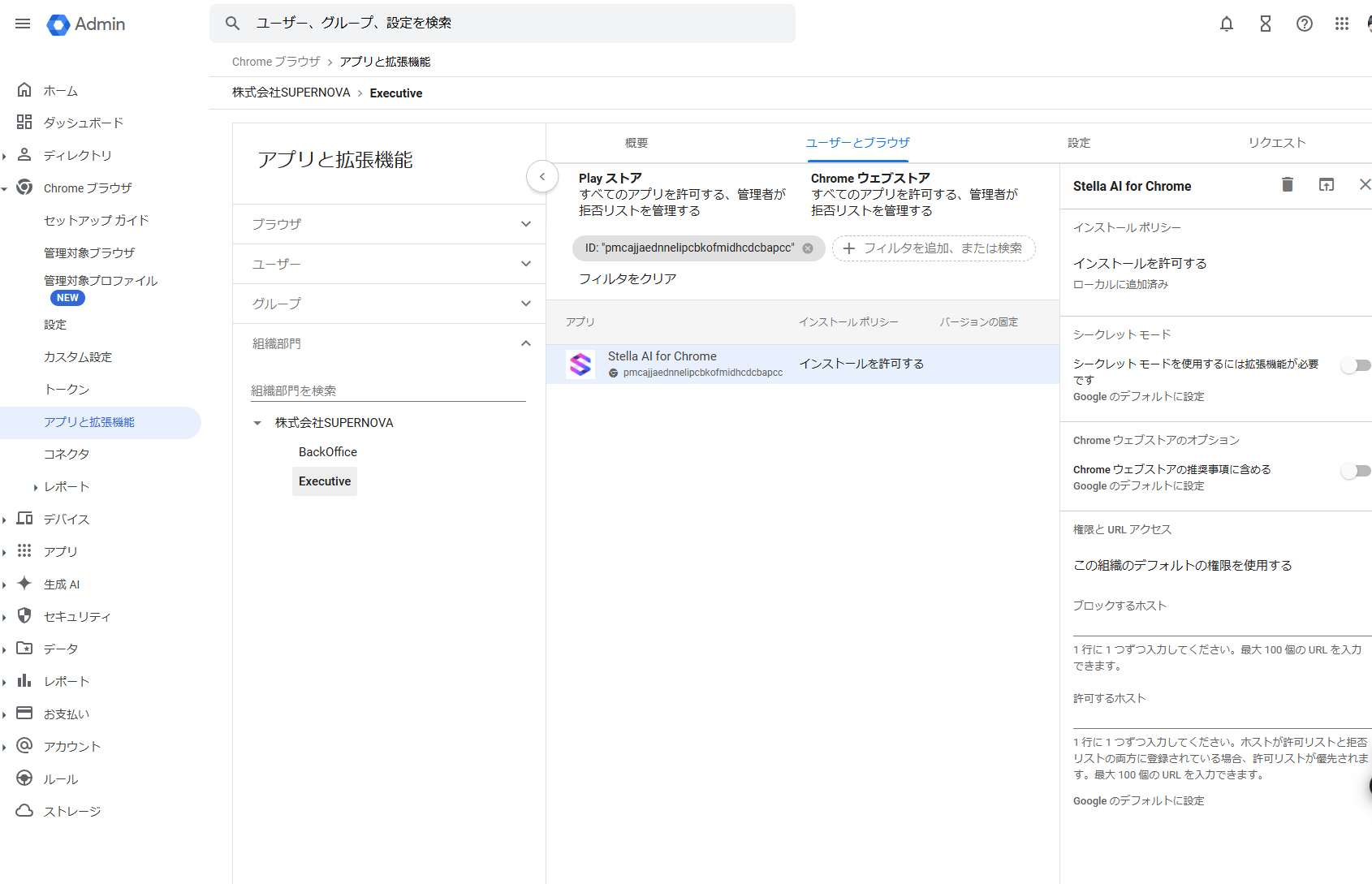
- 「自動インストールしてブラウザのツールバーに固定する」をクリックし、保存します。
- Google Chromeの新規タブを開き、右上「︙」をクリックします。
- 「拡張機能」→「拡張機能を管理する」をクリックします。
- インストールした拡張機能が入っていれば、完了です。