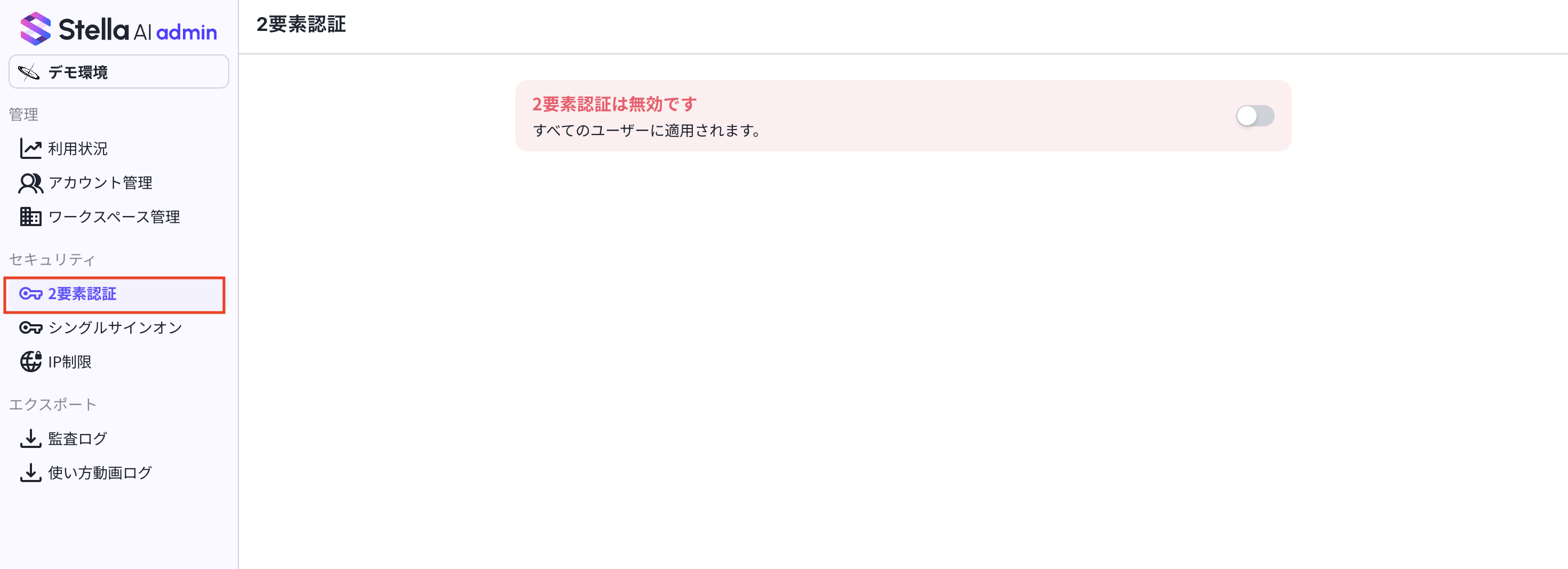
二段階認証を設定する
二段階認証は、設定いただくことで「メールアドレス」に認証コードが届き、入力いただくことでログインが可能となります。
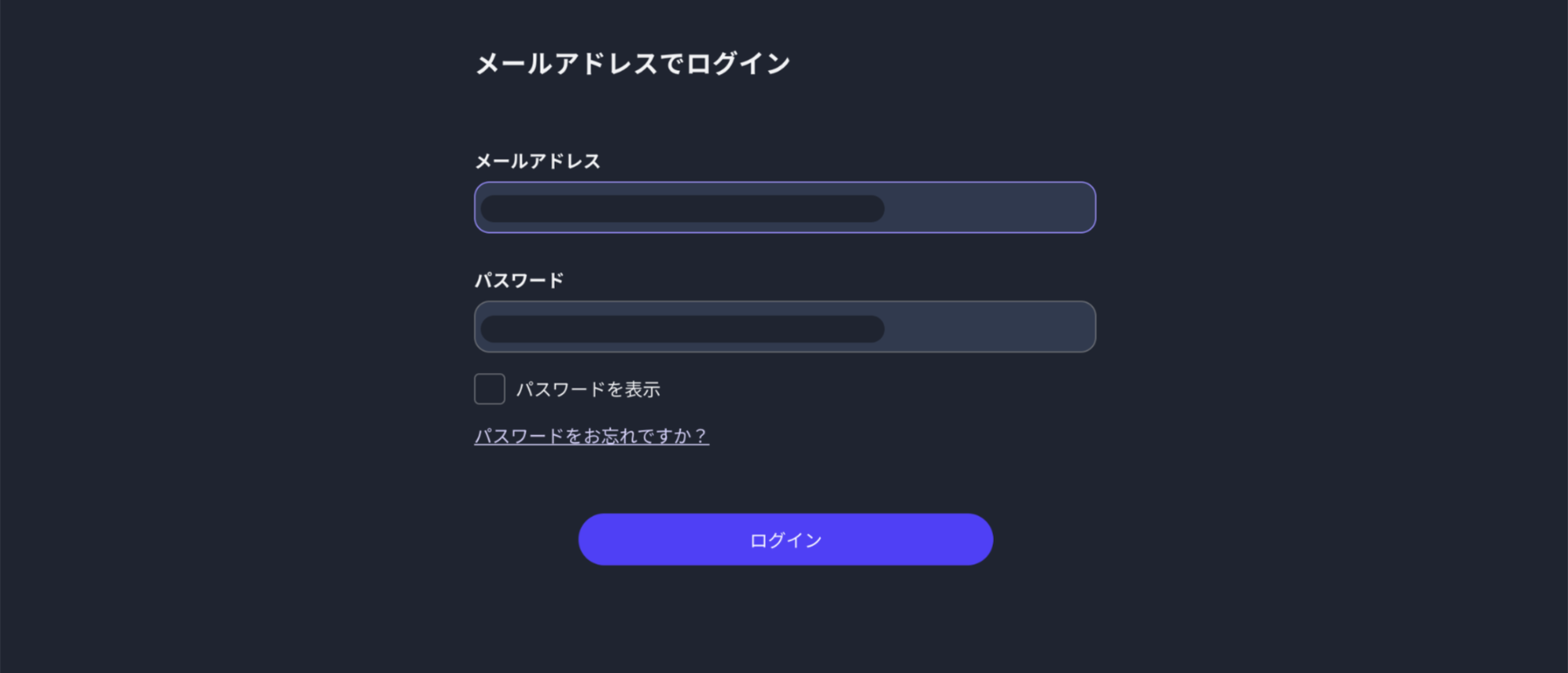
二段階認証でStella AI for Bizにログインする
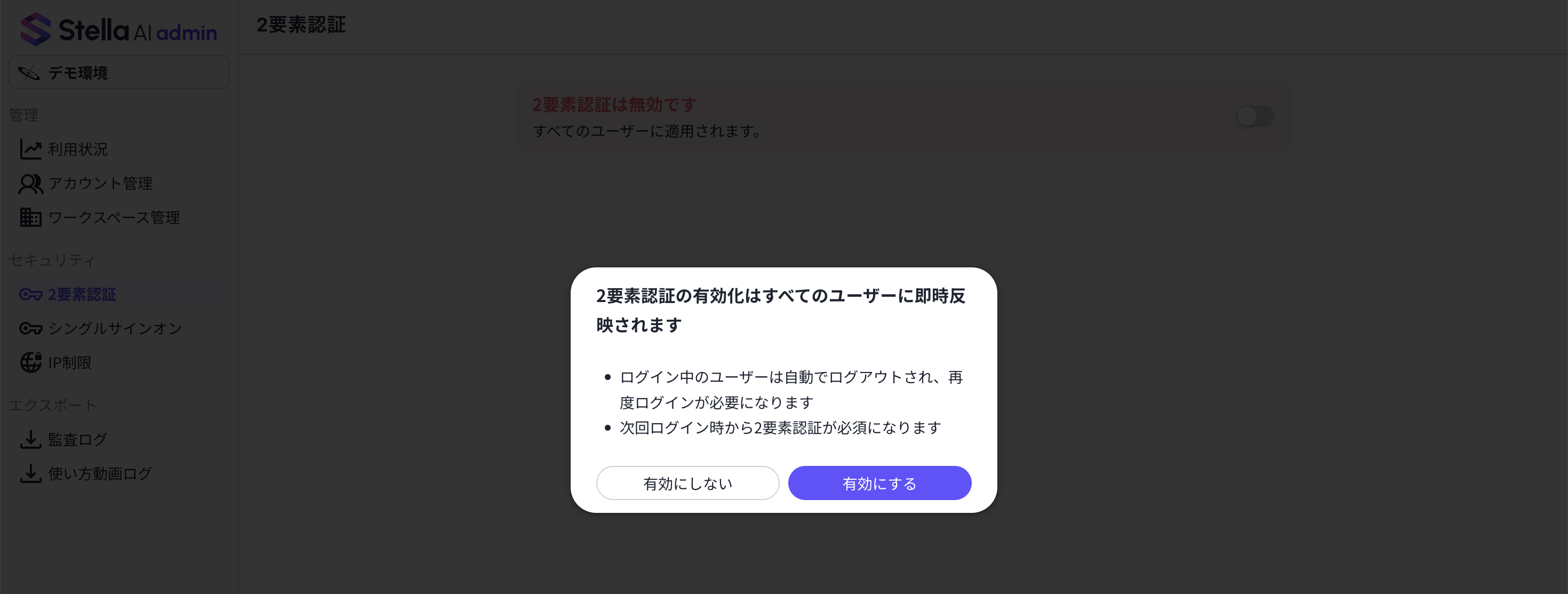
二段階認証をONにしていただくと、全ユーザーが一斉ログアウトとなります。
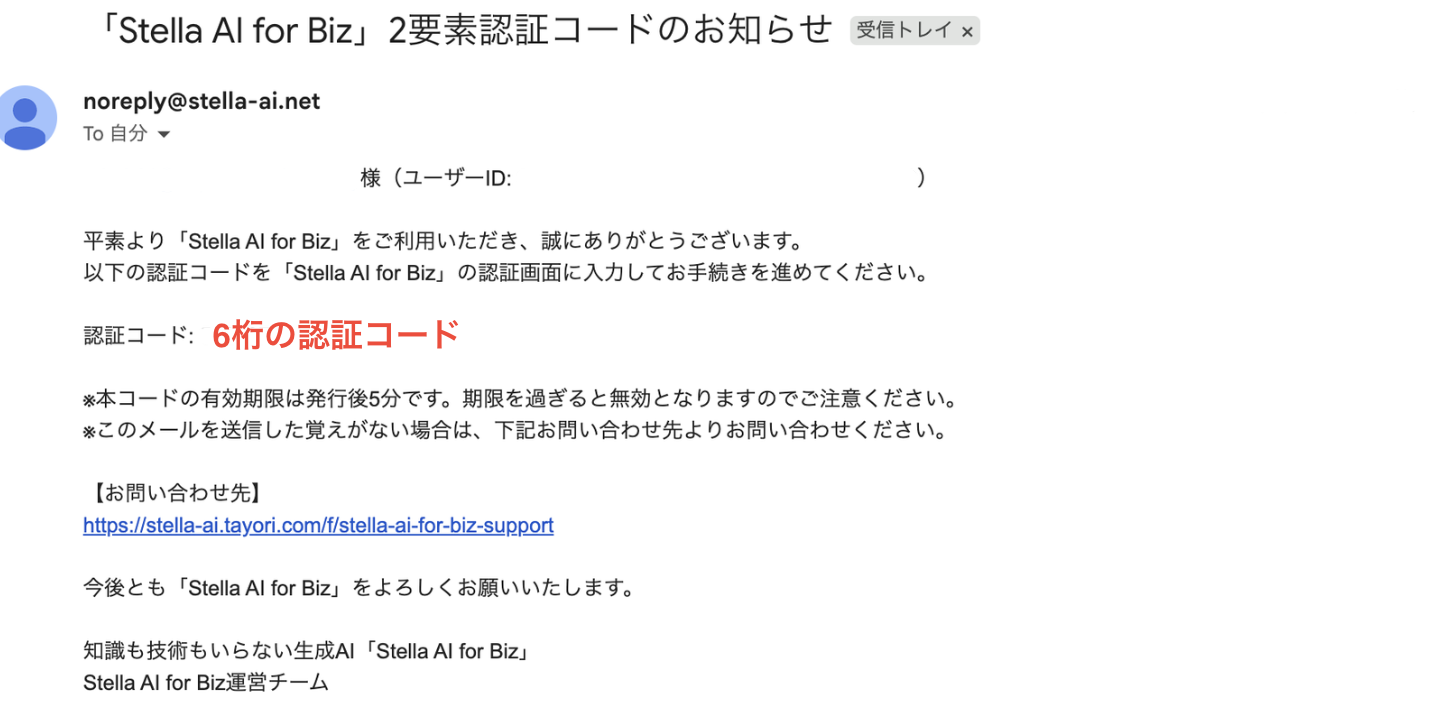
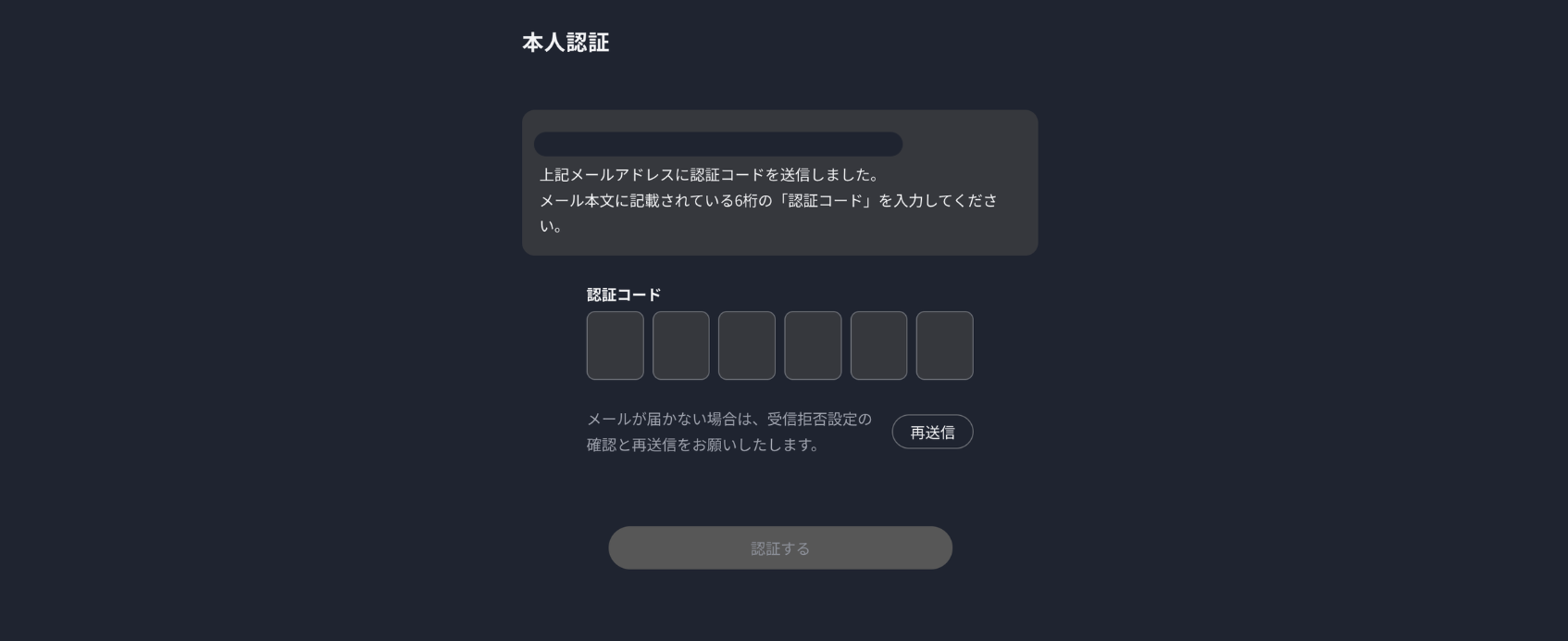
ご登録メールアドレスに届く認証コード(6桁)を入力していただくとログインが完了します。
シングルサインオン(SSO)/SAML認証とは
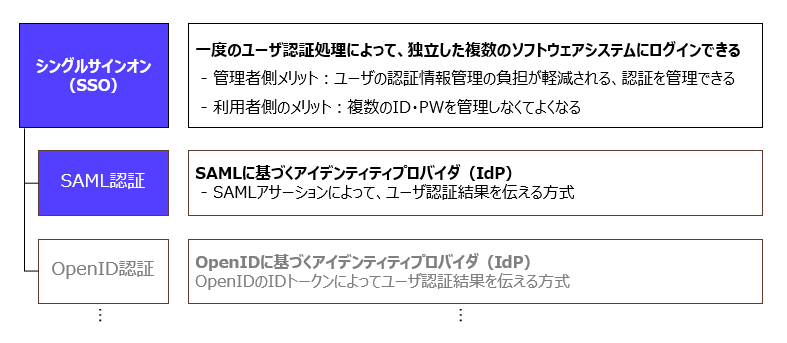
シングルサインオン(SSO)は、ユーザのアイデンティティ管理を一元化する機能のことです。
SAML認証は、シングルサインオンを確立する認証方式の一つを指します。
SAML認証(SSOの有効化設定)
【Microsoft Entra IDの場合】詳細の手順書はコチラ(左の[▶]をクリック)
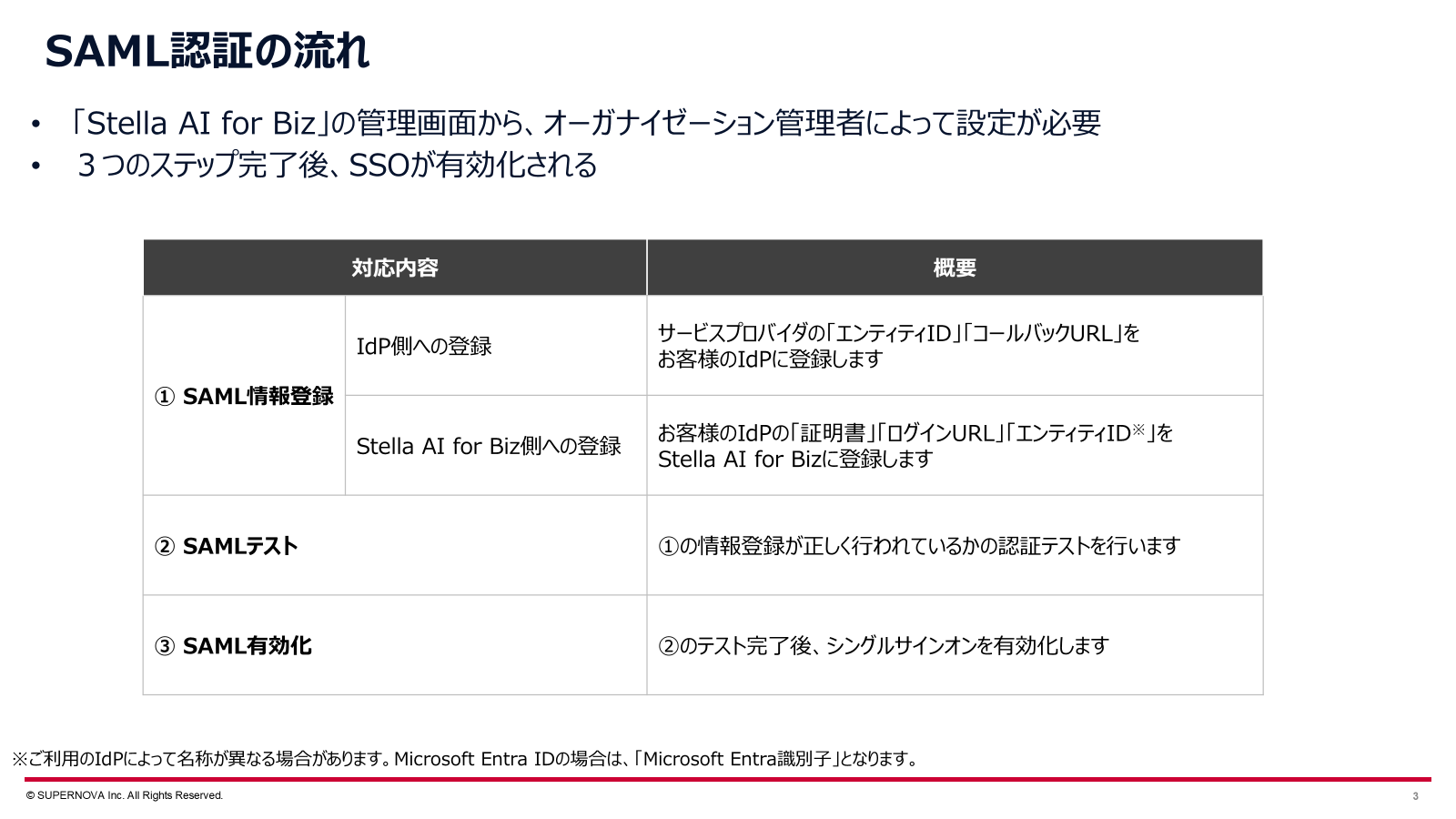
- SAML情報登録
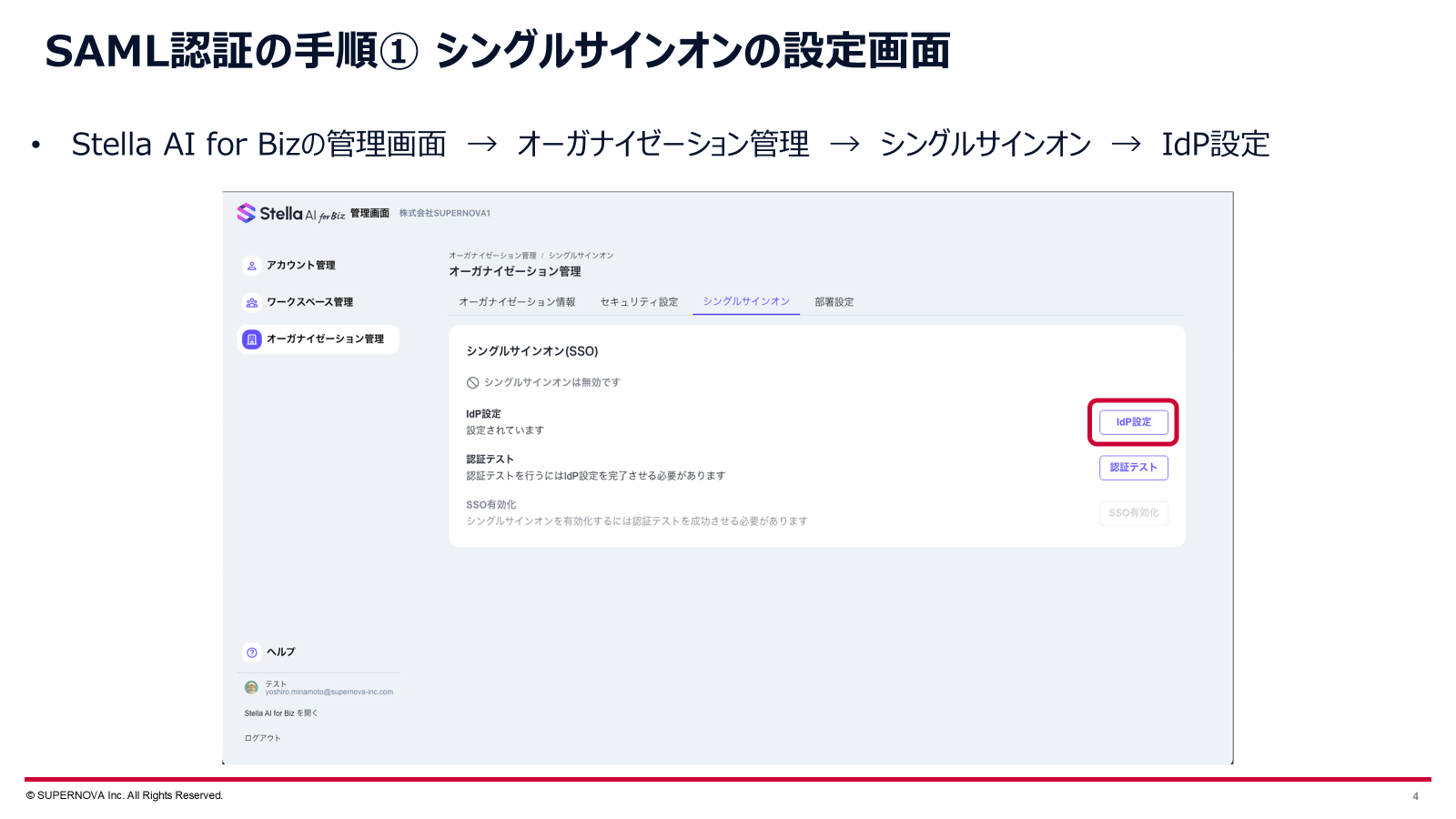
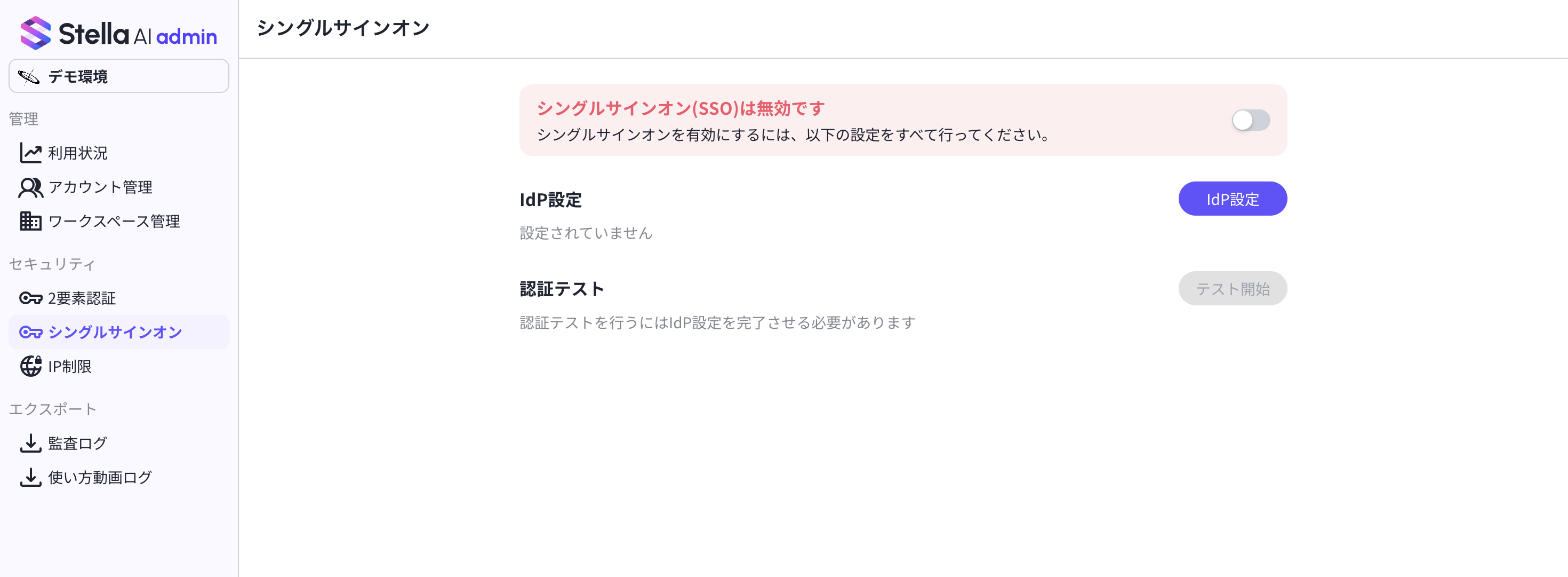
- Stella AI for Biz管理画面から、【シングルサインオン】を選択
- 【IdP設定】を押下
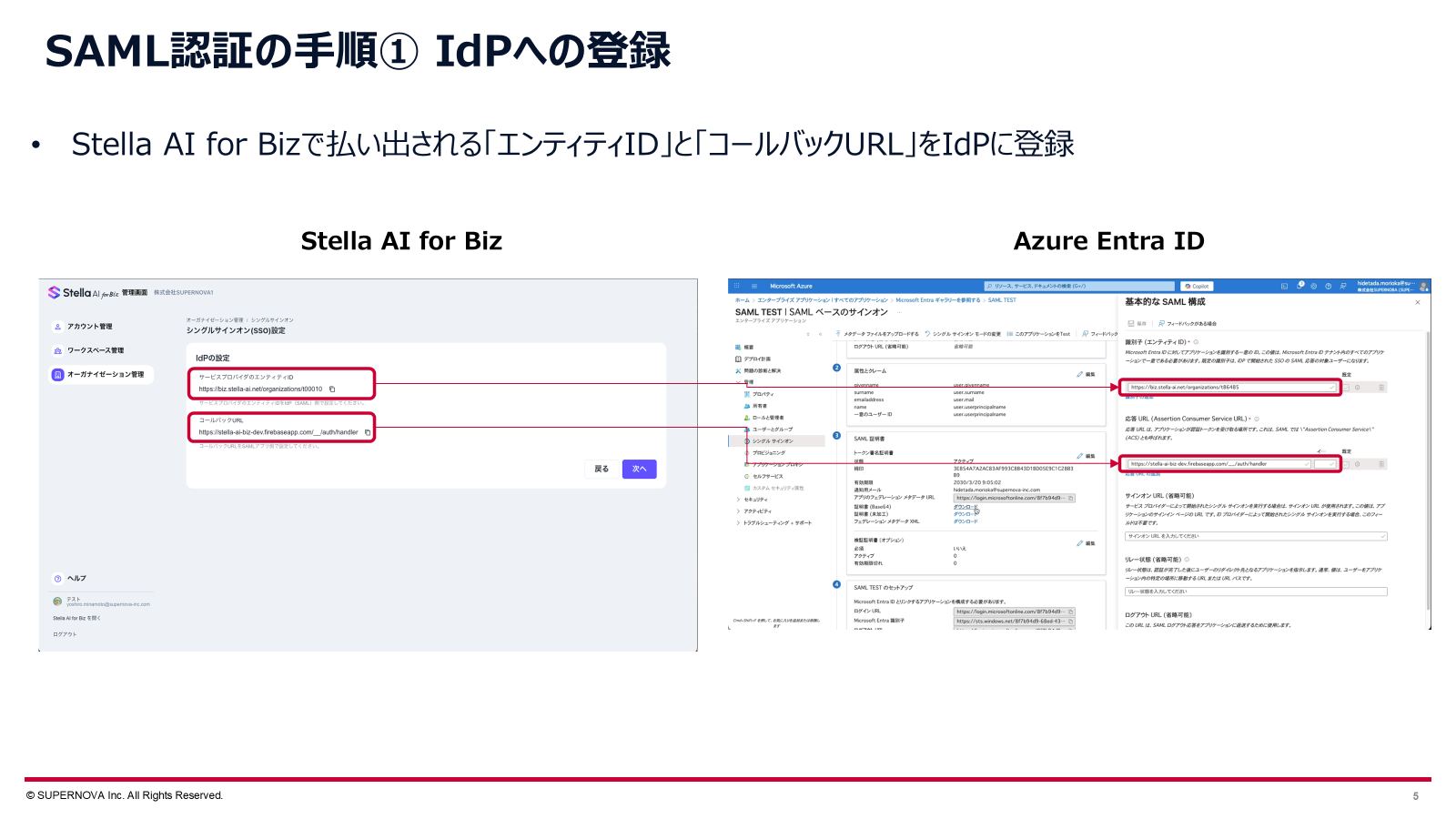
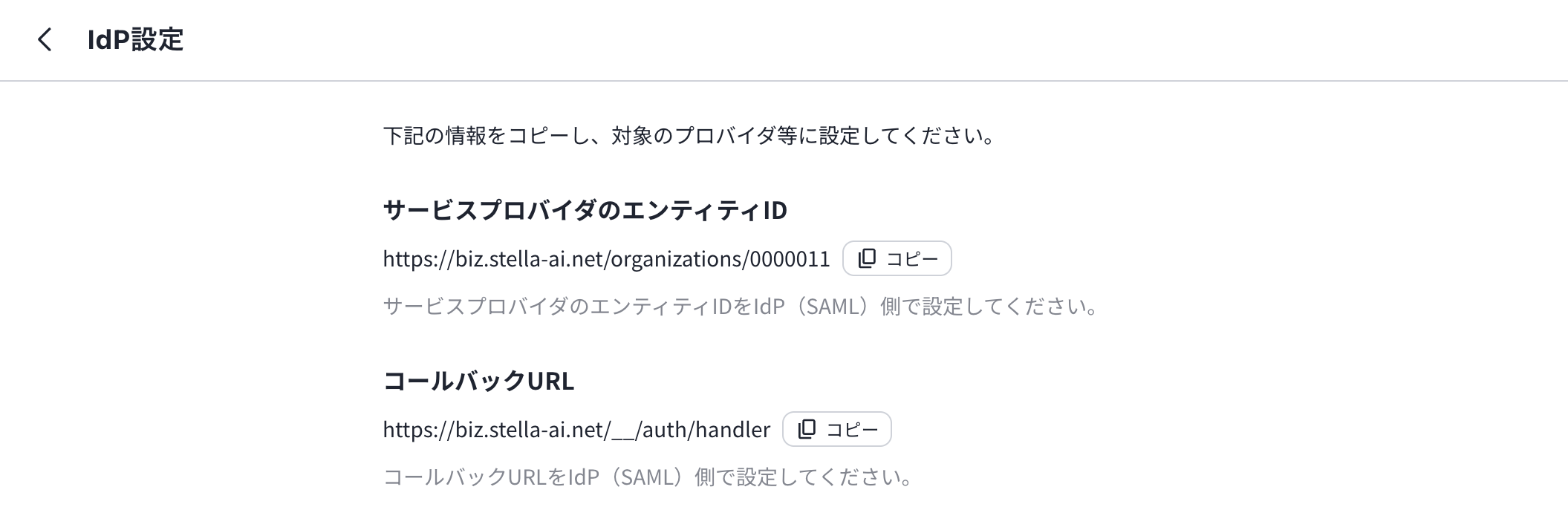
- Stella AI for Bizで払い出される「エンティティID」と「コールバックURL」をIdPに登録
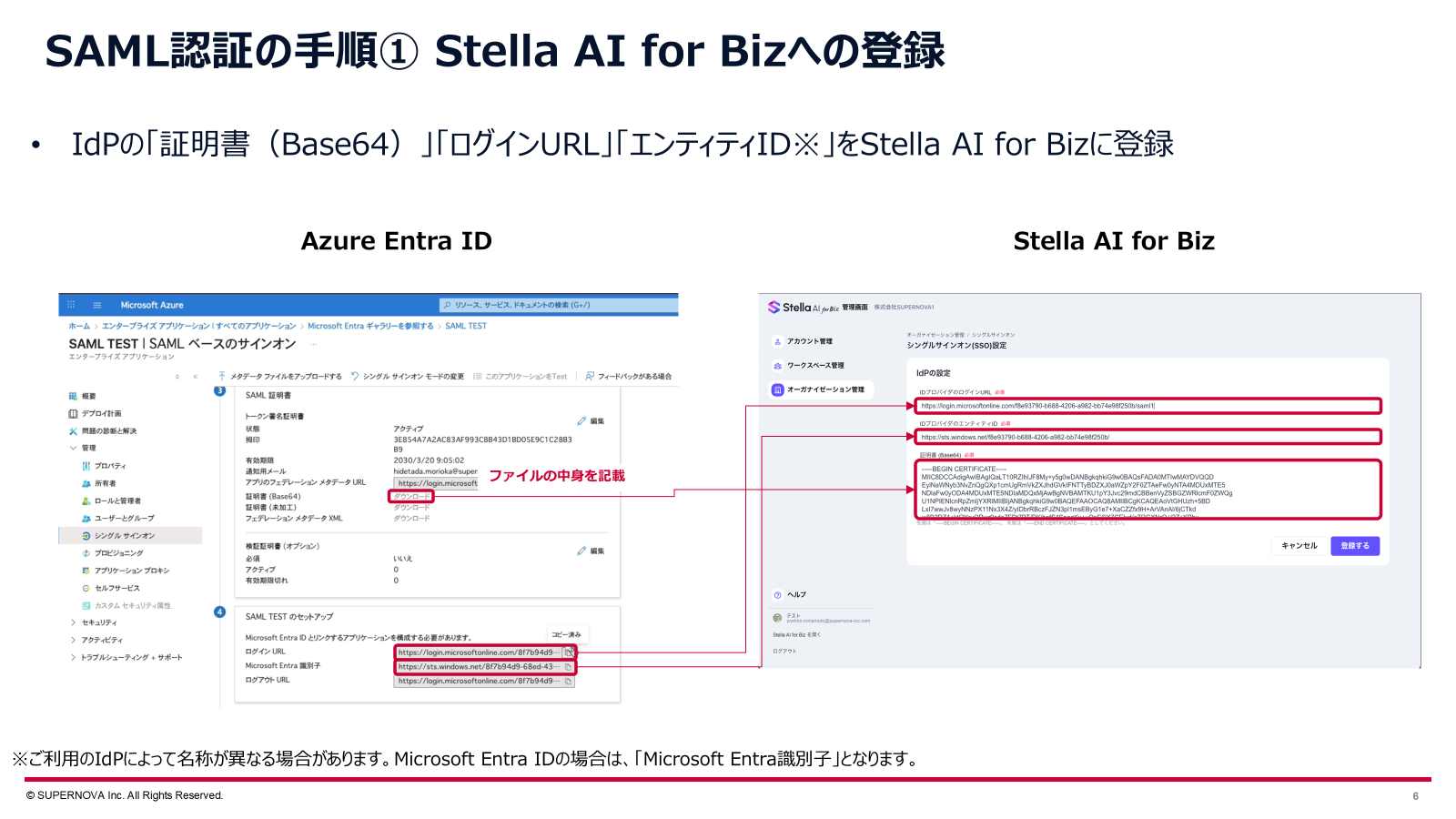
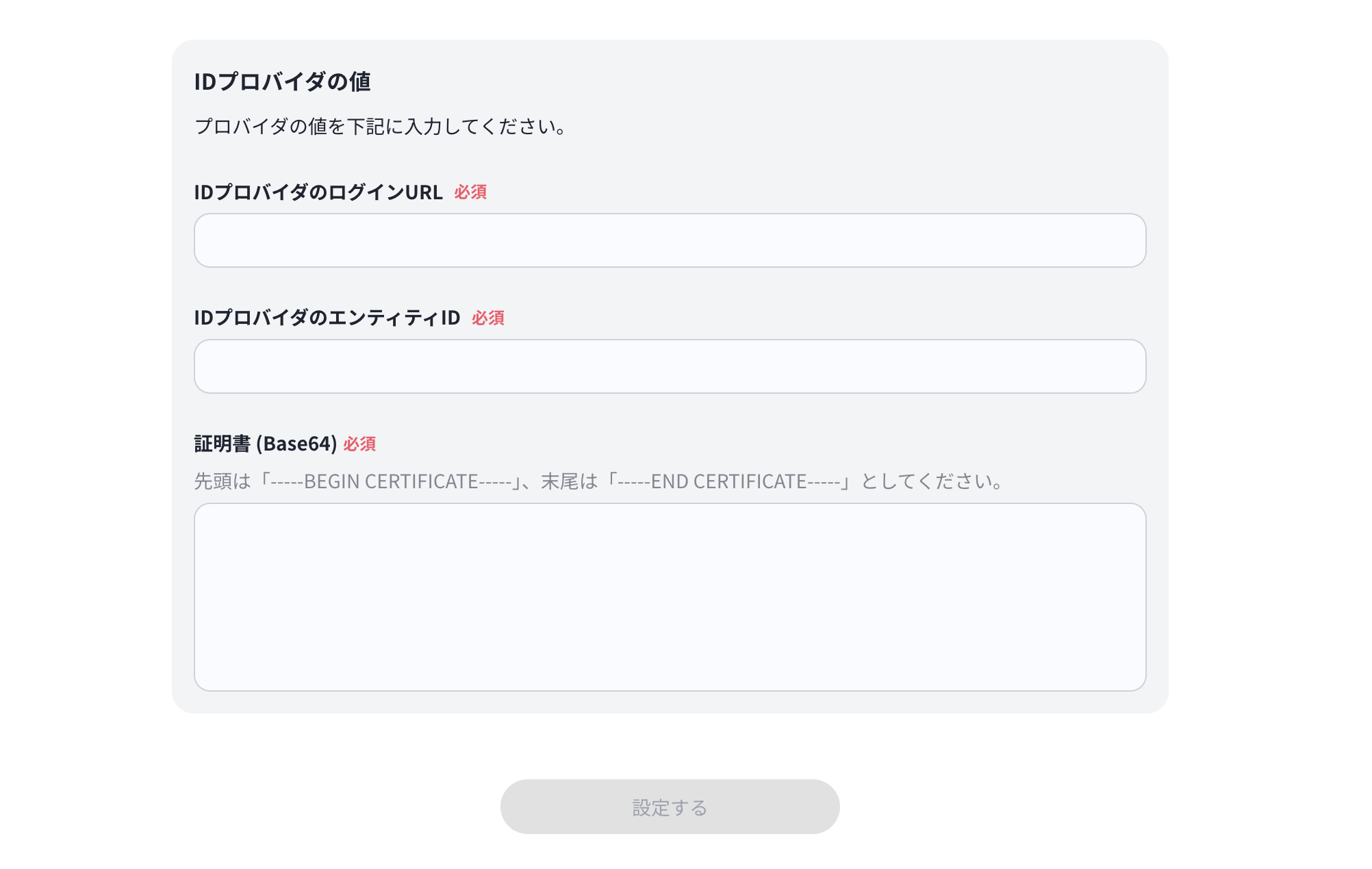
- IdPの「証明書(Base64)」「ログインURL」「エンティティID」をStella AI for Bizに登録
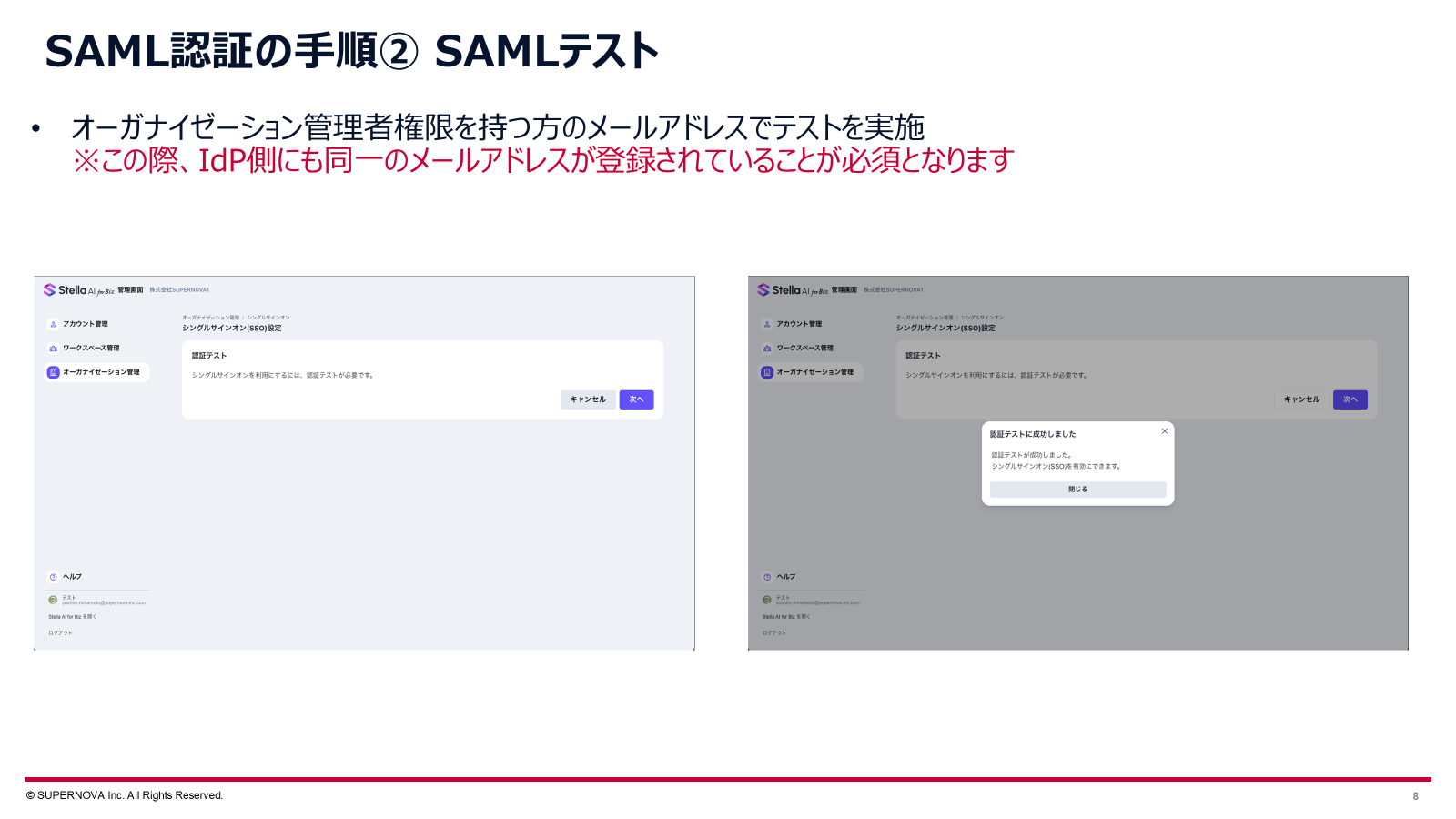
- SAML認証テスト
- オーガナイゼーション管理者権限を持つ方のメールアドレスでテストを実施
- IdP側にも同一のメールアドレスが登録されていることが必須となります。
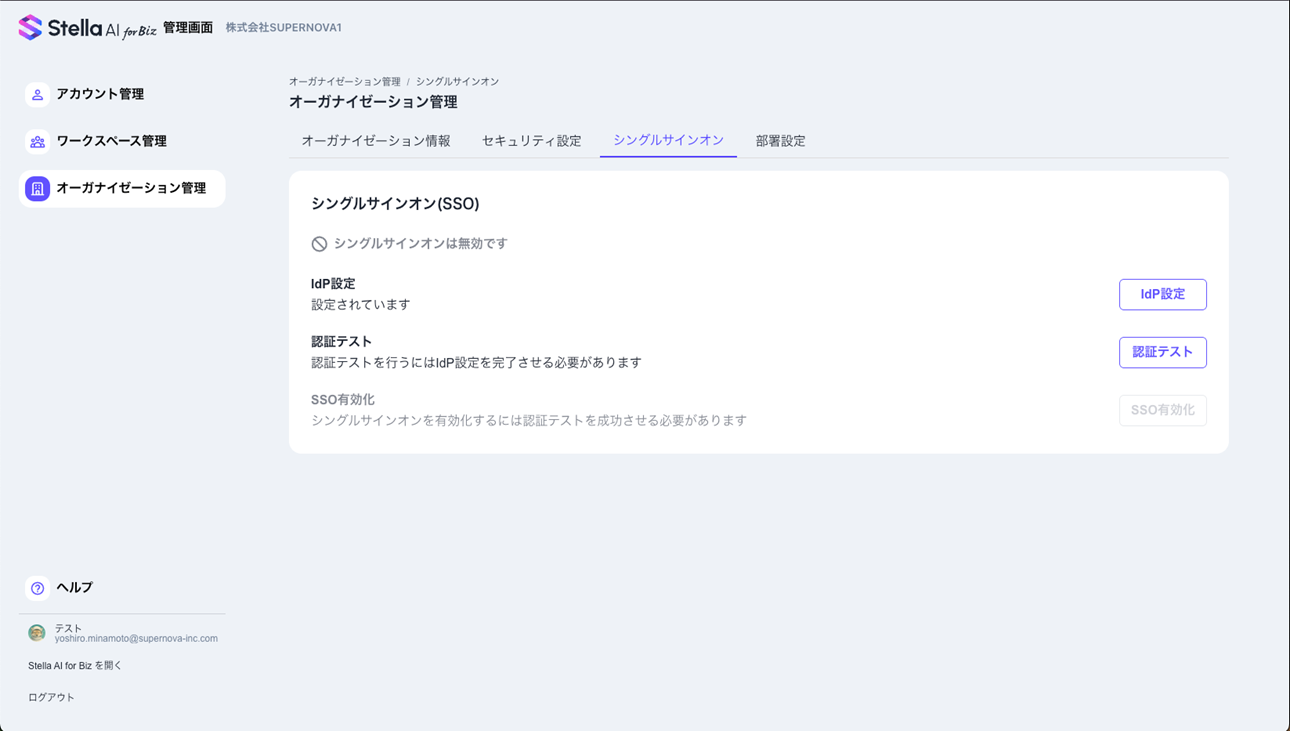
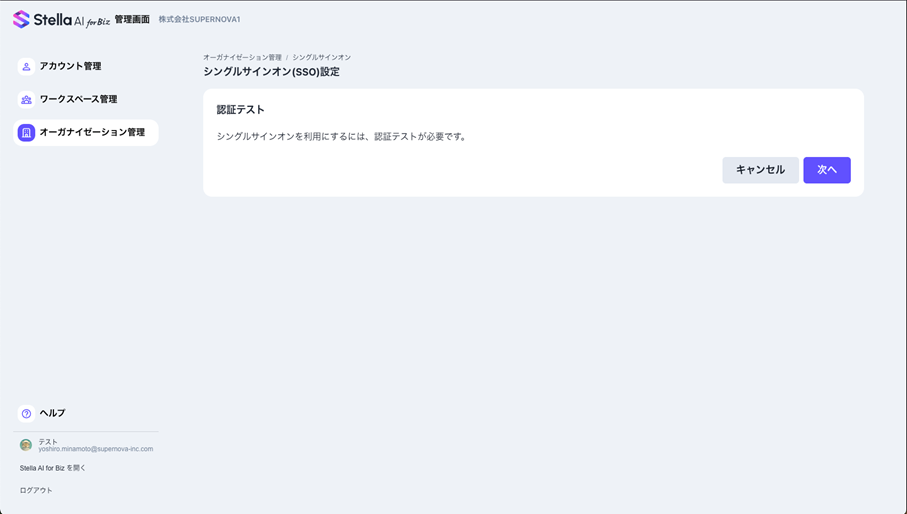
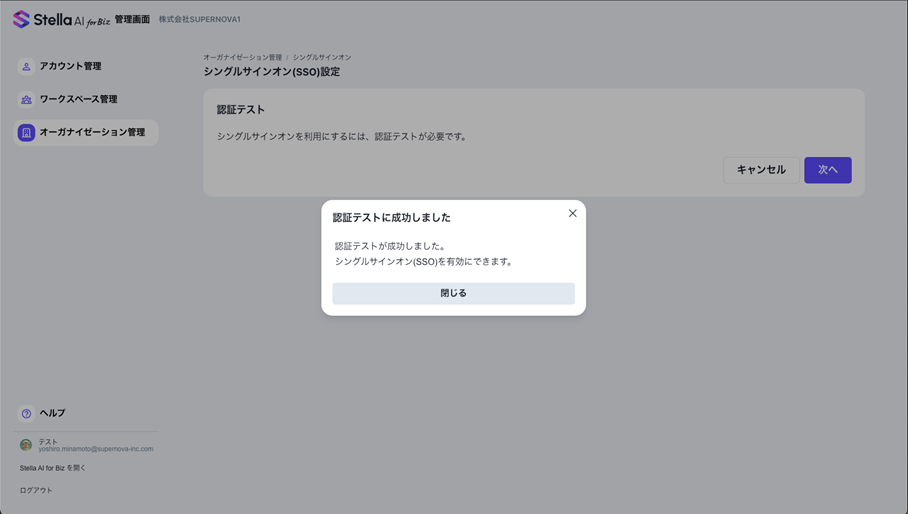
- オーガナイゼーション管理者権限を持つ方のメールアドレスでテストを実施
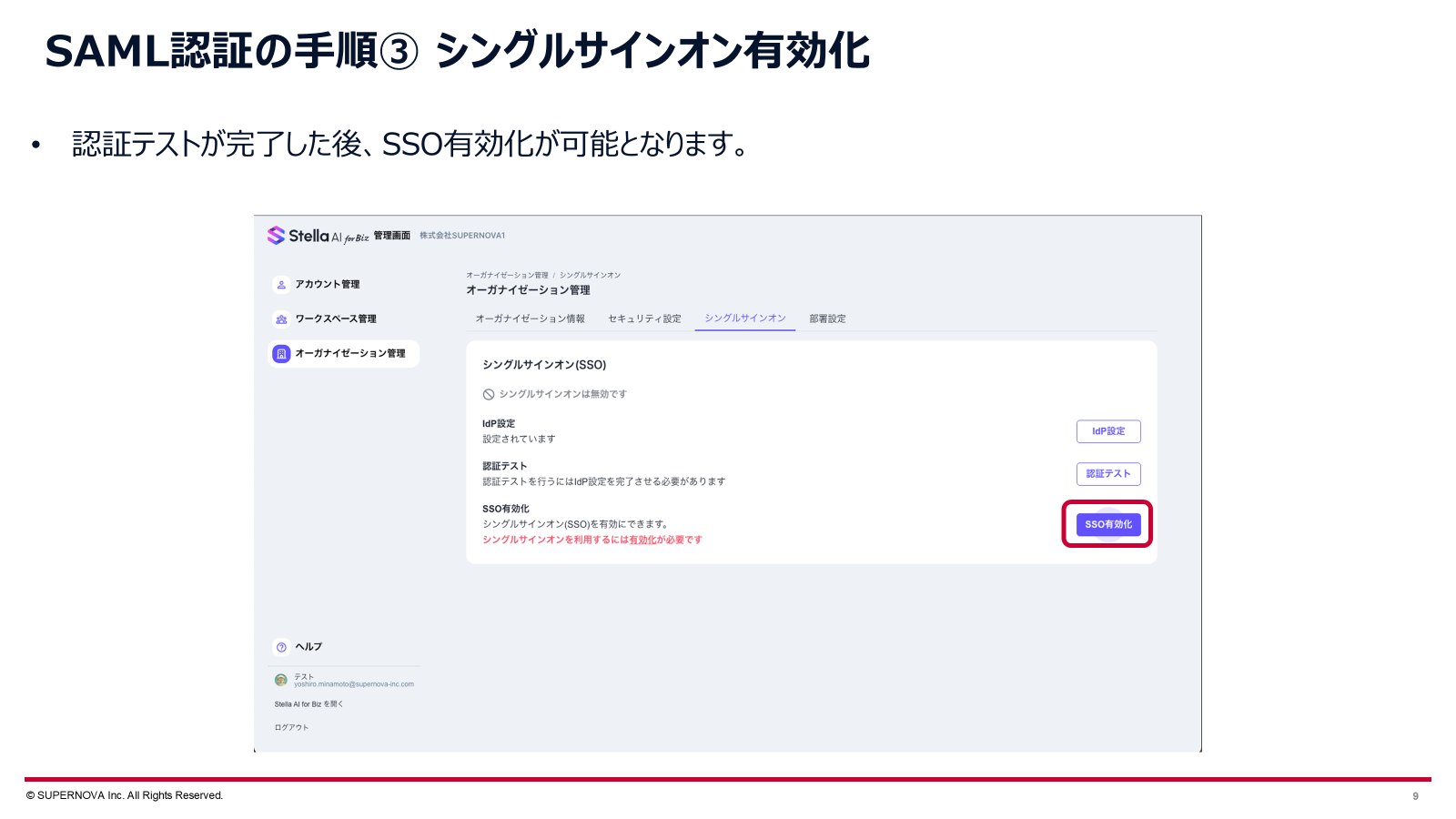
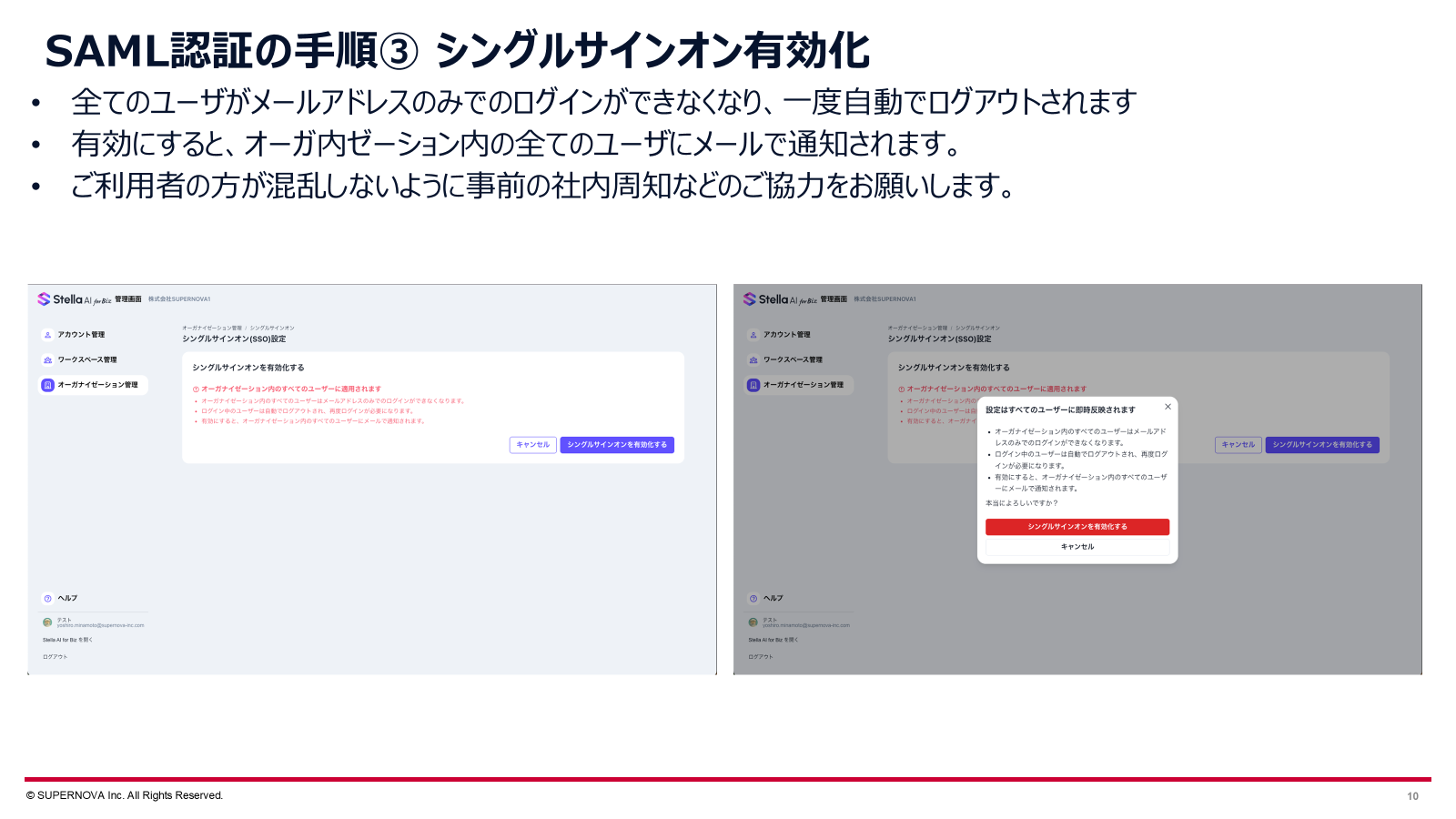
- SSO有効化
- 管理画面でシングルサインオンを有効化
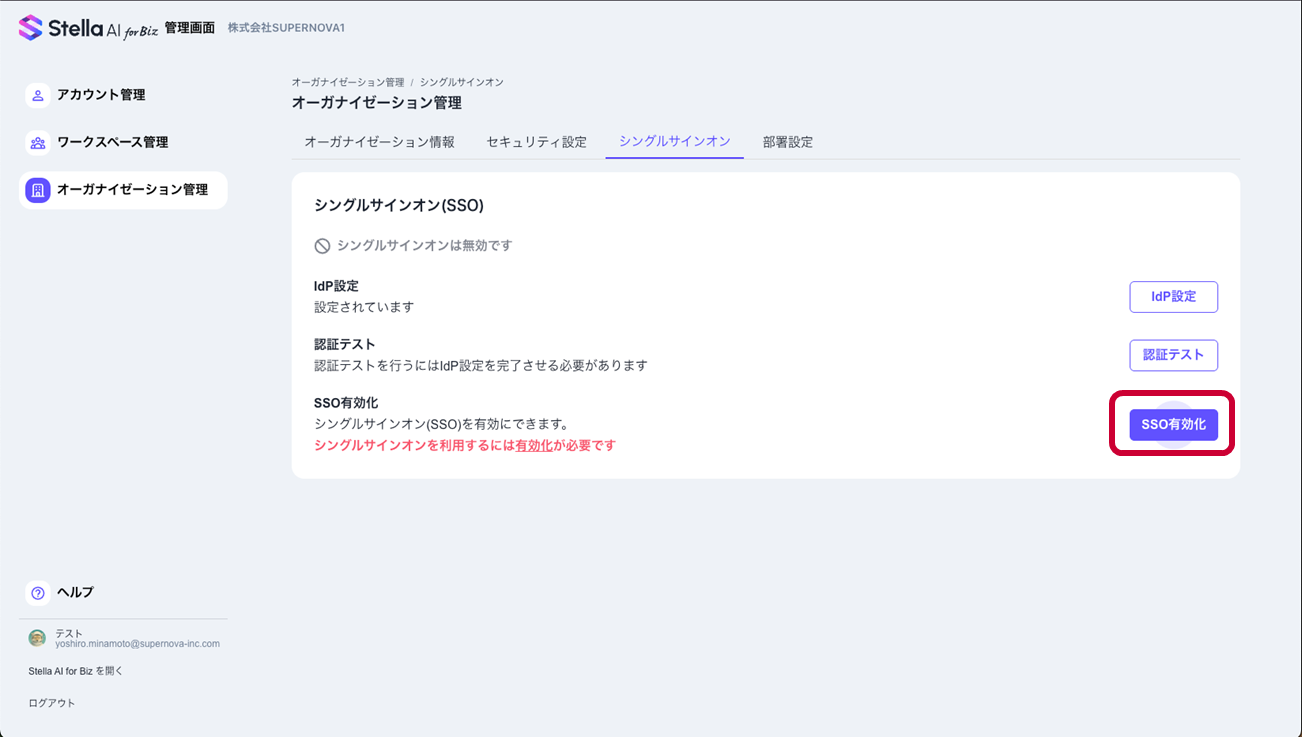
- 管理画面でシングルサインオンを有効化
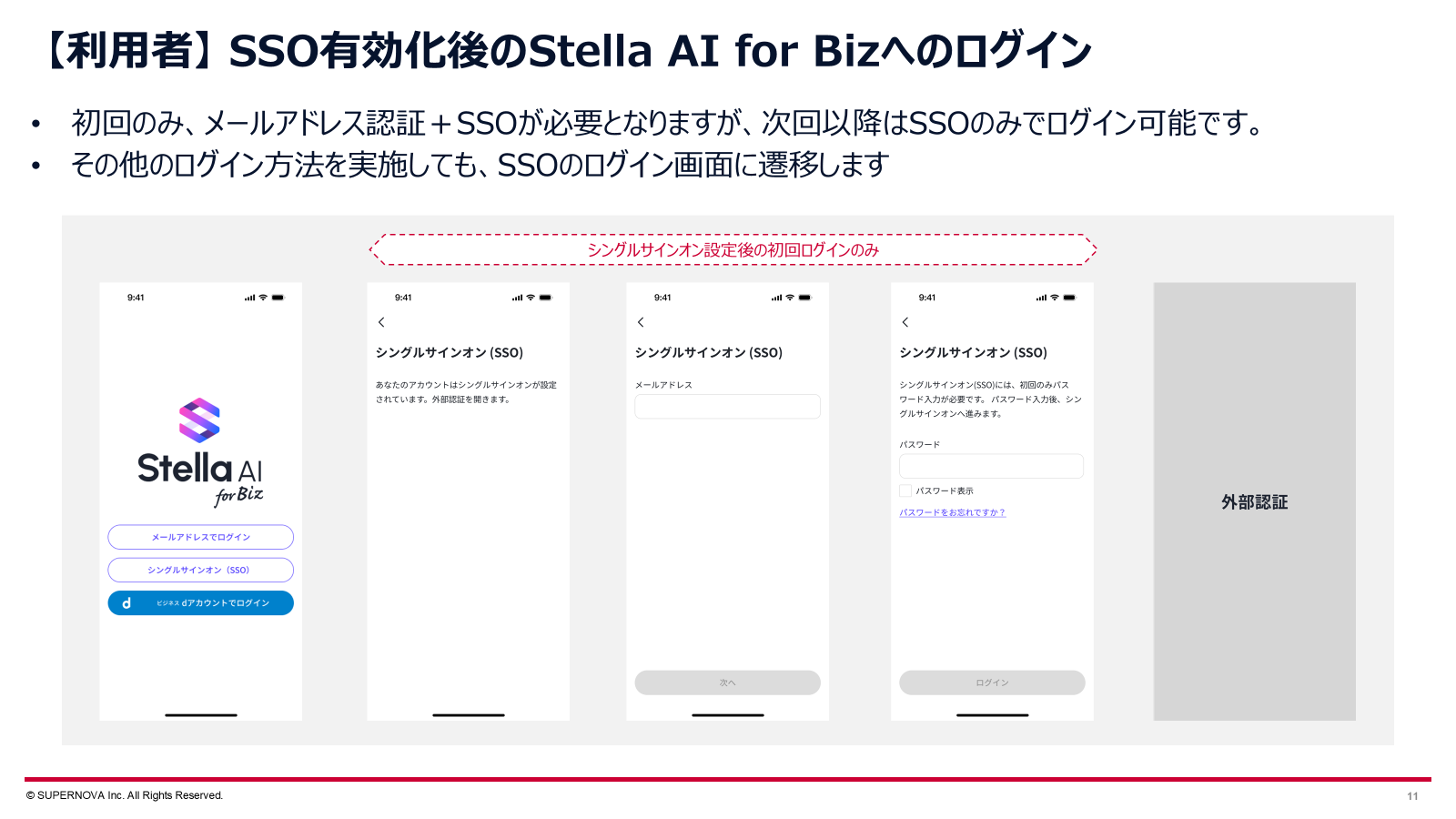
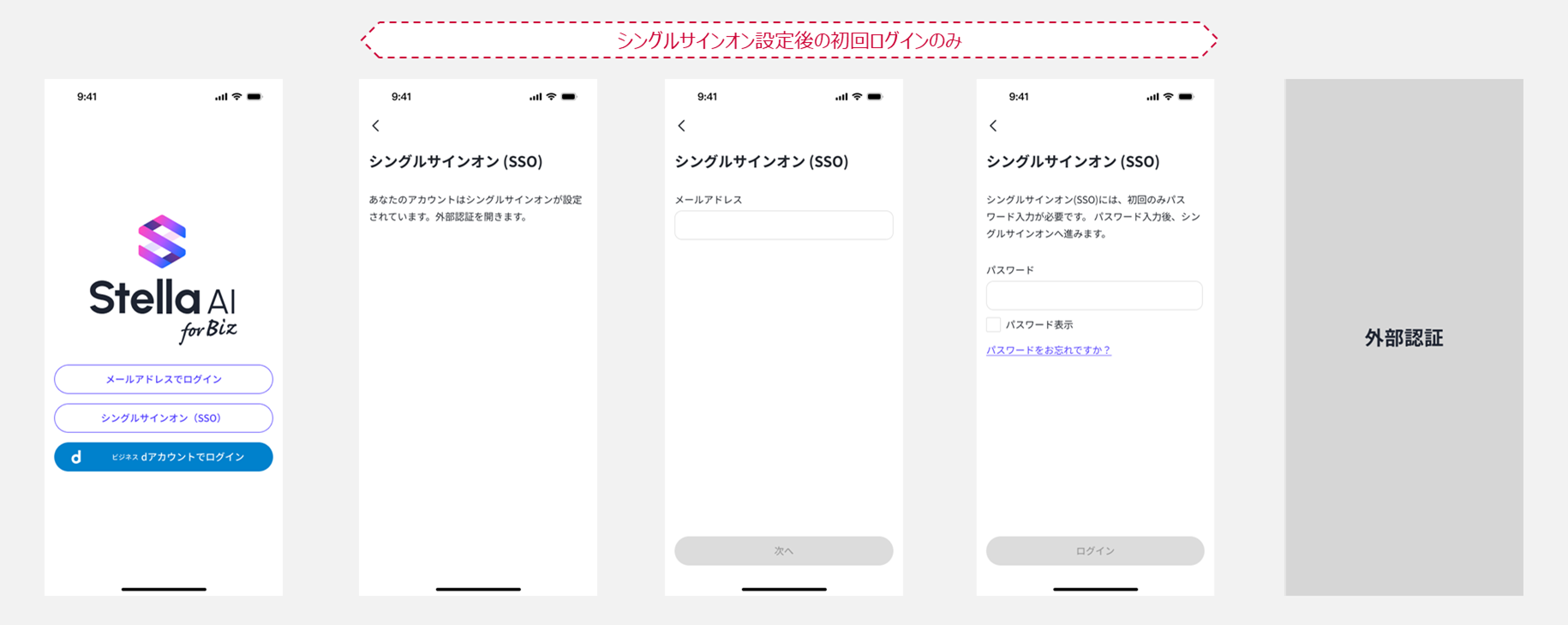
SSOでStella AI for Bizにログインする
初回のみメールアドレス認証+SSOが必要となります。次回以降はSSOのみでログイン可能です。
その他のログイン方法を実施しても、SSOのログイン画面に遷移します。
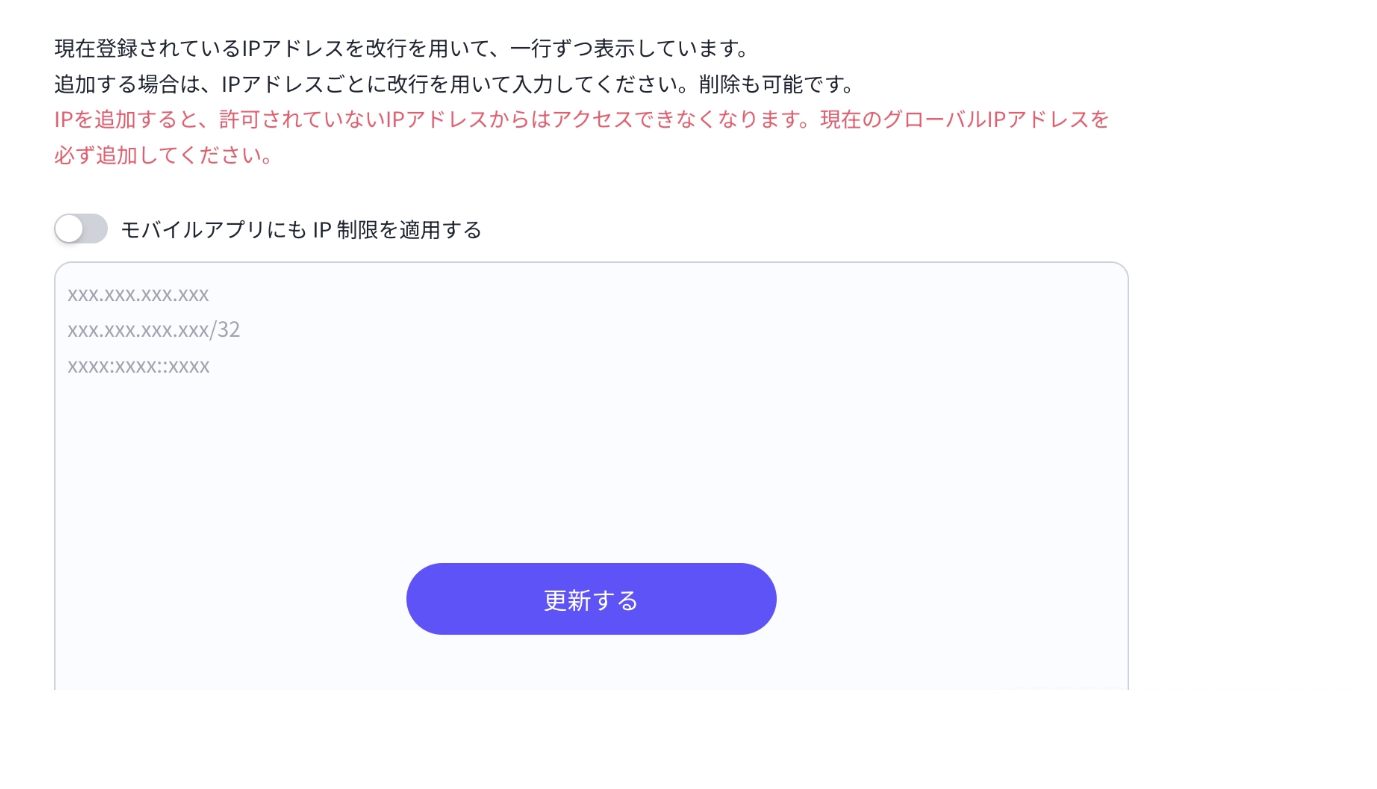
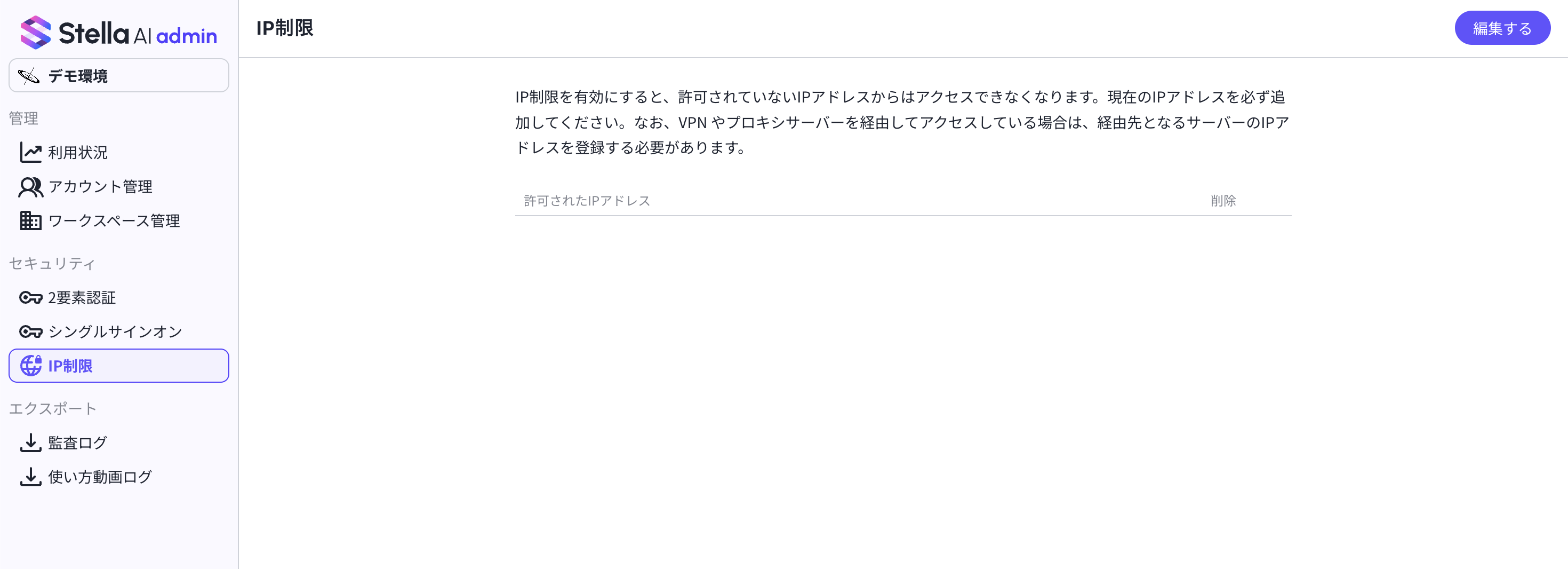
IP制限を設定する
- Stella AI for Biz管理画面から、【IP制限】を選択
- 指定するIPアドレスを入力します。
【New】IP制限時のモバイルアプリのOn/Offを選択できるようになりました!
- IP制限を設定した場合に、モバイルアプリを適用するかどうか、選択できるようになりました。
- 従来は外出時にもご利用いただけるようにするため、モバイルアプリはOffの設定となっています。
- 管理画面のIP制限画面より変更いただけます。