設定項目
| 項目名 | 説明 | 必須 |
|---|---|---|
| エンドポイント | Webhook受信用のエンドポイントURLが自動発行されます。 | ● |
| リクエストメソッド | リクエストメソッドを設定できます。 | ● |
| 認証の有無 | 外部サービスからのリクエストに認証を要求するか設定できます。 | ● |
| APIキー | リクエスト時のAPIキーが自動発行されます。 | |
| データ変数 | リクエスト時のリクエストボディを設定できます。 |

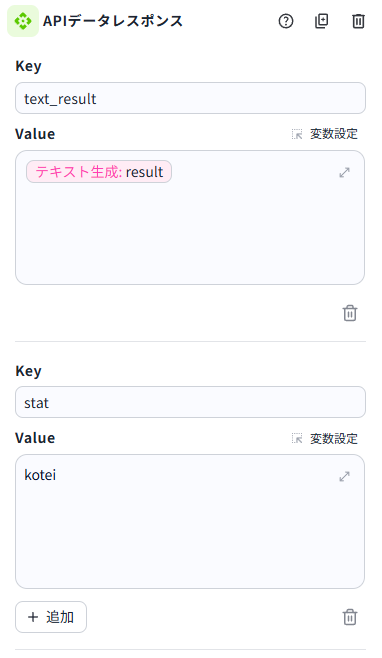
APIデータレスポンスの構成 ※アウトプット時に設定
- アウトプット「APIデータレスポンス」でレスポンスの中身を自由に組み立てられます。
設定項目
| 項目名 | 説明 | 必須 |
|---|---|---|
| Key | 項目の名前になります。受け取る側のシステムに合わせて決めてください | |
| Value | そのまま文字を書くと固定の文字が返ります。変数を設定すると、その変数の内容を返します。 |
外部システムから呼び出す(開発者向け)
エンドポイント
| 項目 | 内容 |
|---|---|
| URL | トリガーの設定画面に表示されるエンドポイントURL。 |
| メソッド | トリガーの設定画面で選択したリクエストメソッド。 POST / GET / PUT / PATCH / DELETE が選択可能です。 |
| ヘッダー | Content-Type: application/json(必須)Authorization: Bearer <APIキー>(「認証の有無」をONにした場合) |
| ボディ | JSONオブジェクト。キー名は「データ変数」で設定したキーと同じにしてください。 |
- ワークフローを「公開」しておく必要があります。未公開の場合はエラーになります。
- セキュリティ上、ブラウザ上のJavaScriptから直接呼び出すことはできません。お客様のサーバー側から呼び出す必要があります。
リクエスト例
{
  "title": "問い合わせの件名",
  "body": "問い合わせの本文です。"
}
レスポンス例
APIデータレスポンスで status と summary を設定した場合
{
  "status": "ok",
  "summary": "AIが生成した要約テキスト…"
}
APIデータレスポンスを置かなかった場合は、実行結果のサマリーが返ります。
{
  "status": "success"
}
主なエラー
| HTTPステータス | 内容 |
|---|---|
| 401 | APIキーが未指定または誤っている |
| 403 | クレジット残高が不足している |
| 404 | エンドポイントURLが存在しない |
| 409 | ワークフローが公開されていない |
| 415 | Content-Typeがapplication/jsonではない |
| 422 | JSONの形式が不正、または必須項目が不足している |
| 429 | 短時間に呼び出しすぎている(レート制限) |
| 500 | ワークフローの実行が失敗した。実行IDを添えてサポートにお問い合わせください |
ワークフローの実行が失敗した場合は、HTTPステータス500と共に次のような内容が返ります。
原因調査が必要な場合は、この実行IDを添えてサポートまでお問い合わせください。
{
  "error_code": "WEBHOOK_EXECUTION_FAILED",
  "detail": "ワークフローの実行に失敗しました。お問い合わせの際は実行ID xxxxxxxx をお知らせください。",
  "params": { "workflow_history_id": "xxxxxxxx" }
}
JavaScript(Node.js)サンプル
const ENDPOINT = "https://<発行されたエンドポイントURL>";
const API_KEY = process.env.STELLA_CRAFT_API_KEY; // APIキーは環境変数などで管理

async function callWorkflow() {
  const res = await fetch(ENDPOINT, {
    method: "POST",
    headers: {
      "Content-Type": "application/json",
      Authorization: `Bearer ${API_KEY}`,
    },
    body: JSON.stringify({
      title: "問い合わせの件名",
      body: "問い合わせの本文です。",
     }),
  });

  if (!res.ok) {
    throw new Error(`リクエストに失敗しました: ${res.status} ${await res.text()}`);
  }

  const data = await res.json();
  console.log(data.summary); // APIデータレスポンスで設定したキーで取り出せます
}

callWorkflow();
curl サンプル
curl -X POST "https://<発行されたエンドポイントURL>" \
  -H "Content-Type: application/json" \
  -H "Authorization: Bearer <APIキー>" \
  -d '{"title":"問い合わせの件名","body":"問い合わせの本文です。"}'
ご注意
- レスポンスは、ワークフローの実行がすべて完了してから返ります。AIの処理内容によっては数十秒かかることがあるため、呼び出し側のタイムアウトは長めに設定してください。
- 値はすべて文字列として返ります。表や一覧などの構造データは、JSON文字列として1つの値に入るため、受け取り側で再度JSONとして読み込んでください。
- 同じKeyを複数設定した場合は、上から順に並んだ配列として返ります。
活用例
- 自社の業務システムから問い合わせ文を送り、AIを使って要約・分類結果をその場で受け取って画面に表示
- ECサイトのレビュー投稿時に呼び出し、感情分析やNGワード判定の結果を受け取って登録可否を判断
- Google Formsの回答を受け取ってメール通知