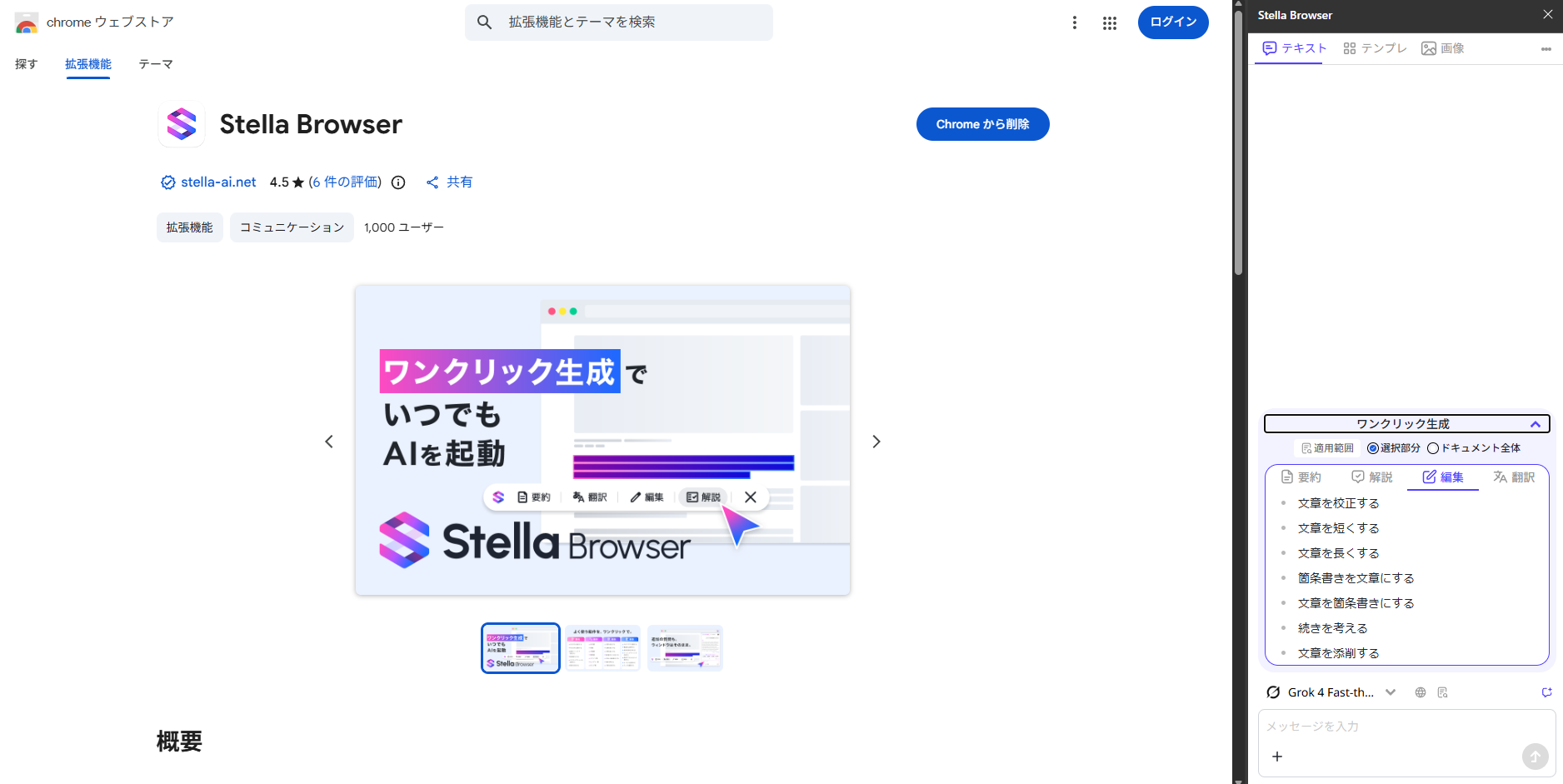
設定方法
Google Chromeの場合
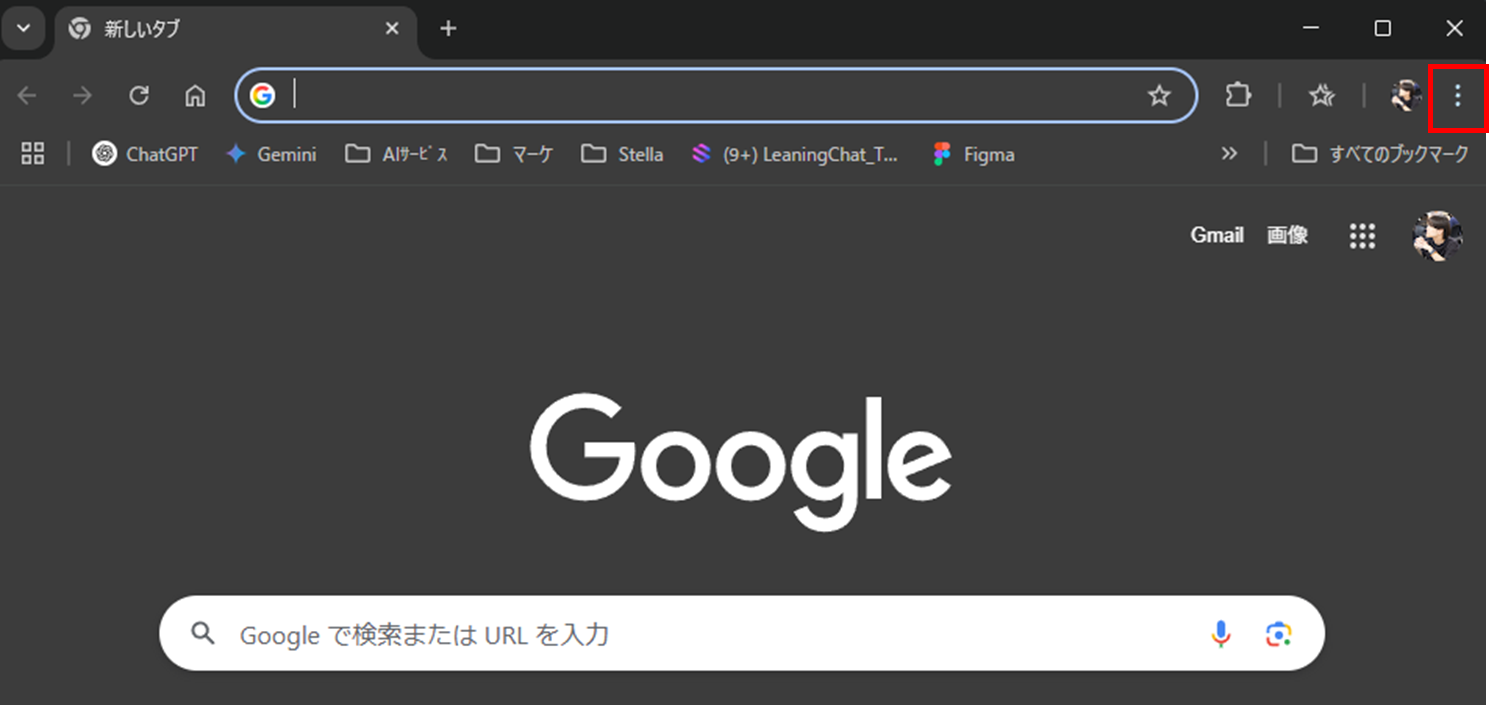
- Google Chrome右上「︙」をクリックします。
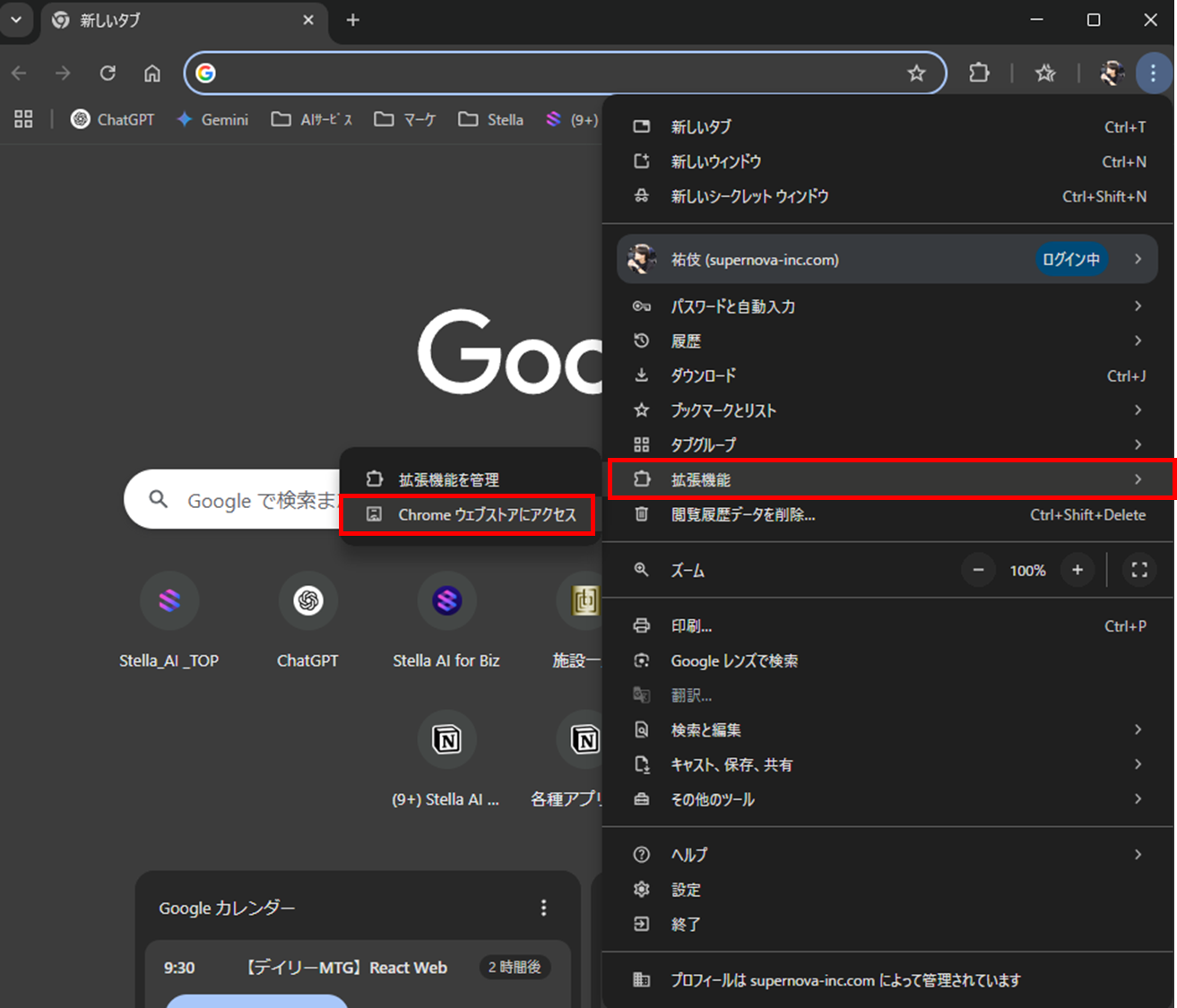
- 「拡張機能」→「Chromeウェブストアにアクセス」をクリックします。
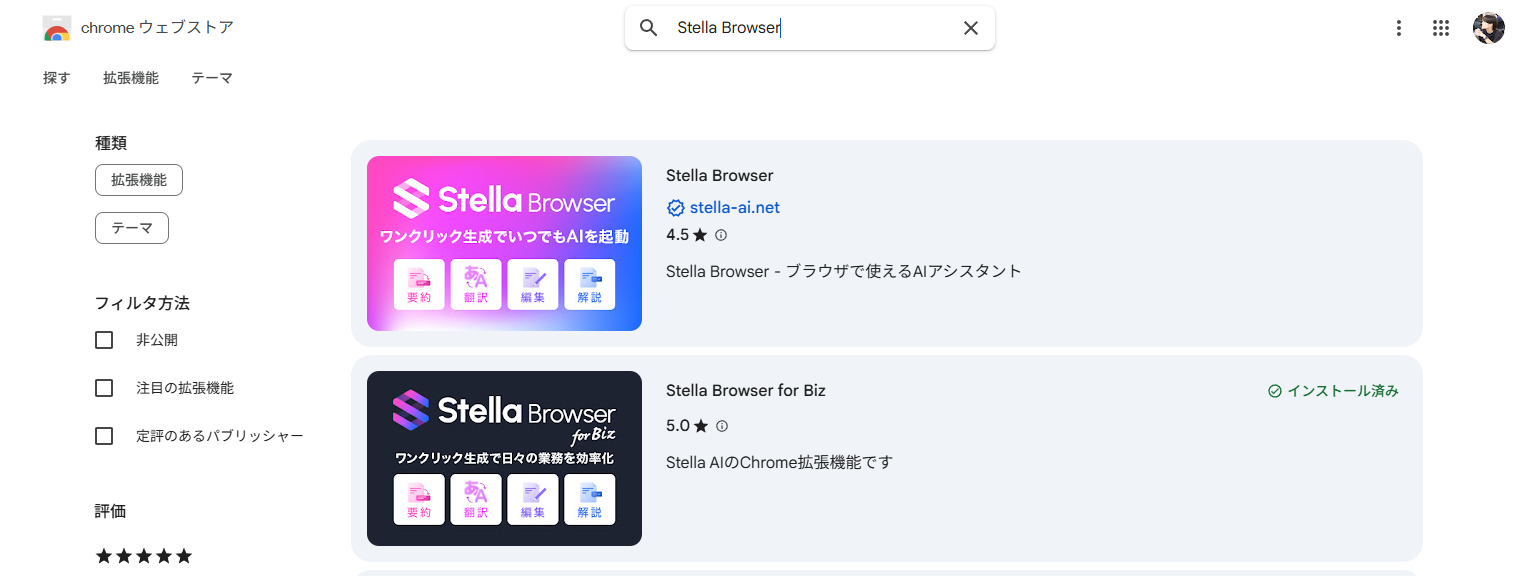
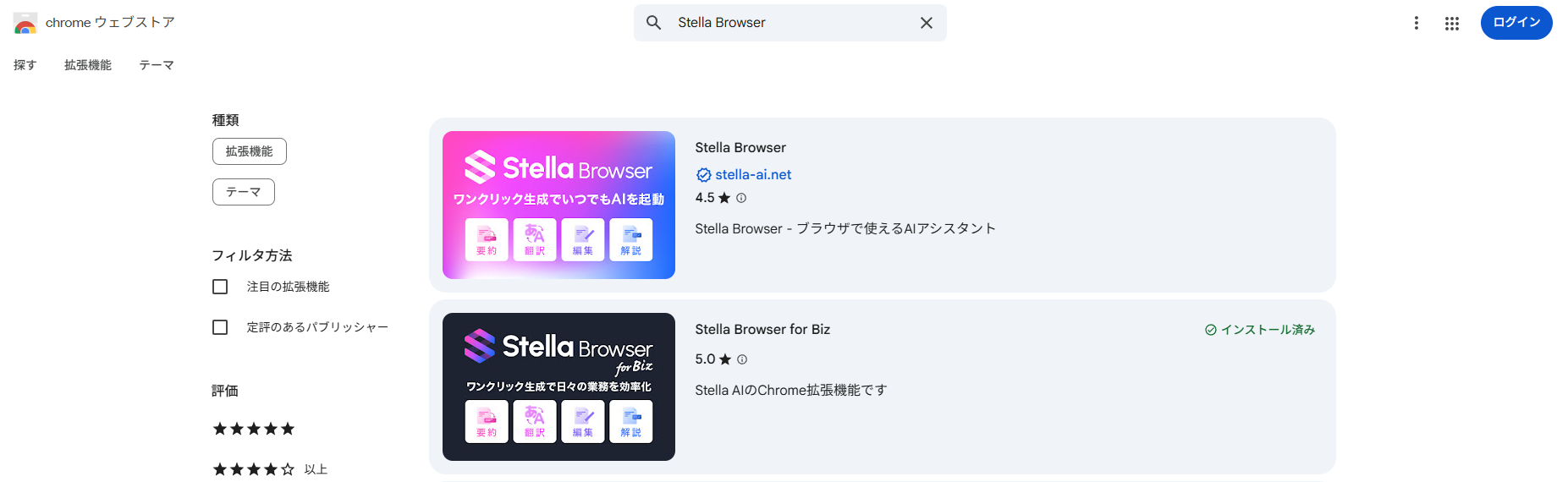
- 検索窓で「Stella Browser for Biz」を入力・検索し、右上「Chromeに追加」をクリックし、拡張機能を追加します。
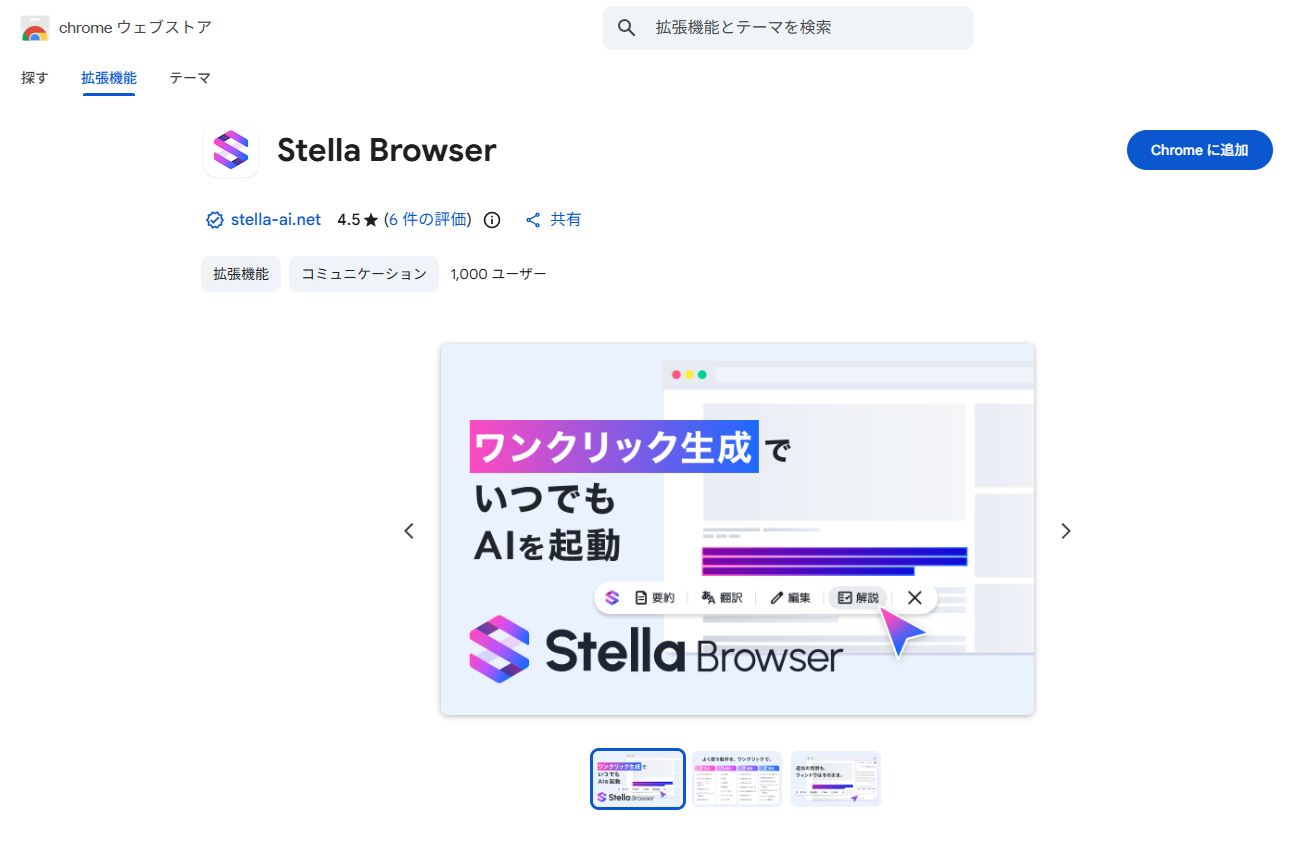
- ブラウザ画面に戻り、検索バー右側の拡張機能マークをクリックし、「Stella Browser」を選択します
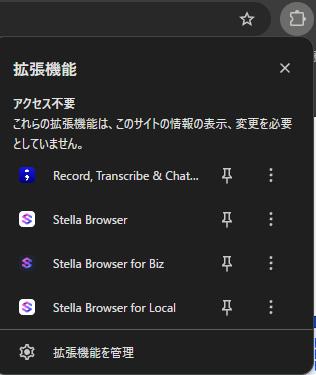
- チュートリアルを実施し、サイドパネルの「メールアドレスでログイン」よりログインします。
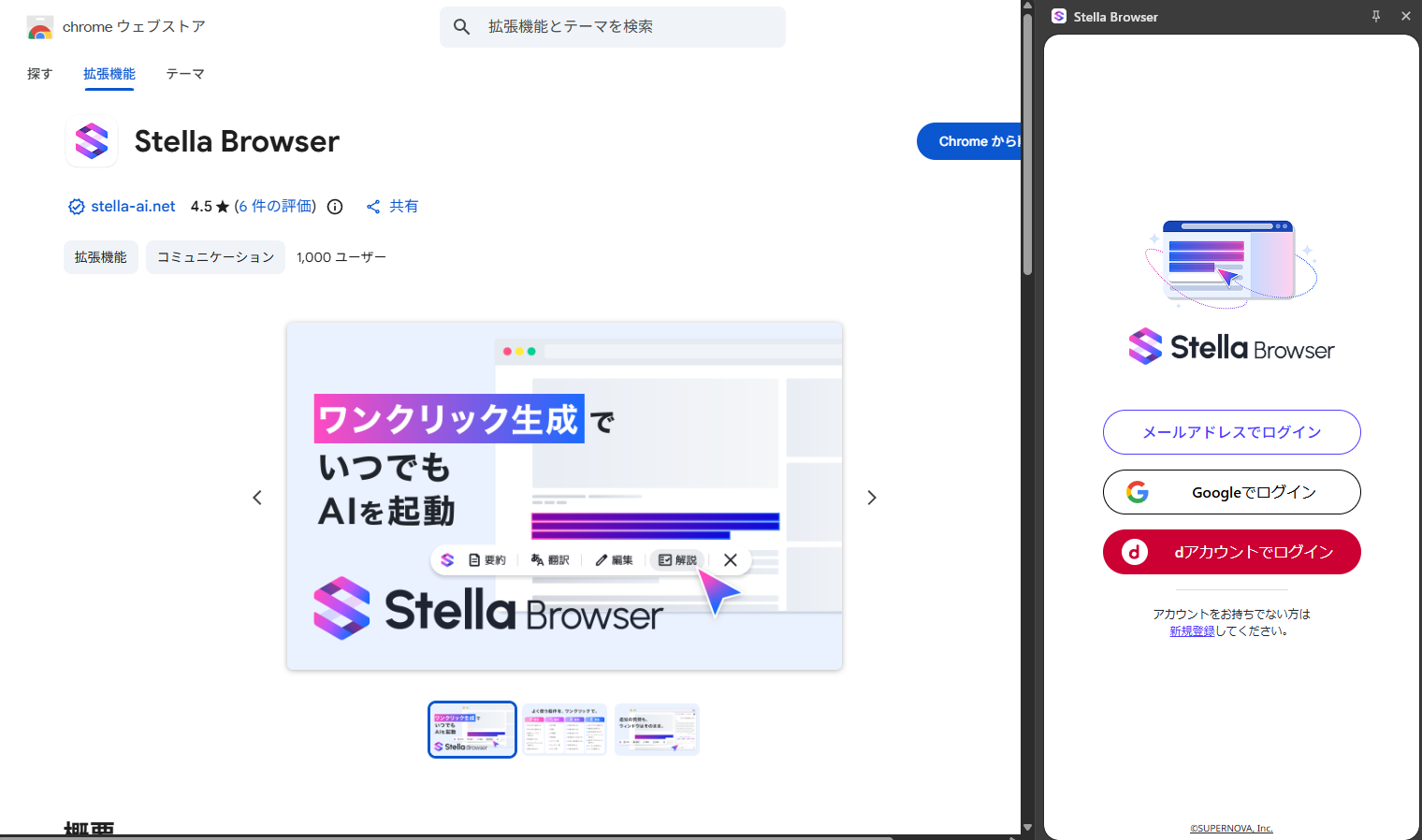
- ログインしたら完了です。
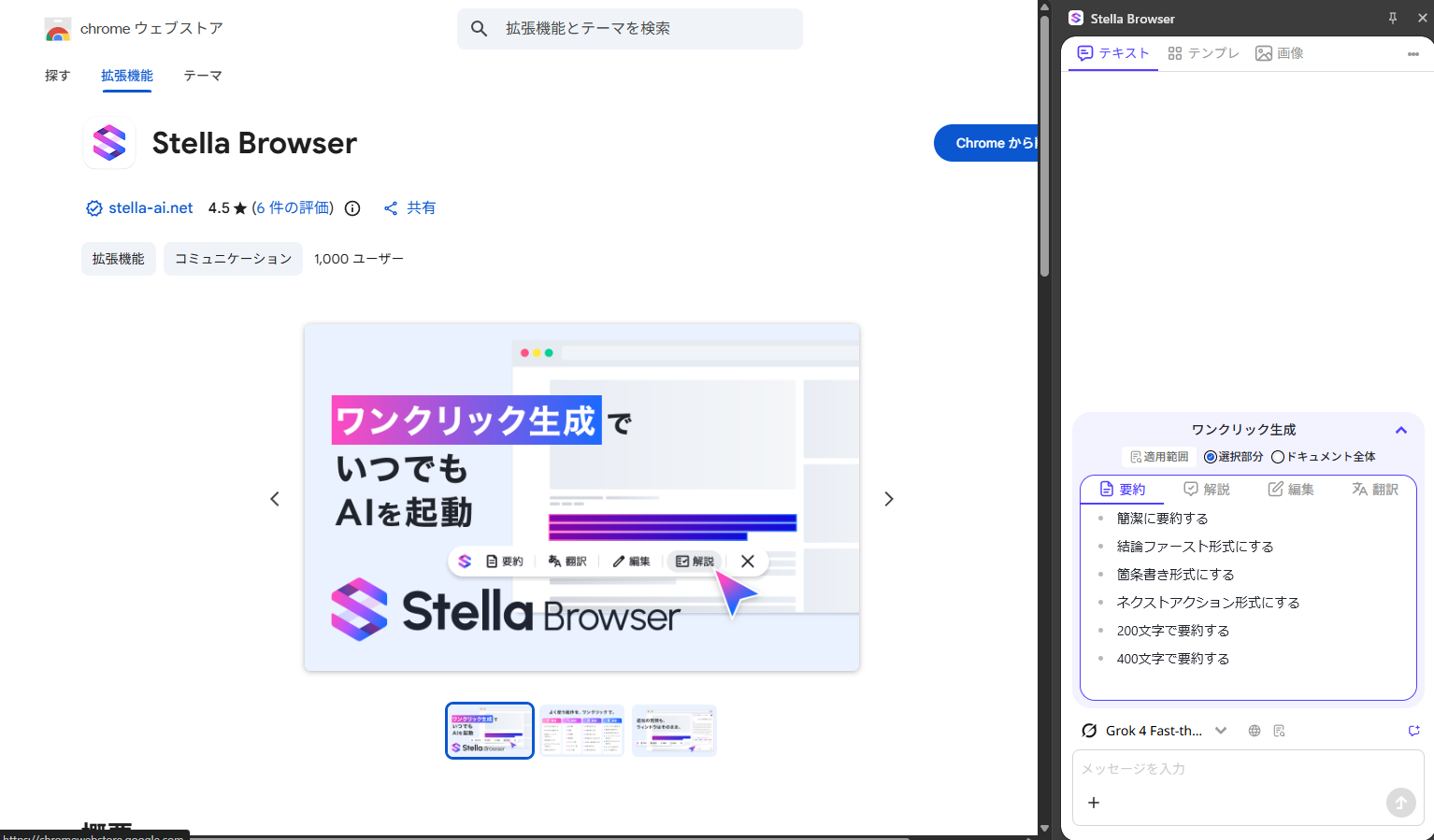
Microsoft Edgeの場合
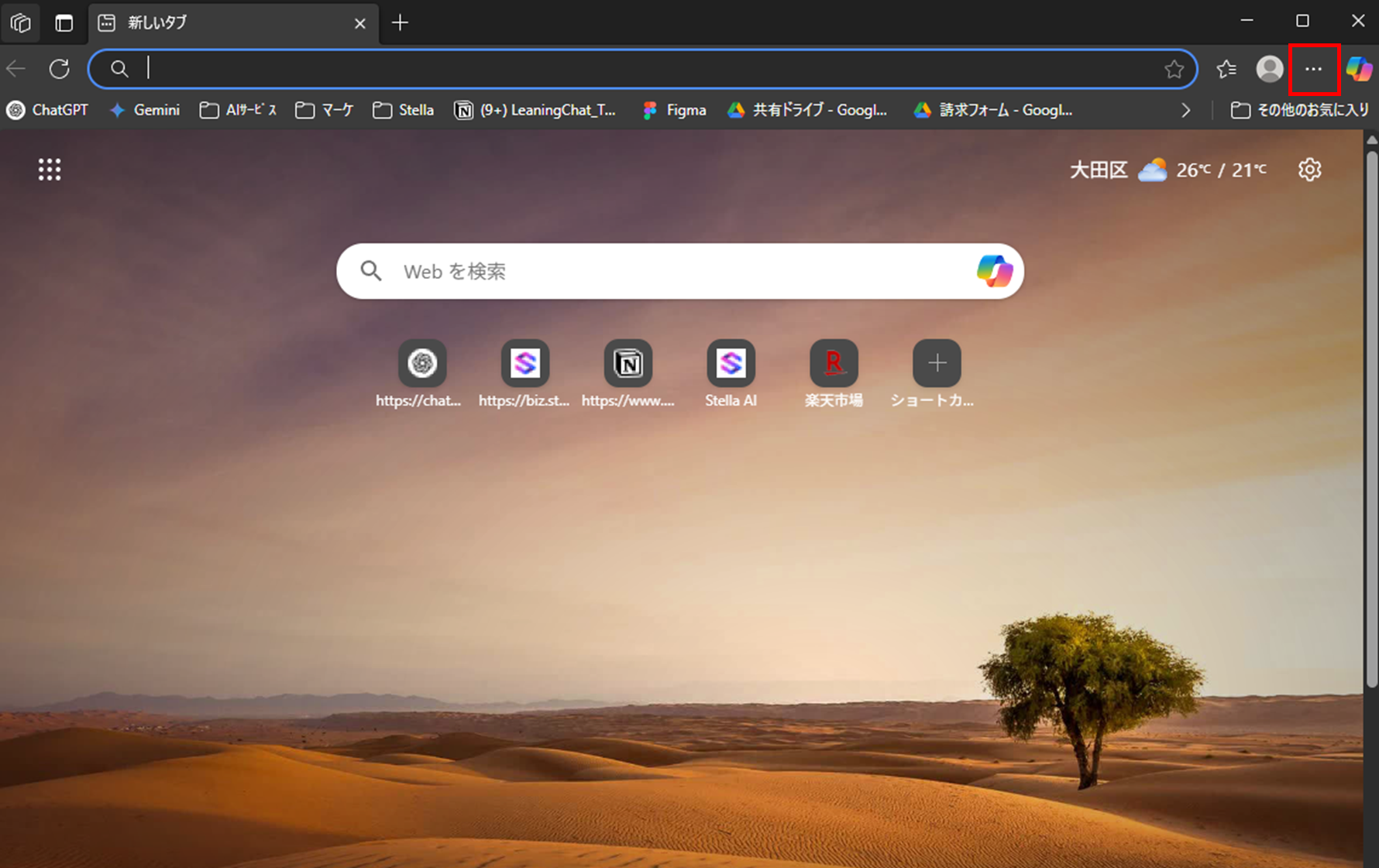
- Microsoft Edgeを開き、右上「・・・」をクリックします。
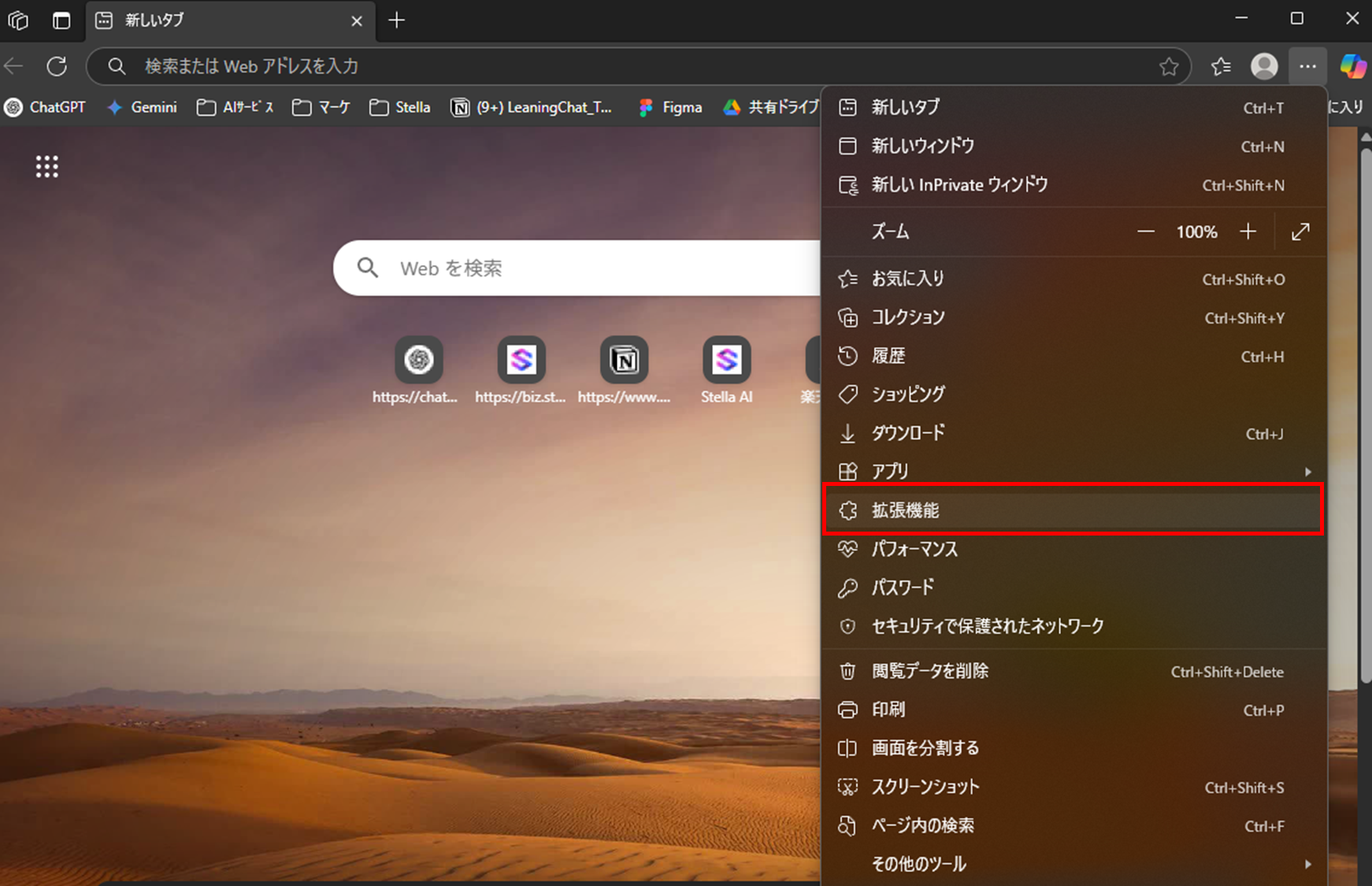
- 「拡張機能」をクリックします。
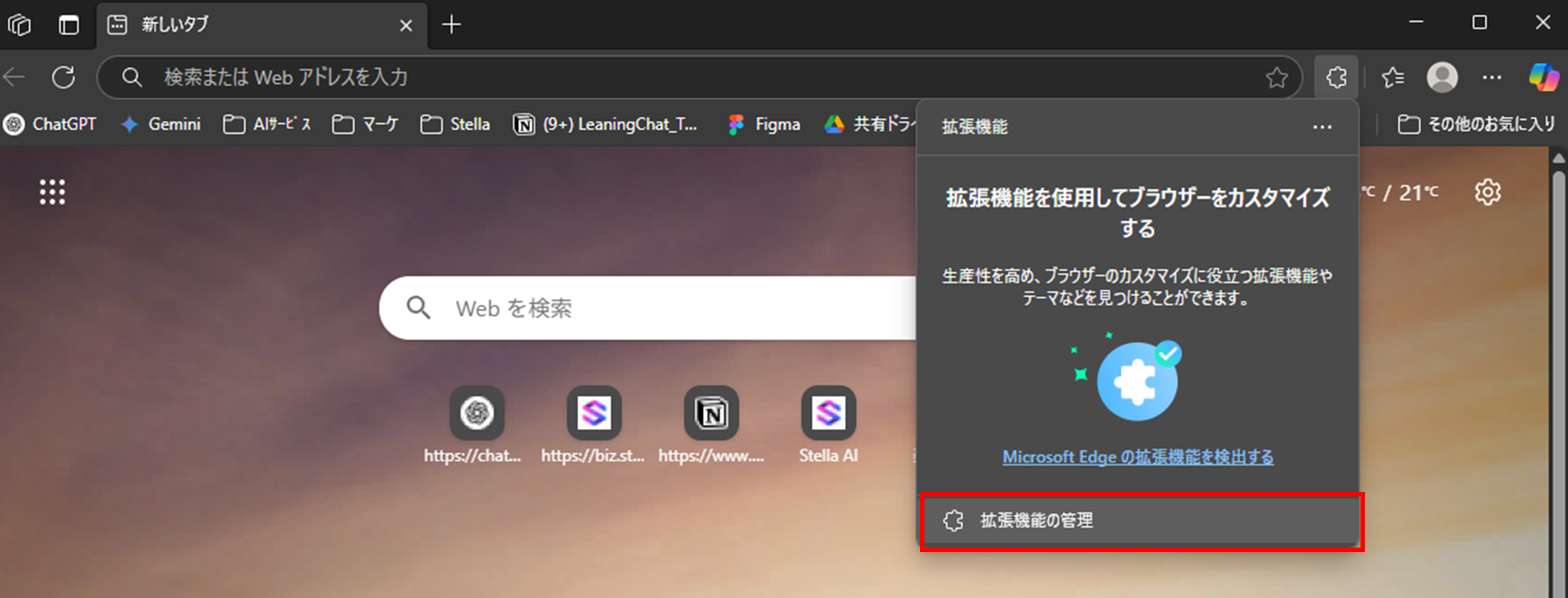
- 「拡張機能の管理」をクリックします。
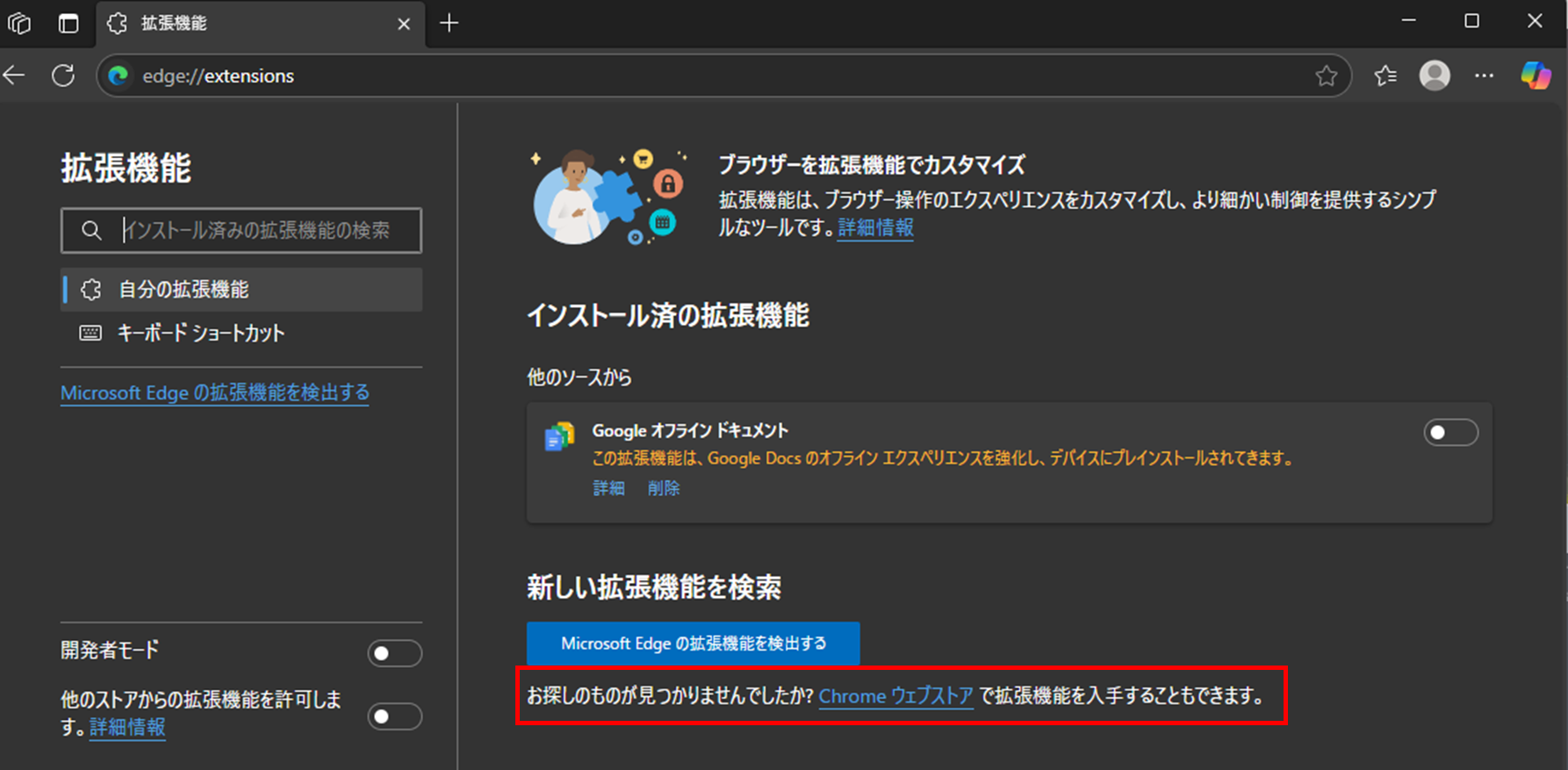
- 中央下段の「Chromeウェブストアで拡張機能を入手することもできます」をクリックします。
- 検索窓で「Stella Browser」を入力・検索し、右上「インストール」をクリックして拡張機能を追加します。
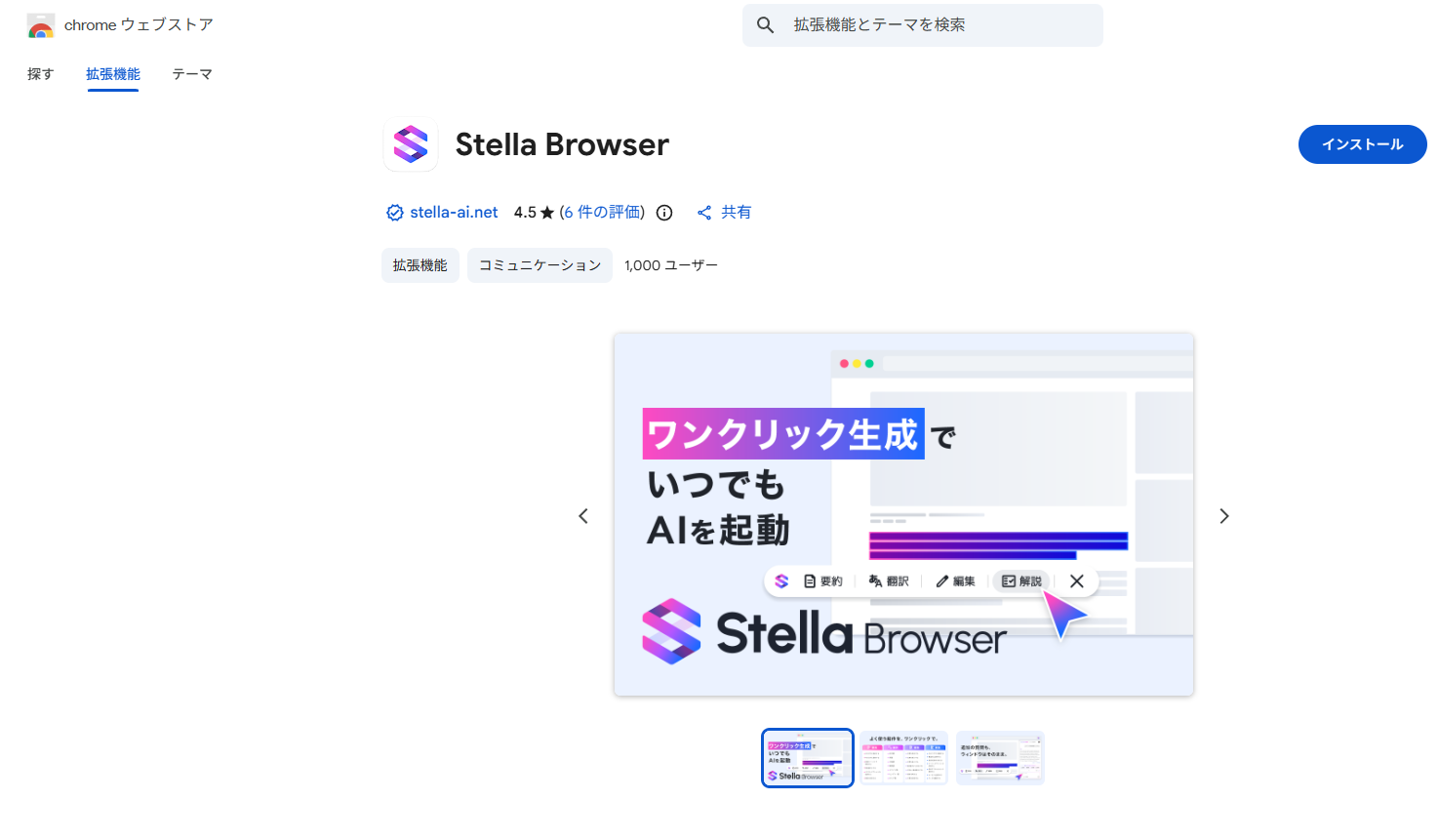
- チュートリアルを実施し、サイドパネルより任意の方法でログインします。
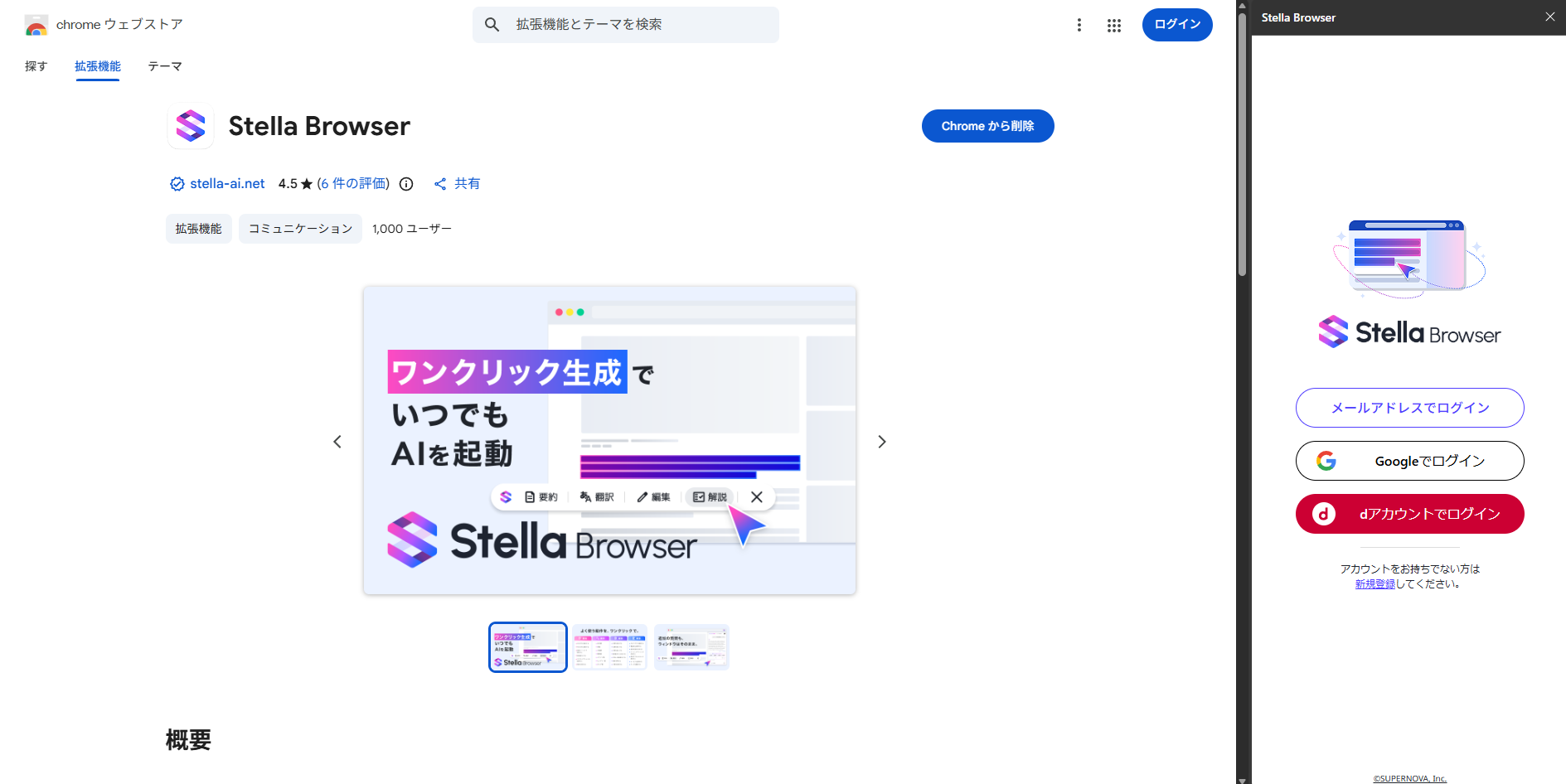
- ログインしたら完了です。